TUTORIALES PHOTOSHOP
AJUSTAR COLOR CON CURVAS

Este tutorial te mostrará como Ajustar el Color de una imagen usando el comando Curvas de Photoshop, identificando los puntos negro, blanco y gris de manera manual.

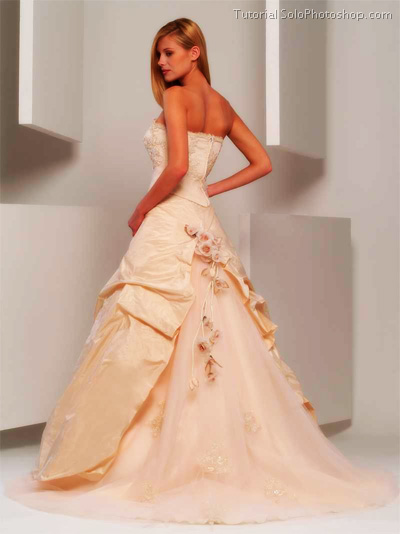
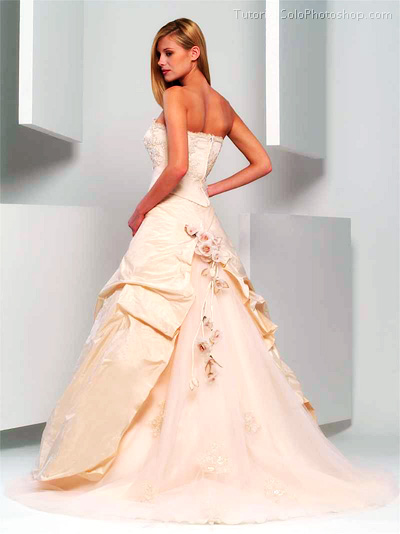
Primero abrimos la imagen, que en este caso es una bella dama modelando un vestido de novia. Como se puede observar el color esta un poco saturado, oscuro y difuso.

Curves Color Adjustment

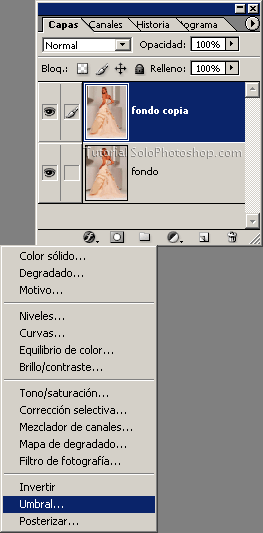
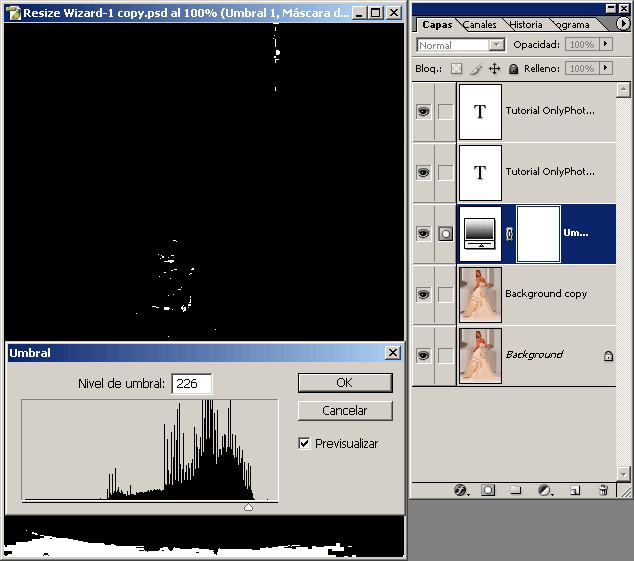
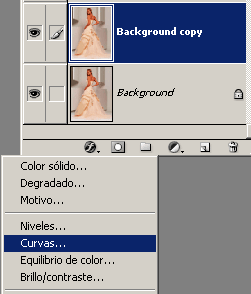
Duplica la capa de fondo de tu imagen. Para ajustar Curvas en photoshop necesitamos encontrar los puntos blanco, negro y gris. Los dos primeros son fáciles de encontrar usando una Capa de Ajuste Umbral. Como se ve en la imagen inferior, hay que hacer clic en el botón de Capas de Ajuste y seleccionar del menú emergente Umbral.

Curves Color Adjustment

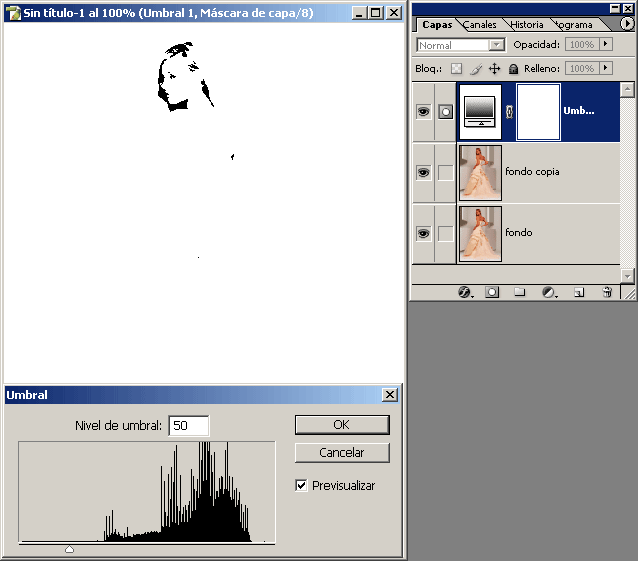
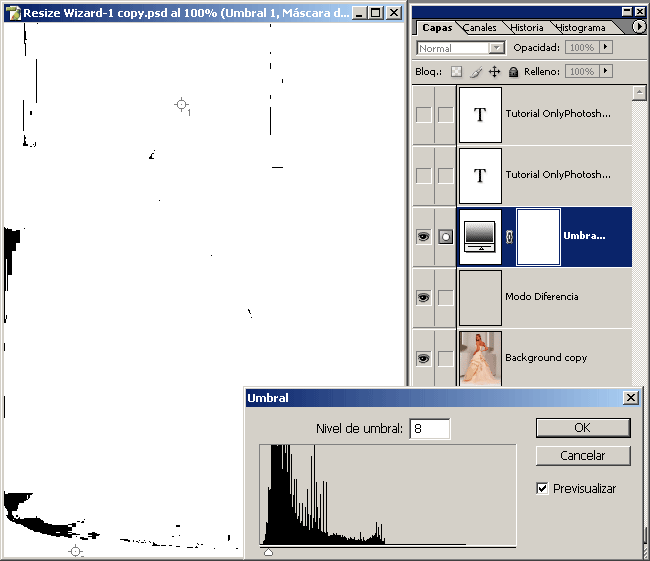
Una vez creada, tu imagen se vuelve blanco y negro. Corre el deslizador a la izquierda y la imagen se tornara casi blanca, excepto por algunas zonas que conservan el negro, estas zonas son las que contienen los puntos mas oscuros de la imagen. Haz clic en aceptar.

Curves Color Adjustment 03

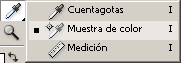
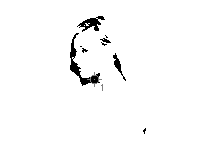
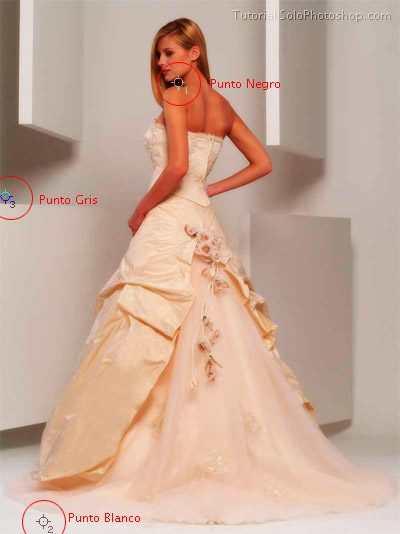
Ahora toma las herramienta Muestra de Color para marcar uno de estos puntos oscuros; en este caso es debajo del cuello.

color sampler tool

Curves Color Adjustment 04

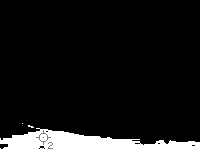
Haz doble clic en la Capa Umbral para buscar ahora los puntos mas claros de la imagen, esto se logra corriendo el deslizador a la derecha como se ve en la imagen. Click Ok.

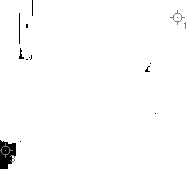
En la esquina inferior izquierda encontramos amplias zonas claras, y es ahí donde marcaremos el segundo punto usando nuevamente la herramienta Muestra de Color.

Ahora hay que encontrar el punto gris, y esto lo haremos usando la técnica de Dave Cross.
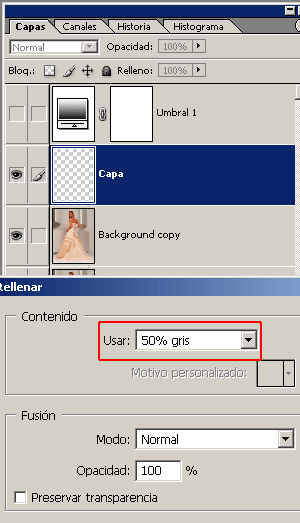
Desactiva la Capa Umbral y agrega una Nueva Capa como se ve en la imagen. Rellena esta Capa con 50% gris:
Editar > Rellenar - Usa = 50% Gris

Luego cambia la capa a modo Diferencia

A continuación activa nuevamente la Capa Umbral y haz doble clic sobre esta. Corre el deslizador a la izquierda para que se muestren las zonas grises de la imagen. Click Ok.

Y con la Herramienta Muestra de Color selecciona el tercer punto.

Hecho esto desactiva o borra la Capa Umbral y la del gris 50%. Como podemos ver tenemos ya nuestros tres puntos para trabajar comodamente con el comando curvas.

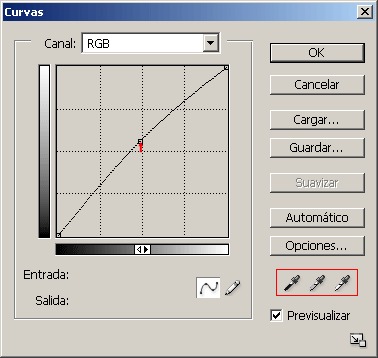
Crea una Capa de Ajuste de Curvas.

En el cuadro de dialogo de Curvas puedes ver debajo a la derecha tres Cuentagotas; toma el primero de ellos (Negro) y con el haz clic en el punto negro (1) de la imagen con esto le dices a photoshop cual debe ser tomado como el punto mas oscuro. Toma el Cuentagotas blanco (Punto Blanco) Y haz clic en el punto 2, finalmente toma el Cuentagotas Gris (Gris) y haz clic en el en el punto tres.

Una vez que hiciste esto, los tonos de la imagen han mejorado mucho, sin embargo haz click al centro de la gráfica para crear un nuevo Punto de Ajuste y súbelo un poco, con esto se aclara un poco mas la imagen. Y listo, clic ok.

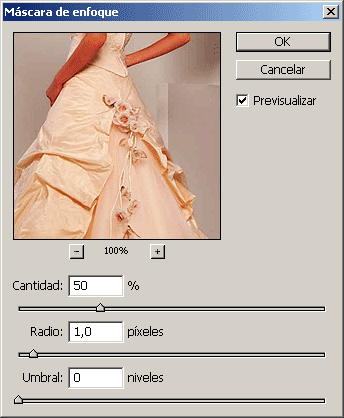
Finalemente he aplicado el filtro Máscara de Enfoque Mask muy ligeramente para enfocar la imagen.

Este es el resultado final, fácil y rápido.

Hemos creado el correo electrónico tutoriales @ solophotoshop.com para recibir tus tutoriales y artículos.
Registrate aquí para consultar, comentar, recibir novedades y valorar los Tutoriales y Artículos

 Fecha: 20/12/2005  CARLOS TORRES escribió:
la verdad estuvo estupendo muchas felicidades al creador de este tutorial.................................saludos

 Fecha: 26/12/2005  RUGALD escribió:
este tutorial me ayudó mucho y pues doy gracias al creador, pero tengo inconvenientes con la tecnica de Dave Cross. Espero me ayuden, pues al mover el deslizador, no resulta ningun efecto. Aparece una linea, en la cual, al pasar el deslizador pasa de blan a negro/negro a blanco. Mis imagenes quedan bien con sólo los valores de blanco y negro, pero deseo hacerlo de mas calidad. Gracias.

 Fecha: 27/12/2005  JORLEC escribió:
hola saludos esta muy bueno este secretillo pero tengo un problema todo sale ok pero al momento de realizar el tercer punto el gris no me da el modo de curva que se muestra arriba cosa que no me deja realizar por completo el efecto, espero que me den una manito en esto gracias por brindarnos siempre su ayuda xD

 Fecha: 27/12/2005  ADMINISTRADOR escribió:
He modificado una de las imágenes, la que habla de rellenar usando 50% Gris, un error en esa imagen causaba la confusión en la técnica Dave Cross. Saludos

 Fecha: 28/12/2005  N4R4K0 escribió:
esta bien detallada este tutorial esta como para par ticarlo una y mil vces buena

 Fecha: 30/12/2005  WILLIAMPY escribió:
exelente!! solo u detalle para mi!! como le hago para aplicar el filtro Máscara de Enfoque Mask... le agradeceria mucho si me ayudan con eso!!

 Fecha: 30/12/2005  RIPERO escribió:
Si que es muy bueno este secretillo como muchos que hay y uno no se da ni cuenta, yo aplique simplemente la mascara de enfoque como de costumbre y me quedo bien, la tecnica de dave cross una pasada muy bueno ...

 Fecha: 05/01/2006  SOL_CABA92 escribió:
bueno me parecio muy bueno, me gustaria poder modificaar mis propias imagenes pero no sé como se hace.

 Fecha: 10/01/2006  JUANCUBE escribió:
muy bueno el tutorial, se agradece.

 Fecha: 11/01/2006  PPSAURA escribió:
Tengo mis dudas sobre si esta técnica sirve para ajustar los colores. Veo que con ella lo que se consigue es encontrar los puntos más claros, más oscuros y de luminosidad media; sin embargo estos no tienen porqué ser blanco, negro y gris. No tiene porqué haber un color blanco en la foto. ¿No?

 Fecha: 16/01/2006  MASTERKENY2K escribió:
Algo que me gustaria que aplicara cuando hagan estos tutoriales es que cuando publique la fotografia final lo hagan un un roll over ya que haci se notaria mas el cambio que se hace cuando se finaliza la edicion, espero tomen este mensaje en cuenta.

 Fecha: 08/02/2006  LUELUE escribió:
Buen tutorial!!!

 Fecha: 03/04/2006  XPLLDX escribió:
buen post gracias!

 Fecha: 08/04/2006  BOXDAP escribió:
Muy bueno el tutorial pero la verdad seria bueno que al final colocaran las imagenes al final el antes y despues

 Fecha: 09/04/2006  MOISESLUIS escribió:
Buenaso

 Fecha: 11/04/2006  NACHORRO escribió:
esta bueno pero se me hace que le falta claridad al proceso del dave cross

 Fecha: 18/04/2006  GANSO13 escribió:
EXCELENTE TUTORIAL..

 Fecha: 25/04/2006  PEPELUCG escribió:
QUE BUEN TUTORIAL GRACIAS

 Fecha: 27/04/2006  MAIRA escribió:
muito bom, excelente

 Fecha: 09/05/2006  FRANCISCOPENA69 escribió:
genial!

 Fecha: 11/05/2006  CUCHI_CUCHI escribió:
esta muy bien explicado y lo bueno de esto q yo resien estoy empezando.en retoques de foto solo q me mata la ansiedad de querer ver dia a dia mas de cada cosa muy bueno esto!!!!!!!!!!!!!!!!11

 Fecha: 12/05/2006  MARCOBAV_0001 escribió:
Gracias por la informacion

 Fecha: 14/05/2006  YODARS escribió:
Desde la Tecnica de Dave Croos, hacia adelante me hallo en un bosque sin luz. Ejem.Desactivar Capa Umbral el punto gris, es para mi más bien negro, pero negro de encontrar. Lucho con él porque me encanta.¡veremos quien vence! si alguioen puede ayudarme se lo agradezco.

 Fecha: 17/05/2006  ISMAEL_MARTINEZ escribió:
excelente, definitivamente un tutorial demasiado completo... Gracias.

 Fecha: 25/05/2006  CHILENSI escribió:
muy bueno, sobretodo como encontrar el punto gris de la imagen, ya lo usé en algunos retoques exelente muy buenos resultados

 Fecha: 28/05/2006  BRULL71 escribió:
¡Bárbaro, felicidades y gracias!

 Fecha: 29/05/2006  EPALACIOS escribió:
gracias

 Fecha: 27/09/2006  LENNIN escribió:
Lo intente con varias de mis fotografias y los resultados son muy favorables, un tutorial para recordar.

 Fecha: 10/11/2006  CHOFO escribió:
GENIAL, ESTE TUTORIAL ES UNO DE LOS MEJORES QUE EH VISTO

 Fecha: 24/02/2007  INGURITA escribió:
Con estos tutoriales, los fotógrafos ya no nos vana arrancar la cabeza con los precios, ahora podemos ser nuestros propios fotógrafos, estilistas, etc =P Buenísimo!

 Fecha: 28/02/2007  ARMOR escribió:
<h2>Felicidades al creador de este tutorial</h2> <p>Gracias por la publicacion</p>

 Fecha: 15/03/2007  LENNIN escribió:
muy buen tutorial

 Fecha: 15/03/2007  LENNIN escribió:
muy buen tutorial

 Fecha: 02/04/2007  CALIMAN escribió:
muy bueno! piola! :D

 Fecha: 17/10/2007  ELI_HSM_07 escribió:
Esta bueno el tutorial.. pero no entiendo nada :( Me podrian explicar? Mi msn: eli_hsm_07@hotmail.com

 Fecha: 23/04/2008  COPETE escribió:
esta muy bien, y es muy práctico, alguien sabe como guardarlo?

 
© Copyright 2001 - 2008
Solo Photoshop, Tutoriales, VideoTutoriales, Artículos y Recursos de Photoshop y Flash.