Cambio de Color en Ojos Oscuros

Tutorial Photoshop de Edicion de Fotografía

Tutorial por Jμαη C.A.

En este tutorial Jμαη C.A. nos muestra con una sencilla técnica como cambiar el color de los ojos oscuros con photoshop.

En muchos tutoriales que he encontrado en la web, incluso en esta, es posible cambiar el color de los ojos, sin embargo estos tutoriales aplican únicamente cuando el ojo es de color claro, con este tutorial pretendo enseñarle a quien interese, como cambiar el color de los ojos cuando estos son de color oscuro. Este es mi primer tutorial y lo hice en agradecimiento por lo que he aprendido aquí, espero que les sea útil, traté de ser lo más explícito posible.

Dirigido a: Principiantes
Nivel de dificultad: intermedio
Requisitos: saber manejar capas, y las herramientas de selección, pincel y difuminar
Paso 1: Abrimos nuestra foto en Photoshop.
Paso 2: Activamos el modo de máscara rápida presionando Q
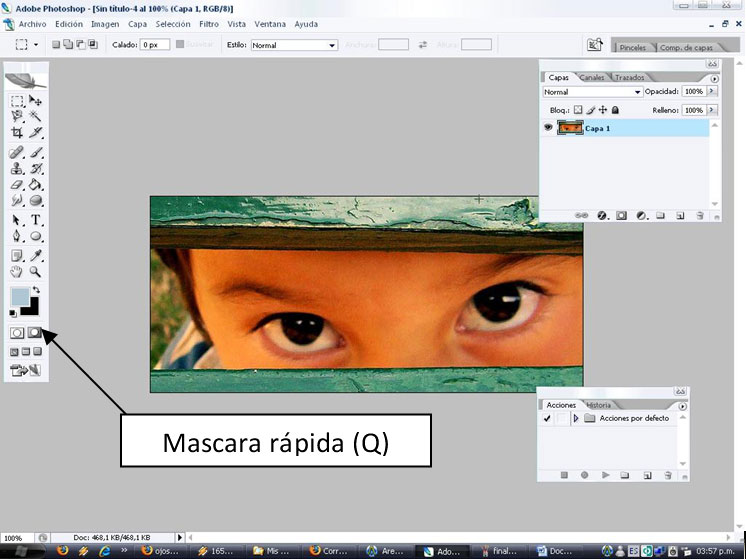
Cambio de Color Ojos Oscuros Photoshop 01 Foto

Paso 3: En el modo máscara rápida, seleccionamos la herramienta pincel, seleccionamos un pincel de bordes difuminados 4 veces mas pequeño que el tamaño del iris.
Paso 4: Rellenamos el iris con mucho cuidado de no pasarnos, si nos pasamos utilizamos la herramienta borrador.
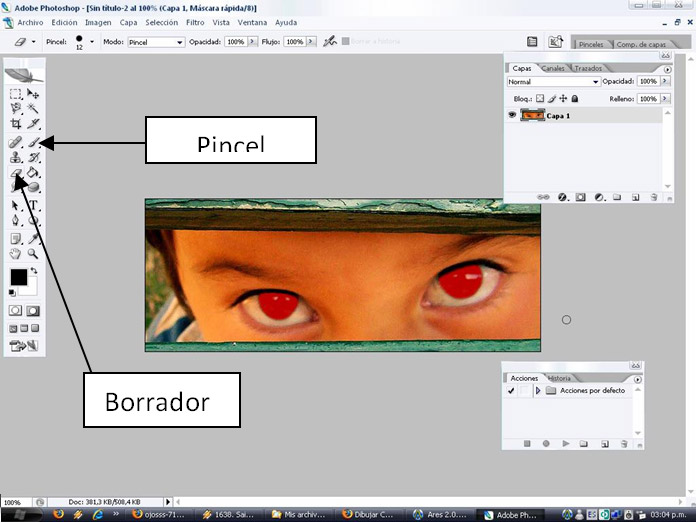
Cambio de Color Ojos Oscuros Photoshop 02 Pincel Borrador

Paso 5: Volvemos al modo estándar (Q), al hacer esto se seleccionará todo lo que está alrededor del iris, como esto no es lo que nos interesa nos vamos al menú selección>invertir, para que nos quede seleccionado el iris únicamente.
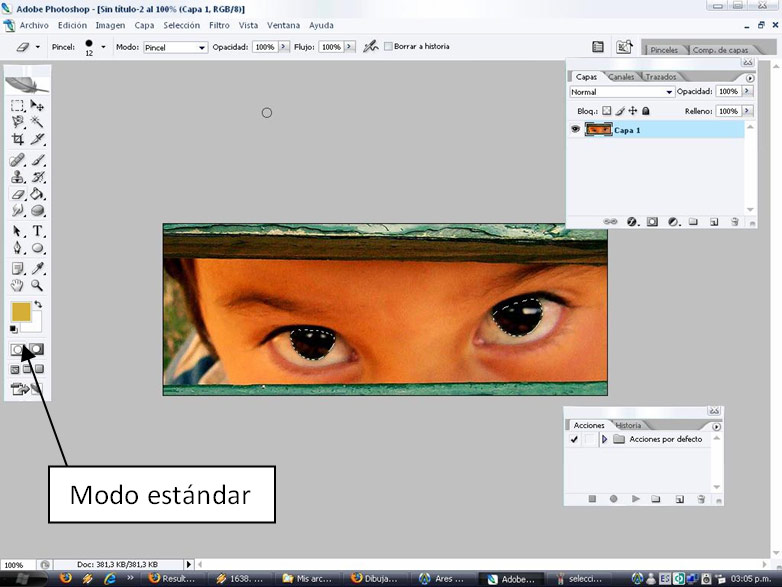
Cambio de Color Ojos Oscuros Photoshop 03 Máscara Rápida

Paso 6: Guardamos la selección, en el menú selección>guardar selección
Paso 7: Presionamos Control + J, esto creara una nueva capa con la selección que hicimos, podemos apagar la capa original para ver el resultado (clic en el ojo al lado de la capa).
Paso 8: Nos vamos al menú selección y le damos cargar selección, cargamos la que habíamos guardado previamente
Paso 9: En esta última capa y con la selección activada nos vamos al menú Imagen>ajustes>brillo/contraste, y aumentamos el brillo y/o contraste hasta obtener las partes claras del iris, este ajuste también lo podemos hacer con el menú imagen>ajustes> niveles, o combinando ambos métodos.
Nota: Aclarar lo suficiente para que se vean las partes claras, pero no demasiado ya que el iris se vería sobreexpuesto y el resultado podría no ser adecuado.
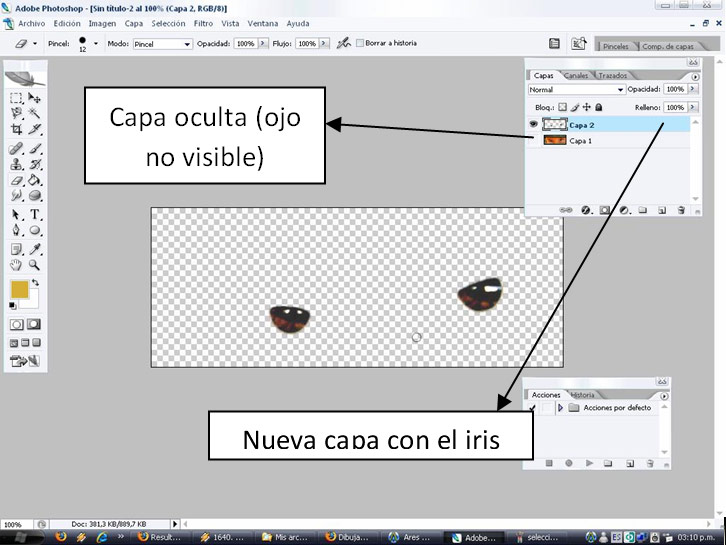
Cambio de Color Ojos Oscuros Photoshop 01 Capas

Paso 10: Con la misma selección y capa, abrimos el menú imagen>ajustes>mezclador de canales, en el cuadro que aparece activamos la casilla monocromo, igualmente ajustamos los canales de modo que obtengamos mas zonas claras del iris sin que este se vea sobreexpuesto.
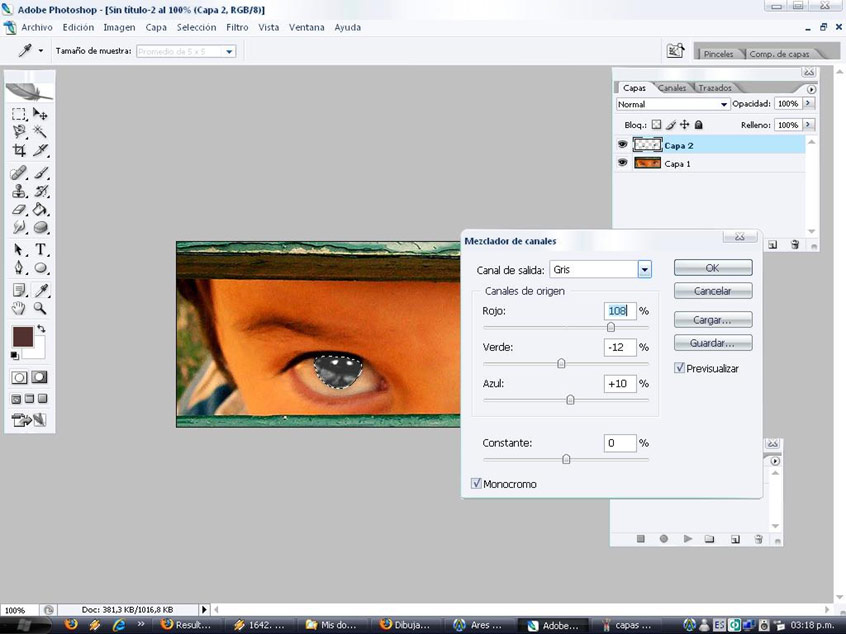
Cambio de Color Ojos Oscuros Photoshop 05 color

Paso 11: Creamos una nueva capa encima de la del iris, y en modo de fusión seleccionamos superponer.
Paso 12: En esta capa rellenamos la selección con un color, azul por ejemplo, utilizando la herramienta bote de pintura.
Nota: Si lo desean, a la capa coloreada pueden aplicarle un desenfoque gaussiano en menú>desenfoque>desenfoque gaussiano, y le aplican un valor de entre 1 y 3 pixeles.
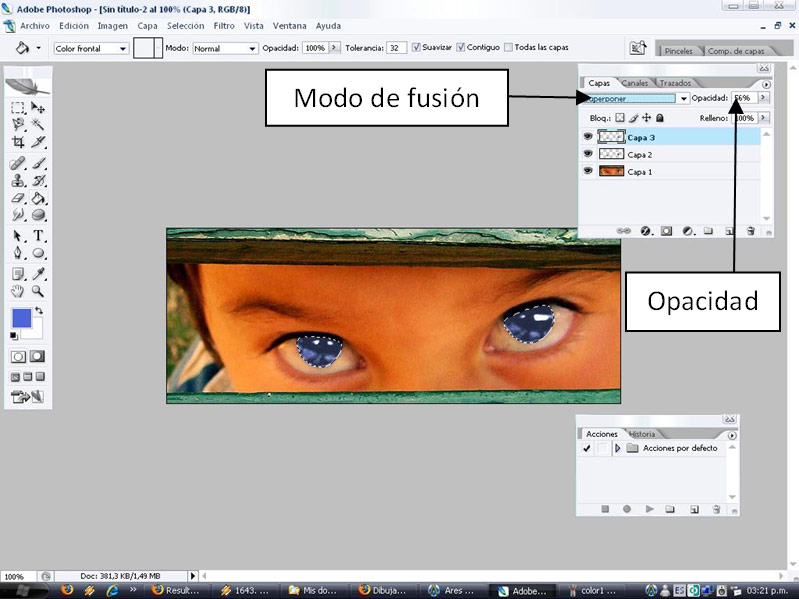
Cambio de Color Ojos Oscuros Photoshop 06 Color

Paso 13: Vamos al menú selección>deseleccionar
Paso 14: Con la herramienta borrador y con un pincel de tamaño adecuado borramos los excesos de azul en los bordes sobre la capa coloreada, a esta capa le bajamos la opacidad a un 85% aproximadamente (o hasta ustedes lo consideren necesario)
Paso 15: Damos clic derecho sobre cualquier capa y le damos en combinar visibles (todas deben estar visibles, es decir, debe aparecer un ojo al lado de la capa), nos debe quedar una sola capa.
Paso 16: Le damos un zoom al iris, luego utilizando la herramienta difuminar, una intensidad de 50% y un pincel de tamaño adecuado corregimos los defectos alrededor del iris, de modo que la diferencia no sea muy evidente y el ojo se vea natural.
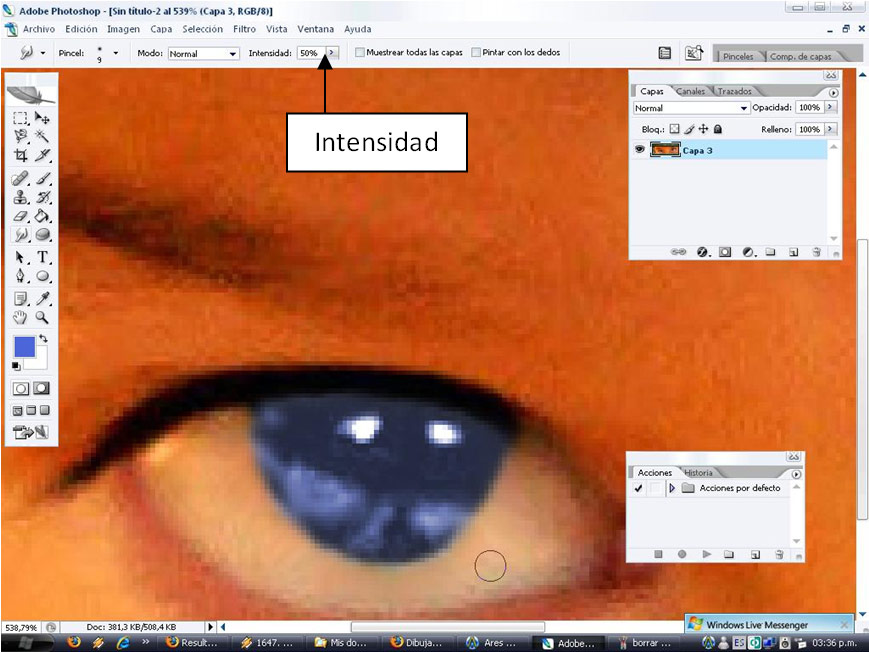
Cambio de Color Ojos Oscuros Photoshop 07 difuminar

Resultado final: La calidad de este depende de su agilidad en el manejo de las herramientas. Yo utilicé el azul para que el cambio fuera muy notorio, sin embargo se recomienda tener en cuenta el color de piel para cambiar el color de los ojos, para este caso hubiese sido mejor unos ojos color verdes o café, sería lo mas acorde para el color de piel del personaje.
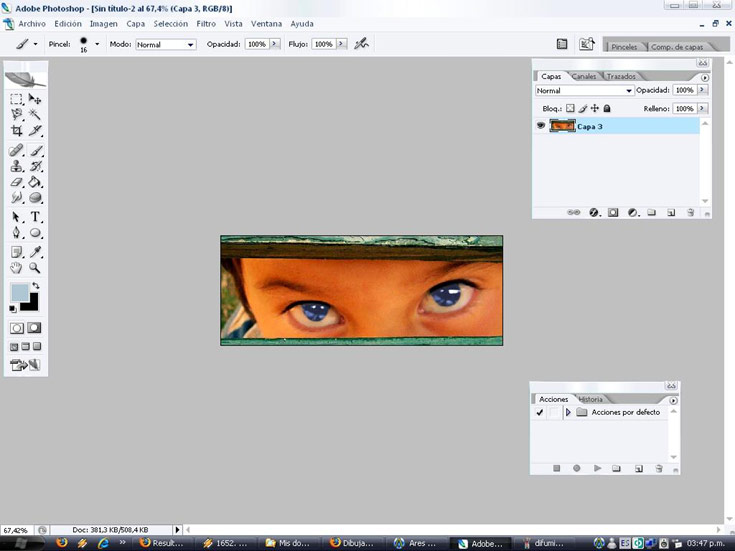
Cambio de Color Ojos Oscuros Photoshop 08 Resultado Final

Este tutorial fue realizado el 29 de julio de 2007 por Jμαη C.A. de Colombia Bandera Colombia

Hemos creado el correo electrónico tutoriales @ solophotoshop.com para recibir tus tutoriales y artículos.
Registrate aquí para consultar, comentar, recibir novedades y valorar los Tutoriales y Artículos

 Fecha: 01/08/2007  JHAN escribió:
enviar video

 Fecha: 01/08/2007  DARKMAN117 escribió:
estaba buscando esto desde hace un buen de tiempo, gracias amigo

 Fecha: 01/08/2007  MARKUSG2977 escribió:
Hola juan espectacular el tuto y muy bien explicado, gracias, saludos desde Bogota

 Fecha: 02/08/2007  RAFAELHZ11 escribió:
hola soy nuevo aqui dehecho estoy arendiendo a usar photoshop pero me gusto mucho tu tutorial felicidades

 Fecha: 02/08/2007  ROGERRAB escribió:
Genial el tutorial

 Fecha: 03/08/2007  COLOMBIANITAF escribió:
muy bueno.. era lo q buscaba hace un tiempo.. gracias...

 Fecha: 03/08/2007  WILBER.1422 escribió:
esta bien chivo (bonito), y bien fácil. sigue adelante

 Fecha: 04/08/2007  PLPELUCA escribió:
hola me gusto mucho tu tutorial pese a que me perdì un poco y me costo lo encontrè grnial

 Fecha: 09/08/2007  YORDANKA escribió:
Muy bueno ahora voy a hacerlo, gracias

 Fecha: 12/08/2007  KENDERSON escribió:
ta moltar

 Fecha: 15/08/2007  FALAK escribió:
excelente

 Fecha: 15/08/2007  VICIOUS0727 escribió:
Muy bueno parcero, te quedo una nota

 Fecha: 16/08/2007  PAOTEG escribió:
uyyy rebien...!!!... muy util, gracias.

 Fecha: 21/08/2007  XADER escribió:
FELICITACIONES ESTA EXCELENTE NADA MAS ME PERDI EN LA HERRAMIENTA DIFUMINAR ME PODRIAS DECIR DONDE LA ENCUENTRO GRACIAS SIGUE ENSEÑANDONOS

 Fecha: 22/08/2007  MALMAGO escribió:
juanca buean esa por este tuto me ayudo mucho, de paso doy una llamado a este tipo de tutoriales para los que no tenemos una conexion potente como para pasarnos pegados a la compu esperando que los videos se cargen. de nuevo gracias juan ca

 Fecha: 22/08/2007  IZKRAKEN escribió:
Saludos a tod@s Gracias a tod@s por sus comentarios, me es muy satisfactorio saber que hay gente a la que le pareció muy útil el tutorial y que pude brindar un poco de ayuda a los principiantes de photoshop. Hola Malmago y gracias por tu comentario,yo también tengo conexion lenta y me es muy complicado ver los videos y por supuesto subir uno, este tipo de tutoriales estan al alcance de todos. La herramienta difuminar (Dedo) es la manito con el dedo índice apuntando hacia abajo, si no la ves, haz clic sostenido en la herramienta que esta justo debajo del borrador hasta que te aparezcan todas las herramientas ocultas y seleccionas la manito. Cualquier otra duda por favor házmela saber. Este tipo de comentarios me impulsan a realizar otro tutorial, trataré de hacerlo en cuanto tenga tiempo libre. Gracias a tod@s

 Fecha: 29/08/2007  MB.ANDY escribió:
Saludos, en mi opinion sinceramente creo que no quedo muy bien, ya que en un ojo oscuro pasarlo a claro se debe de ver la pupila del ojo y en este cazo se ve igual, todo azul, creo que hay un tutorial anterior que es igual a este...

 Fecha: 30/08/2007  IZKRAKEN escribió:
Saludos MB.ANDY te agradezco el comentario y lo respeto, pero no estoy de acuerdo con el. Hice un esfuerzo por hacer un tutorial para los que están comenzando en Photoshop tratando de ser lo mas explícito posible, mi intención con este tutorial no es que la gente lo siga a cabalidad, sino que aprendan un poco para luego mejorar la técnica y puedan llegar hacer algo más complejo. Respecto a que ya hay un tutorial parecido,si, si lo hay, pero notarás que solo aplica para ojos de color claro y por eso hice el énfasis en el nombre. Yo creo que en vez de dedicarte a criticar tan negativamente un tutorial deberías hacer tu aporte realizando uno que si esté a la altura que tu consideras que debe estar. Recuerda que por muy fácil o muy básico que un tutorial sea, el autor lo hace (por lo menos yo si) con la mejor de las intenciones.

 Fecha: 30/08/2007  ROGERRAB escribió:
Me parecio buenisimo Rogelio desde Venezuela felicidades y nuevamente Mil gracias

 Fecha: 05/09/2007  SANDRAPHOTOSHOP escribió:
hola si tienen algo nuevo en photoshop 3 mandenlo gacias...

 Fecha: 10/09/2007  XADER escribió:
Definitivamente estoy en total acuerdo contigo Izkraken de echo los tutoriales es para gente como nosotros que apenas estamos aprendiendo a usar el programa una vez que uno aprende la tecnica la va depurando hasta llegar a hacer lo que uno desea pero para eso se necesitan las bases,Por otro lado con todo el respeto que me merece MB:Andy le diria que como el ya sabe como se usa la tecnica pues que vea otras que no sabe y que no critique a las personas que gastan su valioso tiempo en tratar de enseñarnos. me despido no sin antes darte las gracias IZKRAKEN y pedirte que sigas adelante dejandonos tus valiosos conocimientos

 Fecha: 16/09/2007  TAMA0202 escribió:
Excelente

 Fecha: 19/09/2007  STEPHANO escribió:
Les recomiendo un vinculo donde hay muchos video tutoriales. http://www.videotutoriales.us/index.php?id=Photoshop Este mismo ejemplo pero en video muy tutorial muy bueno ;) http://www.videotutoriales.us/index.php?id=Cambiar_color_de_ojos

 Fecha: 23/09/2007  XADER escribió:
solo una observacion a stephano la direccion que nos das http://www.videotutoriales.us/index.php?id=Cambiar_color_de_ojos no es el mismo ejemplo notese que este tutorial es pasar el color negro a claro y el otro es de color claro a color claro ese si es facil lo que es dificil es de negro a claro saludos a todos

 Fecha: 02/10/2007  SAGMANNN escribió:
Felicidades por ese tutorial, está perfecto y lo mejor de todo es que no está en video o en flash ya que no todos tienen conexiones de alta velocidad. EXCELENTE

 Fecha: 07/10/2007  ADRIANCITO escribió:
no me sale!!

 Fecha: 17/10/2007  KANSEKO escribió:
Desde mexico un saludo, la informacion me sirve de mucho; gracias

 Fecha: 07/11/2007  VICTORHPC escribió:
Jμαη C.A enseñale a Vidal a hacer tutoriales. Eres un chingon gracias por el tutorial, ya lo hice y me quedo de poquisima

 Fecha: 15/11/2007  GIOVANNA_AEC escribió:
no entendi bueno si entendi pero no me sale! que photoshop usas el mio es 6.0 y hay muchas cosas que no me salen como el bote de pintura ect

 Fecha: 17/12/2007  LNEO escribió:
buenazo me costo enterlo por ser principiante pero lo consegui es muy bueno el efecto xD

 Fecha: 31/12/2007  DENYELROJO_LOCURA87 escribió:
buenisimo, si bien ya se utilizar la tecnica me parece barbaro que haya tutoriales que expliquen lo basico de photoshop, asi todos podemos mejorar y seguir aprendiendo. Y agradesco a Juan (de colombia) y al resto de las personas que gastan su tiempo en enseñarnos y compartir sus conocimientos...GRACIAS!!! denyelrojo_locura87@hotmail.com

 Fecha: 03/01/2008  MENA_OMG escribió:
Me gusto el tutorial viene muy bien explicado y los efectos estan perfectos muy buen aporte salu2

 Fecha: 09/01/2008  MARCO QUINTANILLA escribió:


 Fecha: 23/03/2008  LOLYNAR escribió:
hola, si tienes msn agregame, por q soy usuario nuevo de photoshop y tengo dudas. mi mail es lolynar@hotmail.com. gracias

 Fecha: 04/06/2008  ANDHY07 escribió:
hola, sabes yo tambien soy principiante en photoshop, y me gusta cambiar y jugar con las fotos, y esto es ideal, pero sabes he hecho otros de esta pagina, y no me salen igual, me gustaria que si no me sale me puedas ayudar, y k bueno k lo explikes bien, estamos en contacto, salu2

 Fecha: 15/06/2008  SOFIA_96 escribió:
no entendí

 
© Copyright 2001 - 2008
Solo Photoshop, Tutoriales, VideoTutoriales, Artículos y Recursos de Photoshop y Flash.