Corrección de Imperfeccciones con el Pincel Corrector

Tutorial de Técnicas Báscias de Photoshop

Tutorial por Paquo360 de SoloPhotoshop.com

El Pincel Corrector , igual que las herramientas para Clonar se usa para pintar con píxeles muestreados de una zona cercana y similar para corregir imperfecciones, pero además este tiene la ventaja de que logra coincidir la textura, iluminación y sombreado de los píxeles muestreados con los píxeles del origen. De manera que la zona corregida se fusiona perfectamente con sus alrededores.

Veamos como funciona en la siguiente imagen cortesía de www.sxc.hu
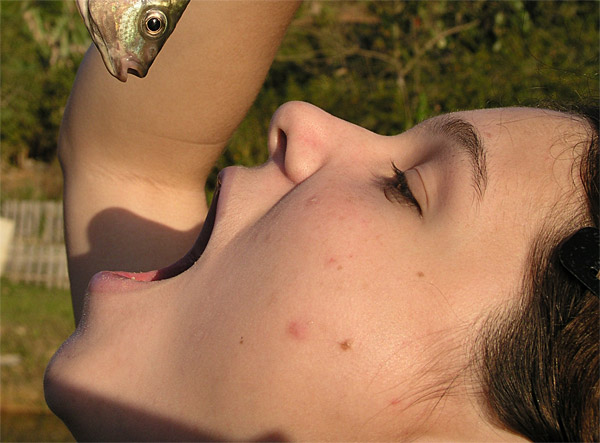
Toma el Pincel Corrector y asegúrate de que en las opciones este seleccionado el modo normal. Aquí usare un tamaño de pincel de 19 px, pero puede ser el que mejor se acomode a tus necesidades. En Origen dejamos Muestreado.

Corrijamos pues. Seleccionamos una imperfección y buscamos un área de piel lo mas similar en textura, sombra e iluminación a la que será corregida. Nos colocamos en el área de muestreo y presionamos la tecla Alt y hacemos clic. De esta manera le indicamos a Photoshop que haga un muestreo de esa zona.
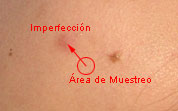
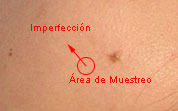
A continuación pasamos el cursor sobre la zona de imperfección que en este caso es mas grande que nuestro pincel. Inicia siempre a centro y preferentemente en círculos de manera que no abarques en la zona de muestreo mas allá de lo que consideras similar a la zona de la imperfección.

Veamos el resultado:
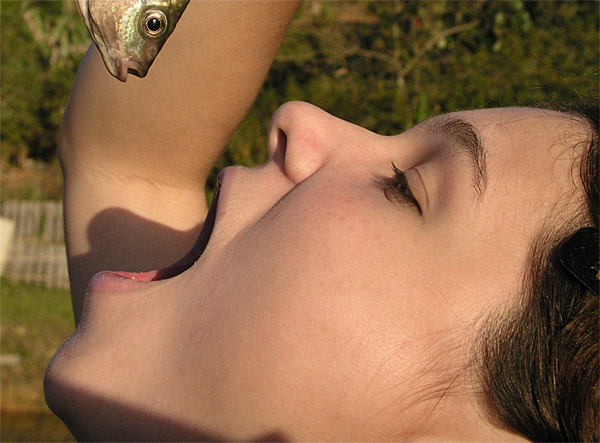
Así seguimos corrigiendo nuestra imagen de imperfecciones, incluyendo una extraña arruga en el brazo. Nos llevo 4 mins corregir la imagen entera, mas sencillo imposible ;-P.
Y este es el resultado final:
Experimenta con todas las opciones del Pincel Corrector pues tarde o temprano se requerirán.

Después de una buena corrección de color este es el segundo paso para el logro de una piel de porcelana en las portadas de revistas de moda y demás. Luego mostraremos las técnicas restantes.

Saludos Cordiales.

Hemos creado el correo electrónico tutoriales @ solophotoshop.com para recibir tus tutoriales y artículos.
Registrate aquí para consultar, comentar, recibir novedades y valorar los Tutoriales y Artículos

 Fecha: 30/08/2005  ANAGAR escribió:
Facil y eficaz. Gracias

 Fecha: 30/08/2005  ASIA46 escribió:
Es muy sencillo y rápido. Ideal para el acné. Gracias.

 Fecha: 31/08/2005  JIMMYLI escribió:
Facil, rapido y de gran ayuda para los principiantes.

 Fecha: 31/08/2005  BERTIBOXTER escribió:
Correcto y sencillo de practicar. Gracias por compartirlo.

 Fecha: 31/08/2005  RUBEN MARTINEZ escribió:
gracias por su informacion desearia saber si tienen un manual disponible mas completo,

 Fecha: 01/09/2005  ELCUCHO escribió:
se parece al tapon ??? saludos pa la gente de Infouni saludos.... FRANCO!

 Fecha: 02/09/2005  ARIUS05 escribió:
realmente interesante, men gustaria que publiquen mas sobre esto.

 Fecha: 02/09/2005  ISAAC TARIFA escribió:
gracias, pasa que no usamos ciertas herramientas por que no le damos la aplicación correcta, con esto mejoramos todos...

 Fecha: 02/09/2005  NILTON GóMEZ escribió:
Excelente Ejemplo.... este retoque no lo conocia... Nilton

 Fecha: 03/09/2005  REDBULK escribió:
Gracias...no sabia k esta heramienta era tan buena

 Fecha: 04/09/2005  STORMS escribió:
esta super el tip, gracias

 Fecha: 05/09/2005  OTAKU_KGX escribió:
es una herramienta muy recomandable sobre todo para las fotos donde salen personas eso si cuidado con arrastrar mucho el pincel que sueles dejar manchas mejor ir dando clik en las imperfecciones

 Fecha: 05/09/2005  JUANFRAN escribió:
magnifico resultado, gracias

 Fecha: 06/09/2005  CYBERANDALUZ escribió:
muy bueno... ahora toca a alguien que se atreva con un corrector de dientes... quitarle los hierros a una boca bonita

 Fecha: 07/09/2005  PERSEO_20 escribió:
muy efectivo, la verdad voy a checarlo

 Fecha: 07/09/2005  WEBERO escribió:
muy util..jeje

 Fecha: 08/09/2005  MALENADS escribió:
Gracias!!

 Fecha: 08/09/2005  DONOSTIWEB escribió:
Muy bueno. Gracias

 Fecha: 08/09/2005  ELCTRICITI escribió:
fabuloso y genial,la simplicidad como siempre la virtud de ustedes.

 Fecha: 08/09/2005  DANIEL escribió:
sencillo pero muy practico gracias

 Fecha: 08/09/2005  KIMBERLEY_GC escribió:
Wow! Nunca pense que hacer algo asi era tan facil Gracias!

 Fecha: 09/09/2005  FOTOMARIANAO escribió:
esta enpingao lo que hiciste

 Fecha: 10/09/2005  ZNAKEONE escribió:
justo algo para corregir mis granos de mi cara y lucir bien en mis fotologs xDDD.... fuera de broma, lo encontre ideal para trabajar con fotografias, que se necesitan en publicidad y diseño, como por ejemplo en el afiche. gracias.

 Fecha: 12/09/2005  ANGELNERM escribió:
Excelente !!!

 Fecha: 12/09/2005  NYLEVE escribió:
me encantantan estos consejos porfavor saquen uno de retoque de fotografias antiguas

 Fecha: 18/09/2005  RAULCAROY escribió:
Extraordionario tutorial muchas gracias amigo...esperando la segunda parte

 Fecha: 19/09/2005  YESHUA escribió:
bacan ,facil gracias .

 Fecha: 21/09/2005  MASTUFERRO escribió:
Tus tutoriales son una maravilla seguro me serviran de mucho pues soy un aficionado al photoshop segulos los leere todos... Gracias

 Fecha: 26/09/2005  HIGHLIGHT01 escribió:
Ideal para los que les gusta arreglar sus imperfecciones en el rostro...jeje

 Fecha: 26/09/2005  ALFIL22 escribió:
Tan sencillo como genial. Sigan así­, felicitaciones

 Fecha: 28/09/2005  BLAJANO escribió:
en que photoshop se hace eso ? es que yo tengo el cs2 y no he encontrado un buen tutorial ademas que soy un principiante

 Fecha: 28/09/2005  BLAJANO escribió:
ahh y me podrian ayudar un poquito a travez de mi mail: dark_shine_69@hotmail.com

 Fecha: 28/09/2005  CLAR2005 escribió:
Me parece excelente la manera tan sencilla de enseñar a utilizar estas herraminetas.

 Fecha: 01/10/2005  COYPEL escribió:
Otro artí­culo igual de breve y claro. Gracias

 Fecha: 13/04/2006  NINO227 escribió:
facil, lo mas dificil es lo mas sencillo sino preguntele a EISTEN asi se escribe

 Fecha: 24/04/2006  LGRNEREA escribió:
que extraño, solo veo los comentarios. seguro que se arreglara pronto, este tuto me puede venir de perlas

 Fecha: 25/04/2006  PATROCLOMXDF escribió:
hello gente esta paguina es la pura vida saludos a todos desde Mexico df Nececito Mas TUTOS de estos chido aunque solo feo los comentarios juarijajajaju (risa) ahi la VIP's CHAO!!!!

 Fecha: 25/04/2006  ROLO237 escribió:
oye no puedo ver el tutorial o ya lo quitaron

 Fecha: 27/04/2006  ROSA escribió:
Me parece increible no poder localizar libros que utilicen un sistema tan fácil como el suyo para poder entender como utilizar un programa. Muchas gracias ¡¡

 Fecha: 29/04/2006  ELCAROV@ escribió:
ok, perfecto!!!! yo no puedo hacerlo, algo pasa, no se activa, no puedo hacer nada pueden decirme ????? deve estar , en que ??? plz

 Fecha: 05/05/2006  JRN escribió:
hola quiero aprender. soy muy nuevo en esto si tienes correo envia lo que tengas sip el mio es jroman@hotmail.com la verdad quiero aprender a usar photoshop

 Fecha: 05/05/2006  CREATDIVA escribió:
Bastante útil, muchas gracias!!!

 Fecha: 11/05/2006  ELEDU281 escribió:
bueniiismo loco

 Fecha: 11/05/2006  CARRISH escribió:
GRACIAS

 Fecha: 12/05/2006  EDUARDO RUIZG escribió:
Sencillo. Muy útil. Gracias

 Fecha: 17/05/2006  ROSASSI escribió:
ilustrativo y muy facil gracias

 Fecha: 19/05/2006  RATAX escribió:
gracias

 Fecha: 22/05/2006  DAYSI escribió:
muy bueno y sencillo!!! gracias

 Fecha: 23/05/2006  YONATHANX20 escribió:
buen aporte espero pongan mas ejemplos..saludos a la gente del IPAD

 Fecha: 24/05/2006  JENNY273 escribió:
Me encanto mucho! es facil de hacer y realmente el resultado es bueno!

 Fecha: 30/05/2006  KITTY_CRY escribió:
Muy interesante, es sorprendente lo que puede hacer photoshop...Esperando mas

 Fecha: 30/05/2006  BLACK METAL escribió:
Muy bueno gracias por compartirlo, siempre hay fotos que se quieren retocar ;) Un saludo.

 Fecha: 01/06/2006  CALABRESRADICAL escribió:
esta muy bien.ideal para imperfecciones.yo antes utilizaba el pincel normal y conseguia quitarlas lo mas posible pero con esto es mejor.

 Fecha: 02/06/2006  CMCP66 escribió:
yo no tengo el boton origen: muestreado , mi version es la 7.0

 Fecha: 13/06/2006  DACB18 escribió:
esat herramienta es mejor que la de clonar

 Fecha: 15/06/2006  GARRIDJO escribió:
Tengo un problema importante que no sé como resolver. Cuando utilizo el tampón de clonar o el pincel corrector cuando aprieto la tecla ALT me indica el origen pero cuando voy a copiar, el puntero en muchas zonas está casi invisible lo que dificulta enormemente su uso. ¿Alguien puede ayudarme? Gracias

 Fecha: 17/06/2006  C_ARCA_A escribió:
Excelente

 Fecha: 17/06/2006  KAPITANKAVERNICOLA escribió:
MUY BUEN TUTORIAL, DA RESULTADOS PERFECTOS EN LAS FOTOS, GRACIAS

 Fecha: 18/06/2006  ZAPIOLA escribió:
ohhh, muchisisisisisimas gracias, esto si ke me es útil xD

 Fecha: 19/06/2006  LZMFOTO escribió:
si me sirvió, gracias

 Fecha: 24/06/2006  ELOISA CASTEL escribió:
Fácil, rápido, sencillo... enhorabuena, no se puede pedir más. Excelente.

 Fecha: 26/06/2006  CAY escribió:
muchas Gracias, es muy sencillo y muy bien explicado.

 Fecha: 28/06/2006  KKUTARAGI escribió:
una herramienta excelente para nosotros los principiantes. una página excelente felicitaciones!!

 Fecha: 02/07/2006  LUNALL escribió:
ESTA MUY CHIDA

 Fecha: 04/07/2006  BLUENOTE escribió:
MUCHAS GRACIAS... SUMAMENTE ÚTIL, LLEVO ADEMÁS ALGUNOS OTROS TUTORIALES LEÍDOS... Y VERDADERAMENTE ME HAN AYUDADO.

 Fecha: 10/07/2006  CONSTANTINO escribió:
perfecto (goldenspecial_gs@hotmail.com)

 Fecha: 11/07/2006  LEYRE escribió:
muy facil , es el unico tutorial k e conseguido hacer xd

 Fecha: 23/09/2006  NAYADES escribió:
Muy buenO Graciaasss...!

 Fecha: 26/09/2006  DIGO escribió:
Lo tiene todo: sencillo, fácil de usar y muy rápido, justo como yo!

 Fecha: 05/10/2006  JUANY_O escribió:
Hola me llamo Juany soy principiante,y quiero aprender, y estos Tutoriales me estan ayudando mucho, muchas GRACIAS.

 Fecha: 08/10/2006  SNX escribió:
es buena

 Fecha: 10/10/2006  DONBOLA escribió:
espectacular !!!!! siempre habia visto ese pincel pero nunca supe para que era gracias muy bueno el tutorial

 Fecha: 12/10/2006  JUANLIBIDO escribió:
ESTA MUY BUENO JAJAJA

 Fecha: 13/10/2006  NAGUARA escribió:
Realmente muy Util, gracias por compartir su conocimiento y experiencia con nosotros. Ayuda y comparte como puedas para un mundo mas libre! LINUX!

 Fecha: 19/10/2006  VHILES escribió:
es magia ^^

 Fecha: 20/10/2006  SHIKKA escribió:
ejale !!!! me sacara todas nis espinillitas .... juijjijiji ! kajkajkajkja xD ejaleeee!!!!

 Fecha: 20/10/2006  SHIKKA escribió:
xd fome. kjajskjakjskjs pero esta bacaan si >.< xd.

 Fecha: 20/10/2006  SHIKKA escribió:
pepsi pepsi!

 Fecha: 20/10/2006  DIANITAMAR escribió:
FULL VACANO

 Fecha: 31/10/2006  ORMAN escribió:
hola, yo use la herramienta tapon para hacer algo parecido, por que clona la parte que selecciono, voy a intentar con el pincel corrector

 Fecha: 09/11/2006  ALEX_SAITO escribió:
MUY BUENO EL TIP, GRACIAS!

 Fecha: 16/11/2006  KALAWANA escribió:
Que quieres que te diga ESPECTACULAR compadre, oye, si es posible... tengo unas fotos muy buenas pero están sobre expuestas (Exceso de luz) y no logro acomodarlas (Si le quito luz se oscurece completa y no solo lo demasiado iluminado)... si conoces la forma correcta de hacerlo te lo agradecería CHAU.

 Fecha: 03/12/2006  ENXIIITOH escribió:
muy buena me sirbio jaja soy nuebo en fhotochop graxias

 Fecha: 14/12/2006  JAIIH escribió:
iaaaaaaaa! muy buenaa xD! oeoe esta mal pedir cual es el numero deserie? =o xDD jkakjajka era broma :D varios tutoriales me han servudi bastante ^^! graciaaas ! ^^!

 Fecha: 14/12/2006  YUNYOR escribió:
Sencillo,util y eficaz. Gracias y animense con mas tutoriales.

 Fecha: 27/12/2006  TOLE16V escribió:
impresionante, se parece al tampon de clonar como dijeron x ahi arriba, pero este ajusta tonalidad brillo y mas cositas... a mi me gusta mas este q el tampon de clonar

 Fecha: 10/01/2007  THUNDER escribió:
un buen consejo yea aaaaaaaaaaaaaaaaaaaaaaaaaaaaaaaaaaaaaaaaaaaaaaaaaaaaaaaaaaaaaaaa!

 Fecha: 19/01/2007  HUNTERS19 escribió:
Wow... Muy Buen tutorial... Facil y de buen usoo.... :). PD: Solo falto quitarle unos defectos al pescadito....

 Fecha: 26/01/2007  JESUS2MAN escribió:
wena tioo

 Fecha: 20/02/2007  ELCANCANFURIOSO escribió:
Hola disculpen pero apenas quiero hacer algo me aparece capa blqueada de una imagen!!!

 Fecha: 09/03/2007  O_ILEGAL escribió:
Buena informacion, gracias por el dato.

 Fecha: 22/03/2007  LJPC-ARTEGLOBAL escribió:
muy bueno gracias

 Fecha: 07/04/2007  SANDRA GONZALEZ escribió:
buen tip!!! saludos desde el caribe mexicano les dejo mi e_mail para contactar con gente con los mismos intereses pati34b@hotmail.com

 Fecha: 12/04/2007  RACOONXZ escribió:
muy muy bueno, aunque la arruga del brazo se nota un pokito el muestreado pero muy muy bueno, MUCHAS GRACIAS!!!! =)

 Fecha: 22/04/2007  DELIAGUILLEN escribió:
De ante mano muchisimas gracias por ese tuto muy bueno :P, yo hice la prueva con esa misma imagen y le deje el rostro tal como le lo dejaste tu ^^. Muy bueno.

 Fecha: 08/07/2007  ABRUDNER escribió:
MUY AGRADECIDA POR LA AYUDA, ES GENIAL

 Fecha: 09/07/2007  MIGUEL ALBURQUEQUE escribió:
MUCHAS GRACIAS ME GUSTARIA APRENDER MAS SOBRE FOTOMONTAJES

 Fecha: 09/07/2007  MDP308 escribió:
sera muy facil, my facil, pero mi photoshop esta en inles y no me sale

 Fecha: 12/07/2007  FABIANNITA15 escribió:
muy bueno, facil y rapido =)

 Fecha: 21/08/2007  CARLITOS19 escribió:
GRACIAS GRACIAS.. BUENOS SABERLO---

 Fecha: 26/08/2007  JOHNKILER escribió:
super...super...gracias.. jk bogota colombia

 Fecha: 31/08/2007  PONGUTA escribió:
re bacano super facil de utilizar

 Fecha: 18/09/2007  ROSAURALEZAMA escribió:
muy bueno! es realmente facil........pero le hubieran editado el bigote tambien :S

 Fecha: 26/09/2007  JUST_ME! escribió:
Buenisímo......muy fácil además gracias!

 Fecha: 17/12/2007  BEJARANOAGUILAR escribió:
Fácil y util, chevere. gracias

 Fecha: 18/12/2007  LAPE92 escribió:
muy bueno el tuto.. pero hay veces q como que me sale un error :/

 Fecha: 26/12/2007  LONDONURIE escribió:
ah mejor. yo simplemente usaba la herramienta sin el alt+click como del tampon de clonar. igual me quedaba perfecto, de esto dudo de los resultados, no porque no funcione sino porque parece mas complicado

 Fecha: 07/01/2008  ALABLANCA escribió:
facil y rapido, asi se aprende

 Fecha: 14/01/2008  TUBABY94 escribió:
[no se como se hace ??? ] alguien q deje un coment esplicandomelo no se com .. :(

 Fecha: 15/01/2008  BARBIITII escribió:
ta copado

 Fecha: 19/01/2008  GUSTAFFIO escribió:
Perfecto, muchas gracias, sencillo y rápido.

 Fecha: 20/01/2008  LUIS_PHOTOSHOP escribió:
muy buena y muy facil de acer gracias

 Fecha: 24/01/2008  LEZAMA escribió:
lezama es una herramienta muy util saludos

 Fecha: 10/02/2008  JOSZEFFEXTREMO escribió:
MUY BUENO, FACIL Y MUY RAPIDO.

 Fecha: 22/02/2008  ZAIRITALINDA escribió:
muy lindo

 Fecha: 09/03/2008  DLUXY escribió:
tengo una duda mi photoshop esta en ingles y soy algo novata es que en mi pincel yo pongo 19x y normal pero no m sale lo de origen ¿alguien me ayuda?

 Fecha: 22/03/2008  JIMMYSOUND escribió:
excelente y facil...... mas claro no canta un gallo...... gracias

 Fecha: 25/03/2008  TECNA_LINUX escribió:
Es por eso que los artístas lucen tan bien en las revistas! Excelente tuto!!!!!!

 Fecha: 10/04/2008  IRETH escribió:
exelente tutorial! muchas graxias :D

 Fecha: 15/04/2008  MOVIEFAN escribió:
muy bueno tambien

 Fecha: 22/04/2008  EDSON ALEX escribió:
muy bueno el tutorial gracias

 
© Copyright 2001 - 2008
Solo Photoshop, Tutoriales, VideoTutoriales, Artículos y Recursos de Photoshop y Flash.