Crear Partículas con Photoshop

Tutorial de Efectos en Photoshop

Tutorial por Diego Mattei de DiegoMattei.com.ar

Con este tutorial Diego Mattei nos explica como crear un efecto de partículas de luz flotando en una fotografía.

Bueno, volvemos con un tutorial. Esta vez veremos como hacer algo de fantasía en Photoshop.

Si recordamos el tutorial de iluminación, esta es una buena oportunidad para combinar ambos tutoriales y hacer algo bueno.

El resultado del mismo, deberá verse algo así… con las variaciones que la creatividad de cada uno le otorgue al trabajo:

finalenfoto

1º Paso: Lo primero que haremos es crear un nuevo documento de 400×400px con fondo negro.

Luego seleccionamos el color de frente el blanco y tomamos el pincel.

La imagen que intentaremos crear será esta:
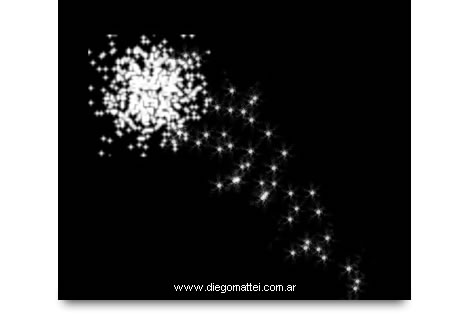
Particula base

2º Paso: Y aquí viene un apartado que agrego de forma mas visual para los que recién comienzan:
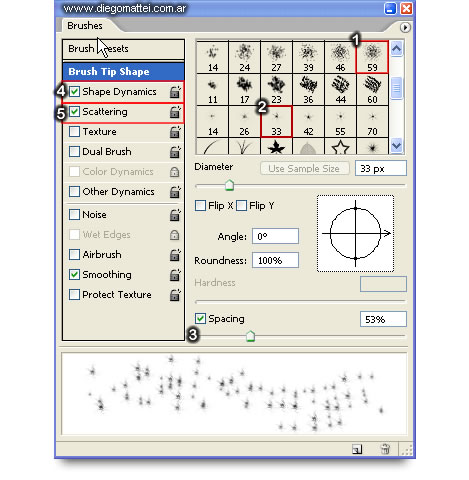
panelpincel

Si nos dirigimos a Ventana>Pinceles veremos este panel, en donde tendremos la posibilidad de configurar en forma avanzada el pincel a utilizar.

Para este caso:

(1). Este pincel lo utilizaremos sin tocar ninguna propiedad salvo la del tamaño. Para que se den una idea, el tamaño que utilicé para crear el cuerpo de la partícula es de 165px aproximadamente. Al seleccionar este pincel y con ese tamaño, solo haremos un click sobre la esquina superior izquierda.

Momento de crear el rastro de movimiento de la partícula. Seleccionamos el pincel (2) en forma de brillo o estrella (según como quieran verlo) y nos dirigimos a la parte inferior de este panel (3). Aquí le daremos un espaciado del 50% aproximadamente. Todavía no se verá como en la imagen, sino que aparecerá una especie de línea punteada. Pasamos al (4) y veremos el siguiente panel:
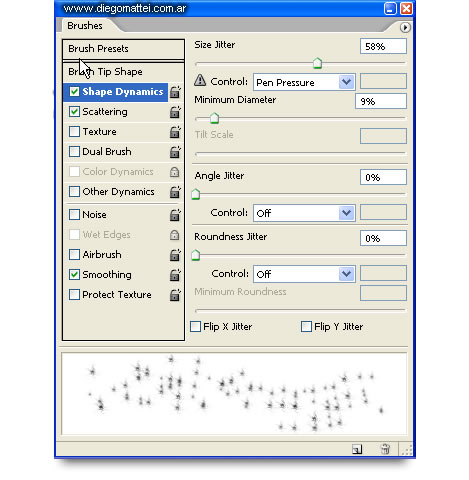
panelpincel2

Aquí podremos jugar con las barras y ver que produce cada parámetro. Generalmente el mas usado es el primero, en donde regulamos el tamaño de cada partícula en forma individual (para que aparezcan algunas mas grandes, otras mas chicas).

Por último, en el (5), veremos este panel de propiedades:
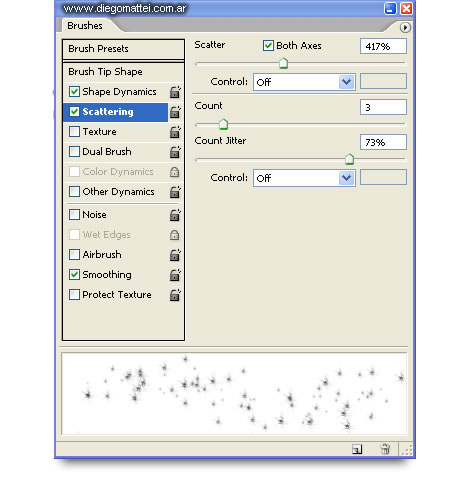
panelpincel3

Para este caso recomiendo lo mismo, mover los parámetros para ver los efectos que se logra en la parte inferior del panel. Si andan apurados y solo quieren hacer esta partícula, entonces copien los de la imagen.

Ya una vez con todo esto, podremos dibujar el rastro de movimiento. Seguramente no nos quede de la forma en que se muestra aquí, pero tomando la herramienta goma de borrar y sacando las partículas que sobran, llegaremos a darle una forma similar.

3º Paso: Ya tenemos la partícula creada. Se ve bien, pero aún no da la sensación de luz. Por lo tanto, creamos una nueva capa. Esta vez, lo haremos por debajo de la capa en donde tenemos la partícula y la llamaremos color.

En esta capa, haremos un degradado de color desde una punta a la otra de la partícula, esto dependiendo de que color querramos darle a la misma. Para este ejemplo, utilicé los siguientes colores: de un lado #7be31d y del otro #c9ff30. Una vez hecho, nos quedará el fondo con el degradado y la partícula en blanco por encima.
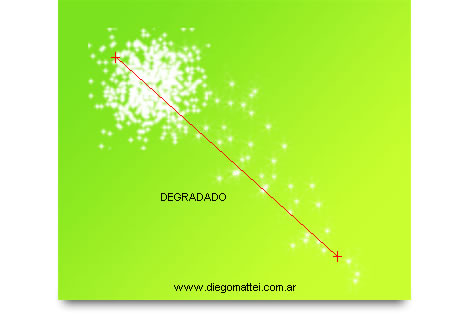
Particula con degradado

4º Paso: Volvemos a la capa de la partícula y con CTRL presionado hacemos click sobre ella en el panel de capas. Esto hará que seleccione toda la partícula. En el mismo panel, pasamos ahora a la capa del degradado. Como veremos, mantendremos la selección de la partícula, pero en la otra capa.

Vamos a Seleccionar > Invertir. Paso siguiente, presionamos "delete" en el teclado. Con esto nos quedará la partícula con el degradado.
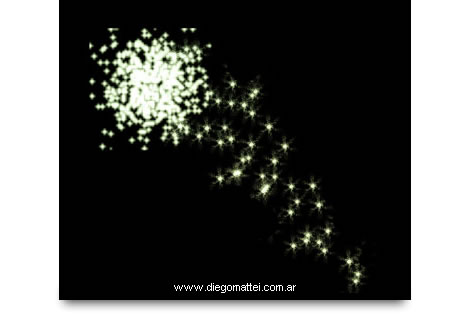
enverde

5º Paso: Lo que haremos ahora es duplicar la capa con la partícula en verde, lo que le dará mas fuerza al color. Una vez hecho esto, tomamos esta capa duplicada y le agregaremos el estilo resplandor exterior. Para esto, podemos ir a Capas > Estilos de Capas > Resplandor exterior. Le daremos los siguientes valores:
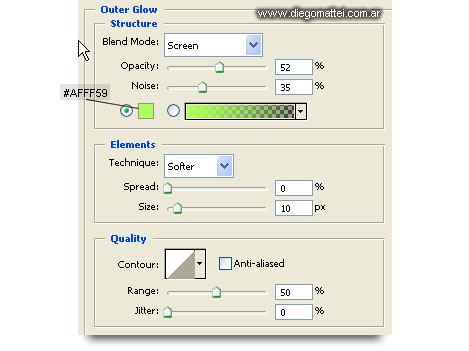
glow

Y aquí está el resultado. luego podemos agregarle una estela de humosi es que así lo deseamos. Este sería el ejemplo:
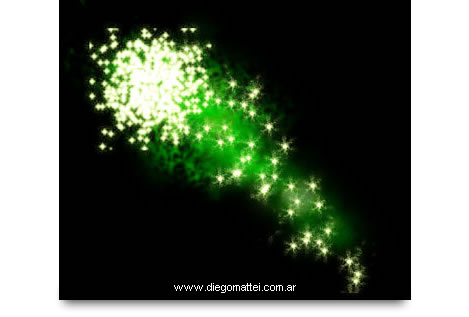
Final con Humo

Y si a esto le sumamos algún pincel de hadas (los cuales pueden obtener de esta manera), queda un buen resultado final.

finalenfoto

Hemos creado el correo electrónico tutoriales @ solophotoshop.com para recibir tus tutoriales y artículos.
Registrate aquí para consultar, comentar, recibir novedades y valorar los Tutoriales y Artículos

 Fecha: 22/11/2007  TKBRAIN escribió:
Bastante bueno, se agradece el aporte

 Fecha: 22/11/2007  NENEOSO escribió:
se ve muy interesante y muy bien explicado gracias

 Fecha: 22/11/2007  COBA311 escribió:
Esta excelente, muy bueno el tuto...

 Fecha: 22/11/2007  FALAK escribió:
es excelente =D

 Fecha: 23/11/2007  PERILLAS escribió:
Muy interesante y magnifico el resultado.

 Fecha: 23/11/2007  PRINCESS AIRIN escribió:
Gracias estuvo super fácil Un pequeño tip, si quieren pueden agregar un desenfoque de movimiento en angulo a su destello y queda una estela muy cheveré!

 Fecha: 23/11/2007  FRANCHYU escribió:
muy muy lindo, gracias por el tutorial, aqui cree un fotolog, aver si les gusta lo que vaya haciendo http://www.fotolog.com/caradelphotoshop

 Fecha: 24/11/2007  BENJI escribió:
Me parece excelente tu trabajo.........Pero como le hago para conseguir el pincel de hadas ?

 Fecha: 27/11/2007  MORDOK1602 escribió:
muy bueno..... exelente terminacion y de una for facil gracias por todo!!!!

 Fecha: 02/12/2007  CAMILO_RG escribió:
excelente tuto, sencillo sin tantas complicaciones muy buen aporte.

 Fecha: 02/12/2007  GUAICAIPUROSTAR escribió:
pana que imposible me ha resultado!!!! si puedes hacerlo como video tutorialte lo agradeceremos infinitamente! saludos desde venezuela

 Fecha: 03/12/2007  ARTEDG escribió:
mmm muy bueno pero no lo logre como keria.. igual gracias

 Fecha: 03/12/2007  KIKE_HBK escribió:
Excelente tutorial... gracias compa MIS PEORES DESEOS Y KE SUEÑES CON LO PEOR Kike 619

 Fecha: 05/12/2007  NIK_KDAVZ escribió:
bueno, saludos!

 Fecha: 09/12/2007  ALANCARLOS escribió:
que bueno

 Fecha: 09/12/2007  PIPEX!!! escribió:
holas!! buen tutorial... aunk no entendi cm se hace esta parte "Esta vez, lo haremos por debajo de la capa en donde tenemos la partícula" te agradeceria si pudieras explicar eso... saludos

 Fecha: 13/12/2007  YANKEEK escribió:
muy buena aportacion gracias

 Fecha: 16/12/2007  FELIX CORREA ZEGARRA escribió:
exelente realmente estoy aprendiendo una nueva forma de ese mundo complejo de la imaginación

 Fecha: 19/12/2007  JDS escribió:
hola Diego. Cuando traté de hacer en tutorial pero me quedé en el "4º Paso: Volvemos a la capa de la partícula y con CTRL presionado hacemos click sobre ella en el panel de capas. Esto hará que seleccione toda la partícula. En el mismo panel, pasamos ahora a la capa del degradado. Como veremos, mantendremos la selección de la partícula, pero en la otra capa. Vamos a Seleccionar > Invertir. Paso siguiente, presionamos "delete" en el teclado. Con esto nos quedará la partícula con el degradado. " Esto no lo puedo hacer porque la opción s Invertir me aparece desactivada. ¿Hay alguna otra manera de hacerlo? Yo tengo el Photoshop CS3 Espero tu respuesta gracias

 Fecha: 20/12/2007  BKBIZTA escribió:
se ve bien pero yo me confundí desde el principio :( porque las particulas salen negras del mismo color del fondo =(

 Fecha: 25/12/2007  PDCARG escribió:
Muy buen tutorial se entiende a la perfeccion! :D MUCHAS GRACIAS Y FELIZ NAVIDAD

 Fecha: 29/12/2007  ANDREIROGALIK escribió:
vaya mierda yo no pude hacer nada de eso. o alomejor es por que tengo el photoshop CS3...

 Fecha: 02/01/2008  HAMID escribió:
es bueno, animo amigo

 Fecha: 04/01/2008  KATHIITAS escribió:
trate de hacerlo pero no pude...todo bien hasta la parte de la degradacion del color de fondo ....he tenido artos problemas con eso ..no se que mas se puede hacer ...la degradacion toma toda la capa y deja debajo la particula y no se puede traer al frente de ninguna manera....porfa si me pueden ayudar!!!..=).....

 Fecha: 11/01/2008  SUPERTELA escribió:
yo no se si toy haciendo algo mal........xq no me sale... la estrella tiene q ir en uan capa aparte?¿

 Fecha: 13/01/2008  LUISANGEL92 escribió:
hola oye no entendi la parte de crear el degrado abajo de la capa

 Fecha: 21/01/2008  DULCENENA1986 escribió:
Excelente!!! crei que nunca aprenderia, fácil y esta bien explicado---

 Fecha: 26/01/2008  PRINCZITHA escribió:
iba tan bien... pero m trabe en el 4to paso O_o no me queda como a ti u_u & en verdad quiero aprenderlo.. help me plz

 Fecha: 29/01/2008  MARIELYN escribió:
ey no piedo agarar los dos pinceles al mismo tiempo porq???

 Fecha: 09/02/2008  PHAR escribió:
Diskulpaa?? En Mi Photoshop No Sale El Menu De Spacing Y Ese Menu Lo De Bajo Del Diametro Si Me Sale Los Pinceles Y Todo Lo Demas Solo Me Falta Ese Menu Me Podrias Desir Porke No Sale :( Grasias adios

 Fecha: 09/02/2008  DARKMAX- escribió:
El tutorial es bueno pero, no logro entender el paso 4, alguien puede explicar?

 Fecha: 11/02/2008  RYLPZ escribió:
Hola muy interesante soy nuevo en esto y no he logrado hacer esto solo llego hasta dibujar los puntos en el panel de propiedades de ahi ya no se me pintan en mi hoja y lo demas ya menos me sale alguien que me ayude por favor

 Fecha: 18/02/2008  KORAN escribió:
en verdad que si me gusto pues francamente esta muy bueno el tutorial jejeje, en verdad que hay cada tip de interes que me agrada jejeje. gracias.

 Fecha: 06/03/2008  PIKORO250 escribió:
PUES TONTO TONTO NO SOY PERO NO LE ENTENDI COMO HACERLO LAS FOTOS AVECES PIENSO COMO QUE LAS FOTOS NO ESTAN ORDENADAS PERO BUENO E ECHO ALGUNOS EFECTOS PERO ESTE QUE SE MIRA TAN FACIL NO LE ENTENDI NADA ESPERO EL VIDO TUTORIAL

 Fecha: 11/03/2008  VIB escribió:
me encanto, te ame! jaja exitos!!

 Fecha: 23/03/2008  CHISTRIX escribió:
........0....0....0....0......0....................... ........0....0...0.0...0.....0.0..................... ........000000..0...0..0....0...0..................................0....0..0...0..0...0.....0 ola matti oye muy bueno sus tutoriales, he estado mirando el de como hacer nuves pero no se como cambiarle los colores soy algo nuevo en photoshop mira mi correo es chistris_net@hotmail.com gracias

 Fecha: 31/03/2008  LANSERC83 escribió:
Hola Diego, a ver si me ayudas por favor, llevo días sin poder entrar en tu página, me aparece: 509 Bandwidth Limit Exceeded, The server is temporarily unable to service your request due to the site owner reaching his/her bandwidth limit. Please try again later. SABES A QUE SE DEBE?? EL TUTORIAL MUY BUENO, ME SALIÓ PERFECTO, SALVO QUE NO PUEDO HACER LO DE LA ESTELA DE HUMO Y PINCEL DE HADAS.

 Fecha: 23/04/2008  LORENLAB escribió:
esta re dificil este!!!

 Fecha: 04/05/2008  CIRUELLLAAA escribió:
me gusto mucho los resultados pero esta muy difícil de aser por favor si hubieran posibilidades de explicarlo un poco mas sencillo para los que estamos en pesando te lo agradeceria un montón por favor considerarlo porque me intereso mucho este efecto desde ya muchas gracias

 Fecha: 15/05/2008  JAVALI escribió:
muy bueno

 Fecha: 13/06/2008  TORVICEDUARDO escribió:
que belleza jejee

 Fecha: 20/07/2008  LUISCCSL escribió:
no me sale me quedo en el paso tres pues ago la capa del degradado pero no se ve en la capa de las particulas ..................no me sale

 
© Copyright 2001 - 2008
Solo Photoshop, Tutoriales, VideoTutoriales, Artículos y Recursos de Photoshop y Flash.