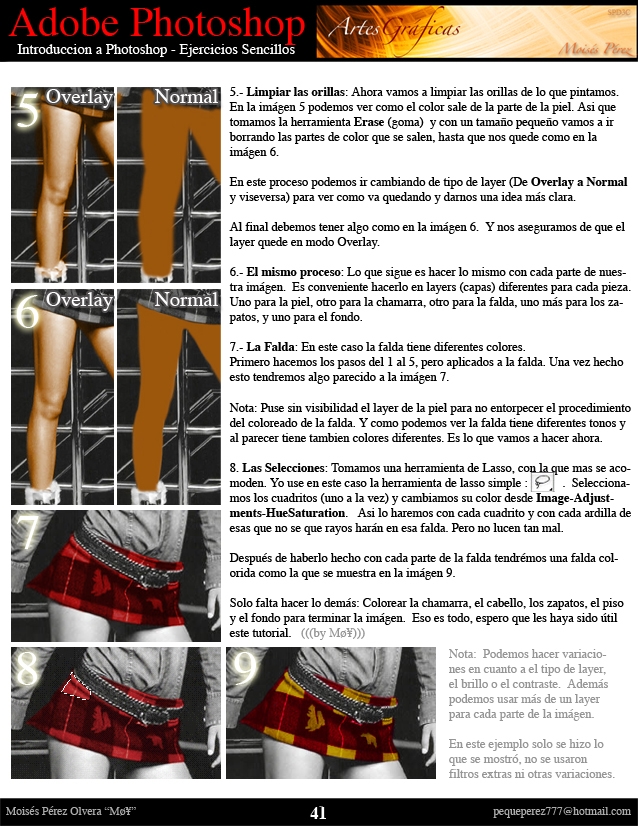
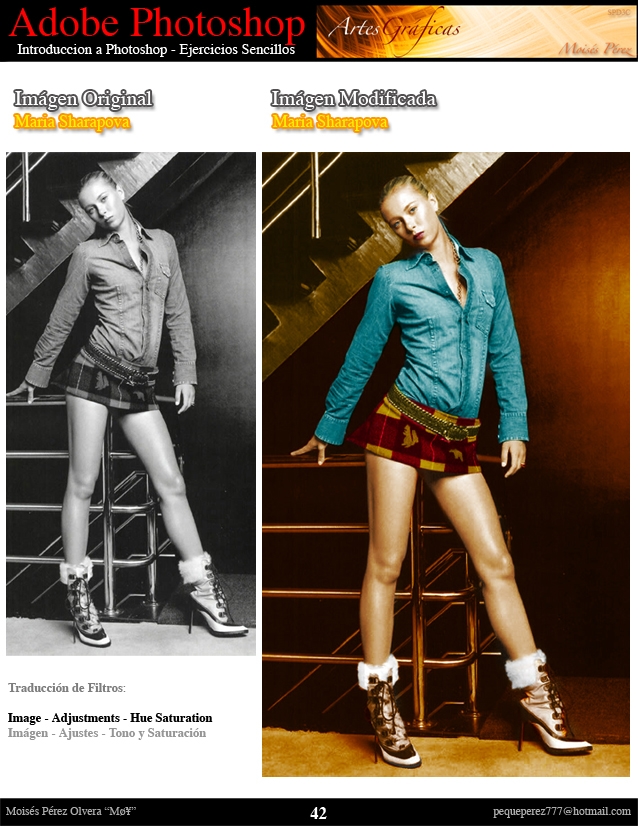
De Blanco & Negro a Colores en Photoshop

Tutorial Photoshop de Edición Fotográfica

Tutorial por Mø¥ de ForoCreativo.net

Nuevo tutorial de Mø¥, quien ahora nos enseña su técnica para pasar una fotografía blanco & negro a colores.

Aca esta otro tuto, lo termine hace tres dias, pero se me habia olvidado postearlo. biggrin.gif

Como siempre, espero que les sea útil. Y que lo pongan en práctica.
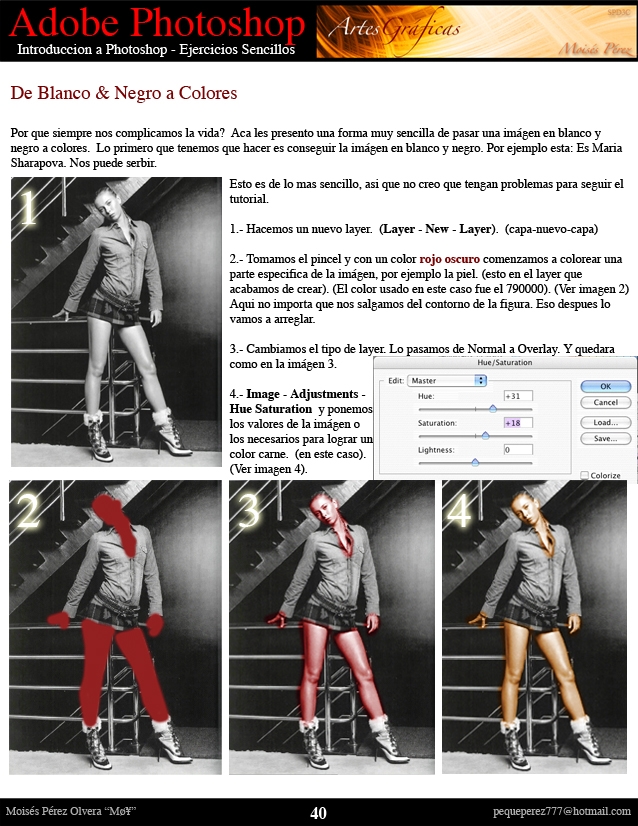
blanco y negro a colores

blanco y negro a colores

blanco y negro a colores

Hemos creado el correo electrónico tutoriales @ solophotoshop.com para recibir tus tutoriales y artículos.
Registrate aquí para consultar, comentar, recibir novedades y valorar los Tutoriales y Artículos

 Fecha: 06/06/2006  DISSEL69 escribió:
muy buen tutorial me parese interesante por la kalidad de kolor,voy a practicarlo. aparte de esto estaba buscando un tuto de fotomontaje kiero aumentar el busto de una amiga kisa alguien me pueda ayudar se los agradeseria mucho.. saludos

 Fecha: 06/06/2006  NéNU escribió:
pero que lindo *O* ... ahora a intentarlo a ver si resulta @.@

 Fecha: 06/06/2006  TLACUILO83 escribió:
esta muy bien

 Fecha: 08/06/2006  LEOG escribió:
muy bueno1!!! :D

 Fecha: 09/06/2006  JUVR escribió:
excente cambio de color, estoy buscando objetos de cristal creados en photoshop espero me puedan ayudar. saludos

 Fecha: 10/06/2006  ANDREITAA escribió:
excelente tutoriallll!!!! felicitacioness.... gracias

 Fecha: 10/06/2006  JOCHI escribió:
ESTE ARTICULO ES MUY INTERESANTE UN VISTO BUENO PARA EL.

 Fecha: 10/06/2006  COOONY escribió:
kedo muy bueno, exelente tutorial! .. ojala me kede tan bien como a el xD esta genial. felicitaciones! y gracias por compartirlo con todos!

 Fecha: 10/06/2006  OROXUS escribió:
Para dissel, mira, es censillo. Solo debes de ir a filtro/licuar, ahi se te abre otra ventana con la Imágen que deseas licuar, ahi seleccionas la herramienta inflar o precionas B en la parte derecha estan las opciones para que tu efecto sea exacto, haces clic en la zona que necesitas y veras como los senos de tu amiga se ensanchan, jeje (Te lo agradecerá toda la vida).

 Fecha: 10/06/2006  FEDDE90 escribió:
un 10 gracias por la ayuda

 Fecha: 11/06/2006  MARIO200073 escribió:
mario200073 muy bueno el tutorial; sencillo, rapido, y facil

 Fecha: 13/06/2006  ELFRNNCKO escribió:
AHAHA bcn ! :DD oie .. qièro arreglar una photo ¬¬

 Fecha: 13/06/2006  JHONMARIO escribió:
Esta super interesante, voy a tratar de hacerlo.

 Fecha: 13/06/2006  ROMANMAY escribió:
exelente mi buen MOY

 Fecha: 14/06/2006  WILLIAM QUIROGA escribió:
super bueno, excelente..!!!

 Fecha: 15/06/2006  VALENTINA escribió:
recontra bueno, te pasaste amiguito. gracias!

 Fecha: 15/06/2006  OWAR escribió:
EXCELENTE TUTORIAL GRACIAS POR EL TUTORIAL

 Fecha: 16/06/2006  LUIS EDO MARTINEZ escribió:
sensacional perfecto gracias continua enseñandonos

 Fecha: 19/06/2006  CYBER52 escribió:
Muy bueno y practico

 Fecha: 19/06/2006  NIOFI escribió:
Es una maravilla y unos pasos muy sencillo felicidades

 Fecha: 21/06/2006  SILMARA escribió:
esta fantastico... estoy practicando esa tecnica, pero me resulta muy dificil en los cabellos sueltos, por los hilitos

 Fecha: 22/06/2006  B166ER escribió:
yo tengo el CS2 esn español, y lo unico que no encuentro es ambiarla a "Overly" en la versión en español donde se encuentra eso. ?

 Fecha: 23/06/2006  JERRY28 escribió:
Excelente Tutorial muy útil, gracias por compartirlo.

 Fecha: 24/06/2006  CARLOS CHI escribió:
bueno pero estoy buscando como poner cielo en un dibujo de edificio con arboles por favor saludos muy bueno la pagina felicitaciones desde lima peru

 Fecha: 25/06/2006  ALITAH__ escribió:
el overly es kmbiarlo a trama

 Fecha: 26/06/2006  TAZTANIA escribió:
yo lo que no puedo hacer es con el pincel pintar de rojo oscuro la piel.... porque al hacerlo igual se ve la cara...

 Fecha: 27/06/2006  BARRILETE COSMICO escribió:
el paso tres no me queda como a vos..tengo la version en español y lo pongo en trama y no pasa nada me queda de rojo fuerte la foto y no se ve la imagen de abajo..ayuda por favor!!!!!!!!

 Fecha: 28/06/2006  LEONDREYKO escribió:
gracias por todo,, muy util. saludos a todos

 Fecha: 29/06/2006  RDURAN escribió:
Yo tambien tengo la version en español y estube probando con todos las opciones posibles semejantes a Overlay y es luz suave prueva te saldra mejor

 Fecha: 30/06/2006  SMENDOZA escribió:
Me parece muy bueno el tutorial y muy facil gracias por estas clases sergio

 Fecha: 30/06/2006  B166ER escribió:
pero como cambio el tipo de capa despues de ponerla, en el CS2 no encuentro donde cambiarle el tipo a trama. Pero si la pongo de ese estilo desde el principio, si se ve, pero despues ya no la puedo cambiar.

 Fecha: 03/07/2006  SHRUNA escribió:
gracias hermano ...te quedó excente. Voy a probar

 Fecha: 03/07/2006  PLALLERO escribió:
Excelente tutorial (( y mira que yo no tng ni idea y me salio bien ^^)) Tmb tng el CS2 y tenia el problema ke tienen aki algunos para poner el "OVERLAY" ---> NO hay que irse a Layer de arriba donde esta el file. edit... Sino el menu donde esta las capas!

 Fecha: 03/07/2006  MARTI9 escribió:
me parece muy interesante y ademas es bastante facil de hacer...y puedes ir jugando con los colores...

 Fecha: 05/07/2006  CRISTIANCONTRERASF escribió:
ME parece bueno este tutorial pero no se creo que deberian de ponerse tutoriales mas comerciales como q ayuden mas al desarrolo profesional para la obtencion de algun puesto de trabajo como la creacion de portadas cd, posters, catalogos, retoques profecionales esos q se hacen el las revistas de modas o del tipo q se hacen para las publicidad de las peliculas tapas de cd, polos, etc un ejemplo en la publicidad grafica sobre peliculas de terror se ve buenos trabajos donde se ven cortes, sangre, fantasmas, la vejes, moretones, luces y oscuriras, saturacion, efectos de color, tutoriales referente a esto deberia de ser una prioridad talves iniciarlo como un concurso donde se ponga un poster o una tapa de cd ala cual se tenga q hacer una igual he indicar sus pasos en un tutorial eso seria todo para mas adelante mas sugerencias.

 Fecha: 10/07/2006  VANIAR escribió:
no le entendiiiiiiiiiiiiiiiiiiiiiiiiiiiiiiiiii!!!!!!!!

 Fecha: 11/07/2006  CASPER20034 escribió:
Esta muy bueno, ahora a practicarlo para que no se olvide el procedimiento. Gracias y Saludos

 Fecha: 12/07/2006  ALINSA escribió:
wUA! K XULO! alguien sabe como cargar las imagenes en esta pag? esk nuse, m lo podriais decir en mi correo? plis, alinsa@3xl.net muxas acias xD

 Fecha: 12/07/2006  JORATA escribió:
Excelente, muy buen tuto, lo necesitaba para colorear una foto de un familiar, Gracias....

 Fecha: 13/09/2006  BLACK METAL escribió:
Buenisimo, muchas gracias por el tutorial :P

 Fecha: 15/09/2006  ALX_ZEGARRA escribió:
Muy bueno tio, quisiera ser instruido un poco mas sobre este tema ya que me parece interesante y útil... me gustaria me escriban al azegarra@epensa.com.pe

 Fecha: 19/09/2006  BALITO___ escribió:
que lindo!O:O como pueden hacer eso parecen expertos y nsiquiran han estudiado para hacer esto etsoy impresionada

 Fecha: 30/09/2006  CAMILA_12 escribió:
vacan como puedern aser eso!!! ^0^ ta muy weno iap esu nu mas xau!!!

 Fecha: 03/10/2006  XIKIS escribió:
muy bueno aunque a mi me sale bien chafa x.x creo que hay q practicarle mas jeje

 Fecha: 04/10/2006  JACARTE escribió:
bien bien

 Fecha: 04/10/2006  MECAVAZOS escribió:
muy bueno y sencillo tambien se pueden obtener buenos resultados pasando las capas del color al modo de fusion softcolor!!

 Fecha: 05/10/2006  FERMACOLOR escribió:
una pregunta si yo tengo PC como puedo cambiar el layer normal a overlay, ¿estos ejercicios solo son para MAC? como puedo aprender en PC

 Fecha: 08/10/2006  VIOLETASCARLETTE escribió:
Como siempre, muy buenos todos tus tutoriales!!!! Felicidades !!!!!!!!!

 Fecha: 19/10/2006  GLISERIO escribió:
Es muy padre que se compartan estos tutos que nos resuelven el trabajo en menos tiempo Gracias

 Fecha: 23/10/2006  NOELKIS escribió:
muyyyyyyyyyyyyyyyyyyyyyy bueno tu tutorial

 Fecha: 24/10/2006  TOTEZEQUIEL escribió:
Soy nuevo en esto pero me gusta

 Fecha: 27/10/2006  _MAY_ escribió:


 Fecha: 04/11/2006  DEMETRIO escribió:
Felicidades es muy bueno.Para Barrilete Cosmico juega con la opacidad.Tambien se puede hacer con seleccionar las partes y variacciones le pudes dar color luz etc.Pero el tutorial muy bueno. Demetrio Sanchez

 Fecha: 07/11/2006  AMORETTO escribió:
que es overlay

 Fecha: 08/11/2006  ISAIAS_100 escribió:
perfecto esta exelente. un 100 de calificacion. eres un genio.

 Fecha: 15/11/2006  JUANANGEL escribió:
hey que interesante lo intente y resulto buy bien

 Fecha: 19/11/2006  WARI escribió:
Tengo el siguiente problema: al poner cargar la foto en blanco y negro todos los colores de las paletas de seleccion se me cambian automaticamente a tonos de grises, osea no puedo pintar la imagen en colores

 Fecha: 14/12/2006  TU_DIOS escribió:
http://www.allphotoshop.ru/plugins.html CREO QUE VIENE CON SU CRAK PERO PRIMERO AQUI PARA ENTENDER DE LO QUE SE TRATA http://akvis.com/es/index.php ESPERO QUE LES SIRVA SINEMBARGO ESTAN MUY EXELENTES TODOS LOS TUTORES PUES COMO DICE EL DICHO "JAMAS SE DEJA DE APRENDER" (canecorso666@hotmail.com)

 Fecha: 19/12/2006  CONEJO_105 escribió:
esta chvr.. buen tutorial... cualquier cosa amigos mi msn es conejo_8miles1@hotmail.com

 Fecha: 12/01/2007  ZERUEL escribió:
interesante este tutorial el que tenga alguna duda de este tutorial mi correo es fer_corey_6.20@hotmail.com

 Fecha: 26/01/2007  EL_DIDI escribió:
no me queda mas nada que decir gracias

 Fecha: 29/01/2007  SNEYONE escribió:
man no es de pesado ni nada de eso... en esta web tienes tutoriales muy wenos, pero kreo ke este es lo ke menos podria esperar "seleccionar kada parte a la ke se le kiere dar el kolor"? eso esta bien kabron eso lo aria tb kitando la opacidad o me ekivoko? em.. io pensaba ke luego de aver dado el primer kolor luego kon el tono, segun la intencidad de los demas grises, los kolores se irian adaptando según el kolor de piel ke abiamos puesto si puedes poner algo ke sea emm... mas asi ....no teniendo ke seleccionar parte por parte lo agradeceria , porke en vdd ai imagenes ke seria una odicea acer todo esto ke explikaste aki ..... vale saludos la web esta muy wena mi mail y msn es sneyone@gmail.com tengo una una foto ke no e enkontrado komo acerla es blanko y negro pero sin grises :s me tiene ke me rompe la kabeza ok bye y sigan kon esto ¡¡¡

 Fecha: 17/02/2007  HAYQUEMORIRNOSJUNTOS escribió:
buenisimo

 Fecha: 20/02/2007  .:TONNY:. escribió:
esta bueno pero cuando elijo el color,,,, me lo cambia al nivel correspondiente en escala de gris,,,q puede ser??? hpfff no lo se,, si alguien sabe me puede ayudar a anpaca12@hotmail.com pliss

 Fecha: 07/03/2007  MARCILLES escribió:
Bueno veo que preguntais que capa es overlay en castellano, es superponer. Felicidades por el tutorial.

 Fecha: 07/03/2007  ANT0 escribió:
al fin un tutorial para colorear que entiendo^^

 Fecha: 04/04/2007  JMALFAROCK escribió:
Excelente man, muy agradecido, en mi caso utilice el overlay anglicismo de sobreexposición lineal y luego apliqué un cambio con sobreexponer color y el resultado fue mejor. Saludos desde Chilito ;)

 Fecha: 06/08/2007  RALLYPR2004 escribió:
Oigan Ola mucho gusto le escribe Adrian Perez de PR tengo una duda por que le cambie el color en el mismo Photoshop de colores a blanco y negro despues la salve y la volvi a reabrir para ponerle ciertos detalles de la foto en colores no se si este en el lugar correcto o el tutorial correcto necesito un poco de ayudita si no es mucha la molestia y que pasen un gran dia.

 Fecha: 31/08/2007  BLUE DIAMOND escribió:
esta increible pana

 Fecha: 29/01/2008  KITELHTA escribió:
Genial tutorial, muchas gracias :)

 Fecha: 13/02/2008  DRM escribió:
Es un buen tutorial, no muy practico pero para los que disfrutamos de corregir cada imagen en vez de preocuparnos por producir y producir es ideal. Este tutorial es practico para las fotos fashion en donde solo quieres darle colora a contadas partes de la imagen.

 Fecha: 04/11/2008  SOLMENOR escribió:
Muy bien, el tutorial mola, pero los que tenemos las opciones del photoshop en español...??? Algunas cosas no me aclaro muy bien todavía...

 
© Copyright 2001 - 2008
Solo Photoshop, Tutoriales, VideoTutoriales, Artículos y Recursos de Photoshop y Flash.