Efecto de Luz en Texto

Tutorial Photoshop de Efectos de Texto

Tutorial por Vicente Muedra

En este Tutorial Vicente Muedra demuestra la técnica con la que logra crear un efecto de luz en texto.

Efecto Luz

Hola! ¿Qué tal? Aquí os dejo este tutorial para darle efecto luz a los textos:
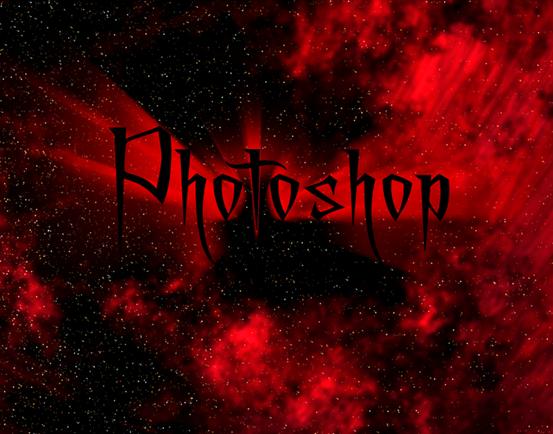
1º. Coloca el texto
Ponemos el texto en la fuente que queramos y en un tamaño medio, yo he usado la fuente"A Charming of Expanded" que se puede descargar desde Creamundo.com He usado un documento de 800x600 píxeles, pero vosotros podéis usar el que queráis, eso si, siempre con color RGB 8 Bits a 72 píxeles/pulgada.

2º. Duplica el texto
Elije Capa>Duplicar Capa. Con el nombre "Luz 1"

3º. Efecto Luz
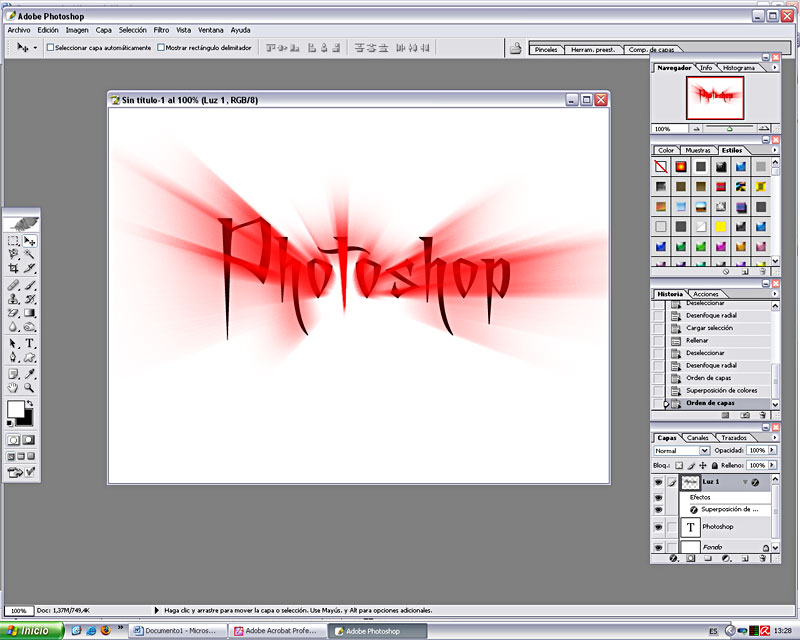
En la capa duplicada utilice el filtro radial (Filtro>Desenfocar>Desenfoque Radial) en cantidad 100%, el método Zoom y una calidad Buena.

4º. Rellénala
Carga los colores por defecto pulsando D, cámbialos de orden (Blanco/Negro) y carga la capa denominada "Luz 1" manteniendo pulsada la tecla Control (Windows) o Comando (Mac OS) y haciendo clic en su miniatura de la paleta de capas. Rellena la selección manteniendo pulsado Control+Supr. Deselecciona la capa seleccionando Selección>Deseleccionar.

5º. Repítelo
Repite los pasos 3 y 4 hasta que los rayos alcancen la longitud deseada.

6º. Dale Color
Aplica el estilo "superposición de color" pinchando dos veces sobre la miniatura en la paleta de capas.
7º. Mueve las capas
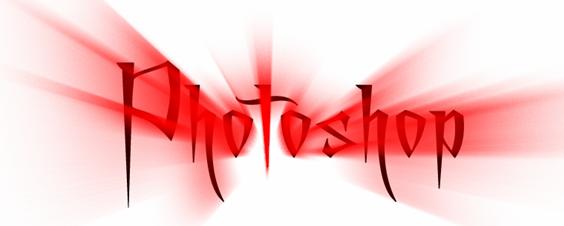
Mueve la capa "Luz 1" detrás de la capa de texto. Después, si quieres le puedes poner una imagen de fondo (como las estrellas) para darle un efecto mas real:
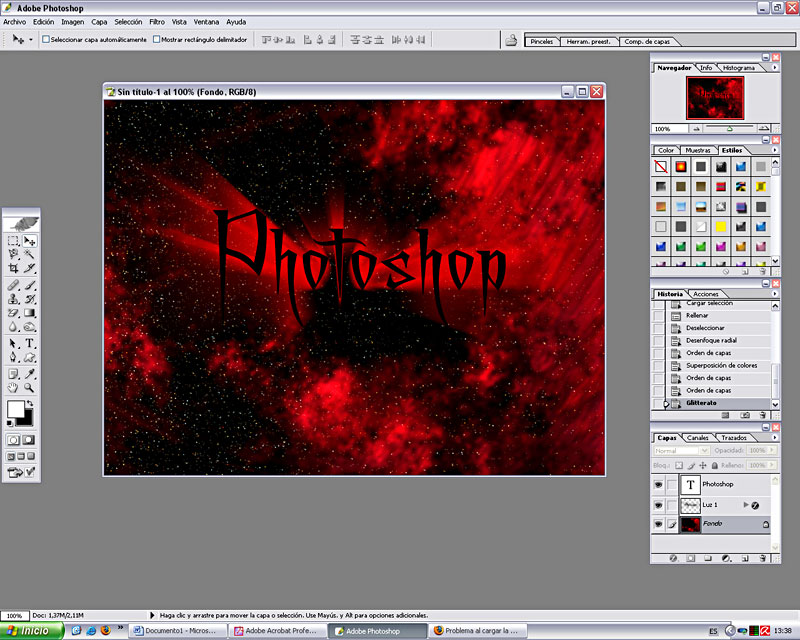
Para hacer las estrellas he usado el filtro Glitterato, como también para las nubes. Podrás descargar la versión trial desde Flamingpear.com

Hemos creado el correo electrónico tutoriales @ solophotoshop.com para recibir tus tutoriales y artículos.
Registrate aquí para consultar, comentar, recibir novedades y valorar los Tutoriales y Artículos

 Fecha: 26/11/2006  F.E.A.R escribió:
se ve muy bien

 Fecha: 26/11/2006  DARKNESLINK escribió:
Este tutorial es excelente

 Fecha: 26/11/2006  KIMICO escribió:
muy facil y bueno

 Fecha: 26/11/2006  JOTITA_1 escribió:
ta chevere

 Fecha: 27/11/2006  DELPRADO escribió:
gracias por este tutorial tenia mucho buscandolo

 Fecha: 27/11/2006  PEDROWISS escribió:
Gracias esta guapo

 Fecha: 27/11/2006  IMPACTO escribió:
espestacular son unos duros

 Fecha: 28/11/2006  CHIRAGBHAI escribió:
Rapido y Bueno. Te felicito Man!.

 Fecha: 28/11/2006  CHIRAGBHAI escribió:
Rapido y Bueno. Te felicito Man!.

 Fecha: 28/11/2006  WEREWOLF escribió:
muy grosso flaco te felicito

 Fecha: 28/11/2006  DOMATOGA escribió:
excelente efecto,espero que sigan enviando cosas asi de buenas

 Fecha: 28/11/2006  NIMBO escribió:
bien!

 Fecha: 28/11/2006  FERRERA escribió:
Sencillo e interesante. Saludos.

 Fecha: 28/11/2006  DJPATO escribió:
Esta muy bueno me gusto mucho GRACIAS

 Fecha: 29/11/2006  VIMUE escribió:
Vaya, me alegro que os guste... intentaré enviarr algunos mas... si se me ocurren:p Salu2!!*

 Fecha: 30/11/2006  IVONNE GARCIA escribió:
Es muuuy bueno y el fondo esta padrisimo. Felicidades.

 Fecha: 30/11/2006  ALAN123 escribió:
el efecto final esta de las mil madres.... y creo q lo aplicare en otro ending....

 Fecha: 30/11/2006  KUROSANTI escribió:
excelente como diria yo..jejeje

 Fecha: 01/12/2006  LUCHITOMARIO escribió:
ta wueno

 Fecha: 02/12/2006  ITEL_LETI escribió:
estaa re bueno graciass

 Fecha: 03/12/2006  HOWNA13 escribió:
bien, pero te recomiendo k vayas a dafont.www para buscar bajarte letras, e mi opinion es mucho mejor... el tuto muy bien!!!

 Fecha: 03/12/2006  D_MATT escribió:
Muy bueno el tutto. Pd: si alguien tiene los plug in full de flaming pearl me haria el favor de pasarmelos ??^^ como el kpt lighting etc. Mi mail es tute_pro@hotmail.com

 Fecha: 04/12/2006  PICHONSERVIS escribió:
Me gusto mucho...excelente ...tutorial amix. te lucistes... que bueno... :::...::: PichonServis :::...:::

 Fecha: 05/12/2006  LANINITAERIKA escribió:
perdon, xo soy nueva en esto y el paso cuatro no lo entiendo gracias

 Fecha: 05/12/2006  MENDIVI escribió:
chido cabron

 Fecha: 05/12/2006  RAYFIRAMON escribió:
COMO PUEDO PONER LA LETRA DESPUES QUE LA DESCAGO?

 Fecha: 06/12/2006  GICOAL escribió:
chevre..... dj_gicol@hotmail.com

 Fecha: 06/12/2006  VIMUE escribió:
Despues de descargar la letra solo deves de ir a--> Panel de Control-> Fuentes. una vez alli solo deves arrastral el tipo de letra i ya sta. Si tienes el Photoshop abierto en ese momento no te saldra, tienes que cerrarlo i volver a iniciarlo

 Fecha: 06/12/2006  VIMUE escribió:
El paso cuarto consiste en cargar los colores por defecto pulsando D, donde estan los colores habrá una flexa de doble sentido, pixala i así los invertiras. Persiona en la capa Luz 1 i manteniendo pulsado Control(Windows) o Comando (.Mac OS)pinxa otra vez, asi la cargaras. despues manteniendo pulsa Control i Supr la rellenaras (Control & Supr a la vez) VI(Vicente) MUE (Muedra) *VIMUE* salu2!*

 Fecha: 08/12/2006  SHARINGAN-ZEUS escribió:
No encontre ese formato, baje otro pero nunca se me instalo en la maquina, como hago?

 Fecha: 08/12/2006  VIMUE escribió:
Cuando ayas descargado el fintro simplemente deves de ir a--> C>Archivos de programa>Adobe>Photoshop CS[o vesrsion anterior o posterior]> PLugins. I pegar el archivo .8BF

 Fecha: 09/12/2006  LA_FRAN escribió:
uta ta la raja la cuestion:)

 Fecha: 10/12/2006  PAULOSKY escribió:
Esta chulísimo . me gustaria ver mas tutoriales de este tipo

 Fecha: 13/12/2006  CYBER52 escribió:
Muy bueno de verdad

 Fecha: 14/12/2006  STEVENMN escribió:
Tengo problemas con este y casi todos por que soy muy novato, el problema es que en el cuarto pas presionó ctrl y le doy un click se selecciona, después cuando presionó ctrl mas supr se pone todo de color negro. Gracias y espero ayuda.

 Fecha: 14/12/2006  STEVENMN escribió:
Ya no necesito ayuda lo resolvi.

 Fecha: 22/12/2006  VINICIO escribió:
demaciado bueno

 Fecha: 22/12/2006  ARGONAUTTA escribió:
GENIAL UNIENDOLO AL DEL RAYO

 Fecha: 23/12/2006  JHONMARIO escribió:
Bacanisimo!!!

 Fecha: 23/12/2006  POYO_UNICO escribió:
buenisimo, ahi les va otro consejillo, yo llene totalmente de rojo y luego sin querer preione la tecla supr, y me dio un efecto como si el texto estoviera encerrado en un globo

 Fecha: 25/12/2006  KURT_COBAIN escribió:
muy bueno el tutorial voy a practicar, la verdad muy bueno gracias por ponerlo

 Fecha: 25/12/2006  KURT_COBAIN escribió:
por favor si me podes contestar tengo una duda cuando pongo la letra el tamaño mas grande no se ve y no se por que es.. gracias

 Fecha: 26/12/2006  OSWALDOPAREDES escribió:
locote,esta bacan

 Fecha: 27/12/2006  NELSON HERBAS escribió:
esta bien rata ta buenisima tu tureal

 Fecha: 30/12/2006  ANDRES DAVID escribió:
uy viejo ¡se fajó!

 Fecha: 10/01/2007  THUNDER escribió:
aaaaaaaaaaaaaaaaaaaaaaaaaaaaaaaaaaaa

 Fecha: 22/01/2007  ROCKERA25XXX escribió:
7º. Mueve las capas Mueve la capa "Luz 1" detrás de la capa de texto. Después, si quieres le puedes poner una imagen de fondo (como las estrellas) para darle un efecto mas real. buenas tardes yo soy recontranueva en esto( bueno ya logre hacer dos textos uno de fuego y otro de hielo jeje) esa parte que ven no la entiendo, ¿como muevo las capas? :S gracias de antemano y saludos desde el salvador

 Fecha: 03/02/2007  W@TEFOX escribió:
es bastante rapido y bueno lo que es un poko mas dificil es encontrar los fondos d estrellas pero bueno esta mu bien.. lo q lia un poko es paleta de colores es mejor q pongas control + u . por lo demas todo bien sigue asi

 Fecha: 03/02/2007  W@TEFOX escribió:
SE ME OLVIDADBA ACER UN COMENTARIO AL COPIAR PEGAR Y IR SUPRIMIENDO QUEDA UN POKO MAL. SABEIS COMO LO PUEDO ARREGLAR POR K ESK EN VEZ D QEDARME RAYOS DE LUZ ME QEDAN CURVOS POR LO BLANKO

 Fecha: 04/02/2007  LIBRA_17_ escribió:
no me saliò, no es lo mio.

 Fecha: 07/02/2007  METALLICATORS escribió:
no hay caso... el paso 4 no lo logro comprender.... me deja toda la capa negra...

 Fecha: 21/02/2007  ART_MATIAS escribió:
donde se pone ese archivo

 Fecha: 24/02/2007  X.VAMMPIIREZZA.X escribió:
no cache como? agregenme los ke kxen joyce_tiare@hotmail.com

 Fecha: 08/03/2007  JULITOYAC escribió:
LA VERDAD ME FASINO, GRACIAS POR EL SECRETO, SALUDOS DESDE LA BELLA TIERRA DEL PAIS DE LA ETERNA PRIMAVERA GUATEMALA. ATT. JULITO YAC

 Fecha: 10/03/2007  LELY escribió:
COOL

 Fecha: 18/03/2007  JUVY escribió:
Hoa intenté hacer un texo con el efecto de luz en texto, pero al intentar descargarme una fuente de creamundo.com. No pude descargarmela y me gustaria saber como puedo.

 Fecha: 15/04/2007  ARIEL MOSKO escribió:
gracias voy a ver si me resulta.....

 Fecha: 26/04/2007  ICSIMIYAKI escribió:
uh uh uh, Que jodida manera de atraer tu atencion; me gusta, me gusta, muy bueno excelente !!!! Jo jo

 Fecha: 27/04/2007  JOSHUALAISTER escribió:
muy bueno el tutorial =)

 Fecha: 03/05/2007  LCACH01 escribió:
Que buena tecnica, me encanto..

 Fecha: 25/05/2007  SBKALY escribió:
esta bacan eh, quisiera saber mas cosas

 Fecha: 30/05/2007  CESAR DIAZ escribió:
pou bueno este tutorial buenisimo

 Fecha: 24/06/2007  GERMIX escribió:
como pongo la imagen de estrellas atras y las nuves no me salienron!! plzz ayuda asi me salio miren! http://img516.imageshack.us/img516/8066/germixbf8.jpg

 Fecha: 25/06/2007  GERMIX escribió:
plzz ayudenme no se como hacer eso de las estrellas atras!

 Fecha: 23/07/2007  ELBARNEY-D escribió:
eso es un extra, con los brushes creo, aun no me lo eh leido xD después te comento si me sale ami tambien xD pero en principio son los brushes ;)

 Fecha: 05/09/2007  DARKDADDY escribió:
hola man ke buenisimo ese tutorial pero haber si sunes el fondo pes para ponercelos ami imagen ke crees kon lo ke me akabas de enseñar espero subas el fondito man bye bye y gracias por el tuto te pasate e..

 Fecha: 17/10/2007  MAGUIDARK escribió:
hola muy padre tu tutorial felicidades

 Fecha: 26/10/2007  ABRUPTO escribió:
demasiado complicado o no explicado el paso 4, yo presiono la tecla d y no pasa nada

 Fecha: 16/11/2007  -BRUNO- escribió:
Alguien porfavor me recomienda una letra que este buena asi me la bajo ¿Que me recomiendan?

 Fecha: 21/11/2007  8VICENTE8 escribió:
Muy cool

 Fecha: 29/12/2007  ANDREIROGALIK escribió:
Alguien me puede pasar las imagenes de las estellas??? al andreirogalik@yahoo.es gracias xD

 Fecha: 26/03/2008  RAFAEL2251 escribió:
exelente este tutorial ,en verdad esta muy bueno..y facil de hacer.....

 Fecha: 13/04/2008  CIBER_BART escribió:
ola amigos al poner rellenar no se me keda como en el tutorial se me keda como manchones. que puedo hacer?

 Fecha: 06/05/2008  SHADOWLESS escribió:
che... no entiendo el paso 4...

 Fecha: 10/05/2008  BYAKUYA escribió:
El paso cuatro es muy sencillo, s elos paso a explicar muy detalladamente sino entiende asi ya compren un arma :D, empezamos: 3º. Efecto Luz En la capa duplicada utilice el filtro radial (Filtro>Desenfocar>Desenfoque Radial) en cantidad 100%, el método Zoom y una calidad Buena. [YA HICIERON ESO ME IMAGINO Y SIGUE EL PASO 4] PASO4: (LO LEEN) INTERPRETACION :D : TODO LO REFERENTE A ESTE PASO SE VA A HACER EN ESTA MINIATURA DE PALETA DE CAPAS(VEAN LA IMAGEN PARA Q SE ORIENTEN) --> http://i31.tinypic.com/289v95w.jpg Y AHORA LOS SGTES PASOS: - DEN CLIC SIMPLE SOBRE ESE CUADRITO(LUZ1)Q INDICA LA FLECHA DEL DIBUJO. -AHORA PRESIONANDO CTRL DAN CLIC EN EL MISMO CUADRITO LUZ 1. -AHORA SIN CLICKEAR NADA, SOLO PRESIONAMOS: CTRL + SUP Y VERAN Q EL BRILLO DE LAS LETRAS Q EN UN PRINCIPIO ERAN MUY CORTAS SE AGRANDARAN CADA VEZ MAS CUANDO SIGAN PRESIONANDO CRTL + SUP SEGUN EL GUSTO. -ASI ELIGEN CUAL LES PARECE MEJOR Y KEDA. -SI PIENSAN Q SE PASO MUXO EL BRILLO, VAN A SELECCION>DESSELECCIONAR. -Y LUEGO DE ESO YA PROSIGUEN AL SIGUIENTE PASO. VIERON Q FACIL ^^. ESPERO LES HAYA AYUDADO. SLU2

 Fecha: 10/05/2008  BYAKUYA escribió:
DESPUES LEI SOBRE MOVER CAPAS TBN TENIAN PROBLEMAS: AKI LA AYUDA -LO UNICO Q TIENEN Q HACER ES ARRASTRAR LA CAPA LUZ1 HACIA ABAJO DE LA CAPA Q TIENE UNA [T] aki en el tutorial. Y LISTO, SOLO ARRASTRAR, AVECES HAY Q AGRANDAR EL CUADRO DONDE SALEN TODAS LAS CAPAS Q VAMOS HACIENDO POR SER MUY PEKEÑA Y AVECES DIFICULTA EL ARRASTRE. RECUERDEN: CLI Y ATRASTRA ABAJO DE LA CAPA Q LLEVA LA LETRA [T] SALU2

 
© Copyright 2001 - 2008
Solo Photoshop, Tutoriales, VideoTutoriales, Artículos y Recursos de Photoshop y Flash.