Flor de Cristal

Tutorial Photoshop de Dibujo e Ilustración

Tutorial por Herosilence de Forocreativo.net

Aqui aporto mi primer tutorial a la comunidad. Está sacado de uno muy parecido en inglés, aunque he hecho algunas variaciones al final, espero que os guste, y espero que no os cueste mucho entenderlo happy.gifU

Primero cree un tapiz con el fondo negro.
A continuación cree una nueva capa y en ella con la herramienta pluma cree una forma de hoja como muestra la imagen.
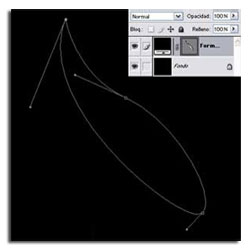
Tutorial Photoshop Flor de Cristal 01

A continuación haga click derecho en la capa y seleccionela, con esta seleccion vaya a la capa fondo y con el bote de pintura y con el color frontal en blanco pintela, a continuación vaya a selección/calar y dele un valor de 10 (en nuestro caso). Cree una nueva capa y sin deseleccionar marque la herramienta con el bote de pintura con el negro como color frontal y en esta nueva capa haga click sobre la selección. Ahora deseleccionamos y con la varita magica borramos el fondo negro sobrante.
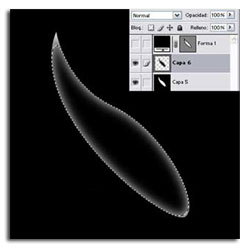
Tutorial Photoshop Flor de Cristal 02

Seguidamente creamos nuestro fondo negro. Ahora es el momento de crear nuestra flor duplicando la capa de la hoja, y con la opcion transformacion libre creamos nuestra flor. Para conseguir ese efecto de hoja sobre hoja, colocamos en cada capa el modo de fusión en trama.
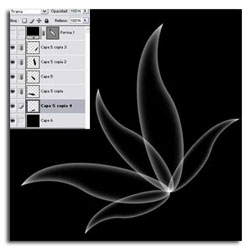
Tutorial Photoshop Flor de Cristal 03

Ahora ocultamos todas las capas a excepcion del fondo y una de las hojas para tener nuestro tapiz mas libre de elementos (tendremos que realizar este paso con todas las hojas), duplicamos la capa de la hoja visible y a esa copia le aplicamos un filtro/desenfocar/desenfoque de movimiento ajustando el angulo a unos +-10 grados y una distancia en pixeles alrededor de 40- 50 pixeles, para q se observe el efecto como aparece en la imágen.
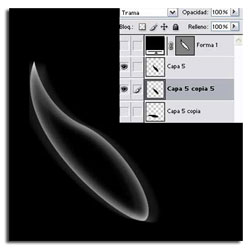
Tutorial Photoshop Flor de Cristal 04

A continuacion vamos a darle color, mantenemos pulsado la tecla Ctrl y pinchamos sobre la capa de la flor, seguidamente creamos otra capa y seleccionamos la herramienta degradado y escogemos el angulo y degradado que más nos guste. Ya solo nos quedaria cambiar el modo de fusion en la capa del degradado en superponer, para concluir unimos ambas capas usando la tecla Ctrl+E.
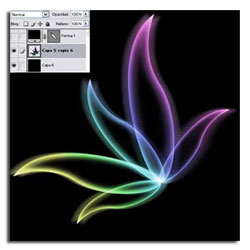
Tutorial Photoshop Flor de Cristal 05

Ahora para conseguir un efecto más vistoso duplicamos dicha capa y con la opcion edición/transformar/distorsionar. Cuando este a nuestro gusto le modificamos el modo de fusion a diferencia y unimos las capas igual q enel apartado anterior. He bajado en 10 el brillo y aumenntado en 15 el contraste , pero esto ya es cuestion de gustos.

Tutorial Photoshop Flor de Cristal 06

Como curiosidad, en imagen/ajustes/tono/saturacion en el apartado de tono (con la pestaña de colorear desativada) podemos variar el degradado si no estamos satisfechos con el que tenemos.

Bueno, espero que os guste
Un saludo

Puedes escribir aquí tus comentarios o usar nuestro foro de ayuda con un click aqui
Hemos creado el correo electrónico tutoriales @ solophotoshop.com para recibir tus tutoriales y artículos.
Registrate aquí para consultar, comentar, recibir novedades y valorar los Tutoriales y Artículos

 Fecha: 04/04/2007  GALLLOO escribió:
Si muy parecido a este ---- editado por spam ---- http://www.---- editado por spam ----.com/foro/viewtopic.php?t=14179 que bueno es el copy paste... Si quereis tutoriales de photoshop aqui teneis a montones ---- editado por spam ----

 Fecha: 04/04/2007  ELQUIQUE escribió:
Estimado señor gallo, nos gustaría se ponga en contacto con nosotros sobre la acusación errónea de vuestra parte, ya que deseamos saber si usted pertenece al equipo administrativo de ese sitio o si es un simple usuario del mismo y ha cometido un error. Permitanos recordarle que Solo Photoshop fue uno de los primeros sitios del tema en español y único sobreviviente con 6 años de trayectoria (lamentablemente otros que comenzaron poco después, ya no existen mas), este largo periodo nos permite contar con muchos usuarios que postean tutoriales desde hace mucho tiempo. En este momento, nos esta acusando de robar información de ese sitio, no sabemos si por hacer spam, o simplemente por desconocer el tema. Previendo el spam hemos editado su mensaje, pero a modo de aclaracion incluimos la imagen del tutorial que ustedes menciona como original: <img src='http://img230.imageshack.us/img230/3752/tutorialflorio2.jpg'> como puede apreciar, fue publicado el dia 24 de enero del 2007, por favor preste atencion a ello. Ahora tenga usted el bien de visualizar este link que pertenece a nuestro foro: <a href="http://www.forocreativo.net/ipb/index.php?showtopic=6629">http://www.forocreativo.net/ipb/index.php?showtopic=6629</a> como puede apreciar, este tutorial fue publicado en nuestro FORO, el día 19 de Abril del 2005. Por tanto, si el tutorial fue publicado en nuestro sitio en el año 2005 por un usuario Español, que le parece a usted ??? ese usuario argentino que lo postea en su sitio, de donde lo habra sacado ?? Entendemos que nuestro sitio tiene muchas visitas y a veces se presta para hacer spam, pero tambien entendemos usted pudo equivocarse en buena fe y agradecemos anticipadamente sus disculpas :) elQuique

 Fecha: 31/12/1969  GALLLOO escribió:
uy es verdad no me di cuenta de la fecha :$ si pueden borrar mi comentario borrenlo por favor, perdonen el malentendido :(

 Fecha: 31/12/1969  ELQUIQUE escribió:
A veces es muy fácil acusar :) pero muy dificil resulta pedir disculpas, agradecemos mucho tenga la misma valentia y fuerza para acusar y disculparte ?) Lo borro o quieres que lo deje para utilizar el mismo texto pero acusando al otro sitio ?? Te doy una lista de otros tutoriales en la misma situacion ?? jaja abrazos

 Fecha: 05/04/2007  ALINSA escribió:
jeje, sta muy bien aprender de los errores, no lo borreis, asi sabremos que la otra página es la culpable. Un beso^^ m encanta el tutorial

 Fecha: 06/04/2007  LOBOMON escribió:
muy buen trabajo PD:me lo puedo copiar:D:D:D:D:D porque esta buenisimo

 Fecha: 06/04/2007  TOMALOTUYO escribió:
excelente yo quiero hacerlo!!! ='( pero me perdi despues de crear el petalo en lo de la nueva capa... podrias explicarme mejor eso?? por cierto tengo photoshop en ingles... cual es la opcion calar??

 Fecha: 06/04/2007  LIVAN escribió:
me gusta todo lo que me enriquezca los conocimientos,ademas de ayudarme a solucionar problemas. gracias siempre.

 Fecha: 07/04/2007  JOESCO escribió:
hola muy wuena un pokitin confusin pero wueno al final lo logre sigan con mas tutos q son wuenos

 Fecha: 08/04/2007  FRANCESCA2 escribió:
Me gusta este tutorial, voy a probar de hacerlo. Y aunque ha habido esa pequeña confusión (con lo de que se copió o no de otra web)El tutorial vale la pena probarlo, este y muchos, porque se aprenden muchas cosas. Gracias por crear esta magnifica web!!!!

 Fecha: 08/04/2007  PHOTOSHOPMEN escribió:
Esta weno el tuto pero me perdi en algunos pasos por que mi photoshop esta en ingles, pero lo logre. Muchas gracias a solophotoshop.com por dar tan buenos tutoriales sigan asi y nunca dejen que pasen problemas otravez como este. Magnifico tutorial!!!!

 Fecha: 10/04/2007  ARIEL MOSKO escribió:
bueno el tutorial esta de pelos.....y gracias nuevamente.....asi da gusto aprender....

 Fecha: 12/04/2007  VENUSTATY escribió:
noo ke cosa tan mala no entendi ni un culo!!!!!!!!!1 si va a hacer un tutorial hagalo bien MALOOOOOOOOOOOOOOO

 Fecha: 15/04/2007  SHAKESPEARE85 escribió:
ESTA BUENO EL TUTORIAL PERO NO PUEDO NI SIQUIERA HACER LA CHE FLOR :( MAS DETALLES MI AMIGO PERO PS FELICIDADES ESTA HERMOSA LA FLOR

 Fecha: 16/04/2007  LUIS_ELIAZAR escribió:
muy bueno el tutorial, pero tengo un problema, no kon el tuto, sino kon mi makina, n ome deja hacer nada el photoshop, kada k kiero ahcer algo komo dirtorciionar me dice k no hay memo suficiente, me resulta raro pork antes trabajaba kon menos memo y funcioanba todo, pero lento. ahora nada ams no jala. help me

 Fecha: 17/04/2007  YAADEIN escribió:
BUENO NO ME QUEJO ESTE TUTORIAL SI VALE LA PENA YA LOS QUE NO SABEN NI D ECOMO COMENSAR SOLO QUIERE DECIRLES QUE TENGA PASCIENCIA MUCHA PASCIENCIA QUE TODO SE PUEDE Y CON SOLO PRACTICA Y EL PODEROS PHOTOSHOP TOOD SE PUEDE

 Fecha: 27/04/2007  EREBUS escribió:
me encantó este tutrial, solo que me perdí en el segundo paso =S podría ser un poco mas explicit@ con las isntrucciones? =$

 Fecha: 11/05/2007  KIRY escribió:
hola si esta muy interesante pero un poco complicado no esta muy bien explicado .

 Fecha: 12/05/2007  VILLEROTRANFUGA escribió:
si ,lo explicas mejor yo creo que todos entenderiamos asi que eso ya xao en too caso muy buena idea

 Fecha: 22/05/2007  FEDE_777 escribió:
Medio medio esplicado, pero = pude hacerlo, me encanto como quedo la flor, costo mucho pero lo logre. Suerte

 Fecha: 22/05/2007  AMOENA_LILIUM escribió:
oye sera posible que te puedas explicar un poco mas es que pues del segundo pasito esta como que dificil avanzar... jeje hay que hecharle bastante cabeza pero se puede :D aunque no estaria demas que por favor explicaras un poco mas... Gracias Atte: Amoena_Lilium

 Fecha: 25/05/2007  MARJORIE DAVILA escribió:
la verdad a mi de donde venga este tuto esta muy bueno, a mi me gusta los felicito a la persona que lo hizo. Saludos.

 Fecha: 18/06/2007  F@(U escribió:
esta muy bueno. pero no entendi la parte del segundo paso "Ahora deseleccionamos y con la varita magica borramos el fondo negro sobrante.". no entiendo ke hay ke hacer.

 Fecha: 23/06/2007  NSBAS escribió:
Podrias tambien poner en ingles los nombres de las herramientas?. gracias.

 Fecha: 05/07/2007  BLASTO escribió:
Soy nuevo en photoshop, y me han salido algunos tutoriales, pero este no. Acaba sin salirme, y no se donde me pierdo, ke ago mal... Si podrían explicarlo un poko mejor... Gracias.

 Fecha: 07/07/2007  SATITA escribió:
ai io la verdad pues que les dire me encanta el resultado pero no lo puedo hacer hjeje en el segundo paso me pierdo =S como selecciono la capa y la pinto =S alguien que me expliqe porfavor graciiaz xD

 Fecha: 09/07/2007  JEROMETHEDRUMMER escribió:
ese paso dos esta como difcil no se explik bien :S auxilioooooooooooooooooo

 Fecha: 24/07/2007  JUANDECORE escribió:
explica bn el paso dos no se le entiende nunca dijiste que se creara otra capa solo una explica mejor :S

 Fecha: 30/07/2007  IZKRAKEN escribió:
por favor, podría explicar mejor la parte del dibujo del boceto, no está muy claro. gracias

 Fecha: 05/08/2007  BLANKIAZUL10 escribió:
sinceramente ese PASO 2 esta recontra pendej0 asi k si alguien puede explicarlo mejor... BEINVENIDO SEA

 Fecha: 25/09/2007  LE PERLY escribió:
Hola cómo estan? espero puedan disculpar mi mala sintaxis. Me he registrado a su magnifico foro" porcierto una felicitacion, pues tengo algunas dudas respecto a este tutorial: 1.-La resolucion de mi imagen, al crear un archivo nuevo, pudiera afectar de algun modo el rango de CALADO que se le hace a la forma dibujada? es decir. Cual seria la resolucion recomendada particularmente para este tipo de trabajo si se desea obtener un producto similar al que resulta en este ejemplo? 2.-El autor refiere lo siguiente: "A continuación haga click derecho en la capa y seleccionela,(POR LO QUE YO INTERPRETE LO SIGUIENTE-CLIK DERECHO EN LA MINIATURA DE CAPA Y SELECCIONAR TRANSPARENCIA DE CAPA-ESTOY EN LO CORRECTO?), con esta seleccion vaya a la capa fondo y con el bote de pintura y con el color frontal en blanco pintela,(SUPONGO QUE SE REFIERE A LA SELECCION Y NO A LA CAPA DE FONDO), a continuación vaya a selección/calar y dele un valor de 10 (en nuestro caso). Cree una nueva capa y sin deseleccionar marque la herramienta con el bote de pintura con el negro como color frontal y en esta nueva capa haga click sobre la selección. Ahora deseleccionamos y con la varita magica borramos el fondo negro sobrante." PARA ESTE PUNTO LA CAPA DE FONDO SE HA TRANSFORMADO EN "CAPA 5" SEGUN LA SEGUNDA IMAGEN QUE SE MUESTRA, O ES ACASO QUE ELIMINAR LA CAPA DE FONDO, ES A LO QUE SE REFERIA EL AUTOR AL DECIR; "borramos el fondo negro sobrandte" ¿? En fin, una serie de mal entendidos e inconsistencias, que impidieron la elavoracion de una practica que prometia ser muy buena. Espero puedan actualizar este tutorial de tal manera que sea un poco más inteligible para la comunidad de este foro. De antemano agradesco su atencion y pronta respuesta, pues de verdad no se le entiende ni madres al autor.

 Fecha: 23/10/2007  PIX escribió:
Hola... ya hice todo... lo único que no entiendo es como le diste el color ... si me podés explicar te lo agradeciría muchisimo... saludos. Pix

 Fecha: 04/12/2007  BEL_ escribió:
Soi re nueva con el tema de "photoshop" i la verdd..!! se me hace ree dificil lo de la pluma =/ mill.. perdon pero soi media...

 Fecha: 22/05/2008  ALIUSHA escribió:
me encanto esta especial

 
© Copyright 2001 - 2008
Solo Photoshop, Tutoriales, VideoTutoriales, Artículos y Recursos de Photoshop y Flash.