
Gif Animados con Fotografías Digitales | Solo Photoshop
Tutorial Photoshop
Tutorial por Solo Photoshop
Solo Photoshop
TUTORIALES PHOTOSHOP
GIF ANIMADOS CON FOTOGRAFIAS DIGITALES
Tutorial por: Ing. Hernán Cuza
¿Como hacer gif animados con fotografías digitales?
Ahora tendrás la oportunidad de divertirte creando gif animados de los juguetes y mascotas de tus hijos, ellos de seguro te lo agradecerán, es muy sencillo para principiantes, pero si ya has utilizado adobe photoshop 8.0 e Imageready., te será mucho mas fácil.
Tomando imágenes:
Lo primero es tener al menos 3 imágenes que impliquen movimiento de alguna forma, en mi ejemplo he tomado 3 imágenes de un Dálmata de Peluche, a este, con ayuda de una varilla le presioné la parte posterior de la cabeza al mismo tiempo que tomaba las fotografías. La imágenes pueden ser de cualquier objeto, personas, animales o plantas, la esencia esta en lograr algún tipo de cambio entre las fotos, para luego animarlas y crear la sensación de movimiento , la cámara solo debe estar en la misma posición a la hora de tomar las fotografías.
Nota: Trata de usar como fondo un color fuerte y que no este presente en la mascota, para que te sea mas fácil el trabajo posterior.
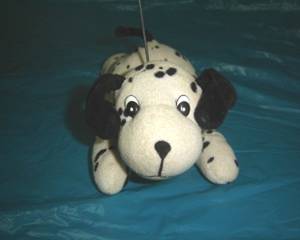
Imagen 1
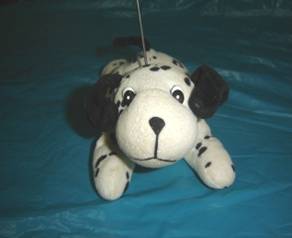
Imagen 2
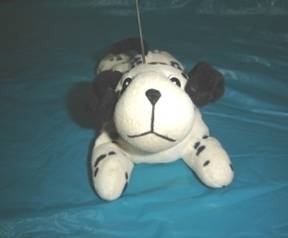
Imagen 3
Editando Imágenes:
Nota: Este tema esta recogido en muchos tutoriales de photoshop, por lo que no pretendo darles una clase al respecto, solo hacer énfasis en los aspectos más importantes.
Como lo que queremos hacer es un gif , evidentemente este debe ser pequeño, máximo 90x90 y muy ligero de peso, para ello debemos recortar las imágenes y hacer su fondo transparente, cosa que lograremos con ayuda del Photoshop. Las imágenes serán editadas una por una, primero abrimos una imagen con photoshop y con ayuda de la herramienta varita mágica  y apretando la techa SHIFT repetidas veces , seleccionamos el área a eliminar, en este caso el fondo, luego oprimimos la tecla Delete, posteriormente con ayuda del borrador
  eliminamos los trazos y las sombras restantes, de tal forma que el fondo este completamente en blanco, este trabajo es algo tedioso , sobre todo si el fondo de la imagen es variado, aunque hay otros métodos de lograr lo mismo con mas rapidez:
Nota: Las imágenes se pueden mejorar tanto como se desee, solo que para un gif animado los pequeños detalles no se visualizarán.
Guardando la selección:
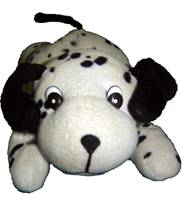
Para lograr una imagen similar a la interior debemos seleccionar y guardar solo el objeto (dálmata), sin el fondo, o mejor dicho con el fondo transparente, para ello nos apoyaremos de nuevo en la varita mágica, y hacemos clic sobre el fondo blanco, luego vamos a la solapa selección - invertir, de ahí que queda solo seleccionado el objeto dálmata, y de nuevo vamos a selección – guardar selección, ponemos un nombre cualquiera y aceptamos, con lo que creamos un canal nuevo. Por ultimo guardamos la imagen, vamos a archivo-guardar como y seleccionamos un nombre nuevo para la imagen y la extensión (Tipo) .Tif, lo que nos permite salvar el canal alfa. Así lo haremos para cada imagen, y las guardamos en la misma carpeta, con nombres consecutivos.
Nota: El fondo de la imagen obtenida será transparente, por lo que solo se vera el objeto dálmata, como se puede observar en la siguiente imagen.
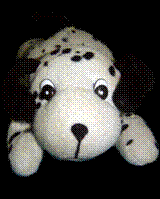
Dálmata.tif
Creando la animación:
El gif animado lo haremos con Imageready, que se instala junto con el photoshop, para ello una vez ejecutado, vamos a archivo-importar-carpeta como cuadros y seleccionamos la carpeta con las 3 imágenes .tif previamente creadas , las que se abrirán en la ventana de animación (similar a una tirilla fílmica), y vamos a la solapa imagen-tamaño de imagen y le ponemos un tamaño máximo de 90 x 90 propio de un gif, luego a cada imagen de la ventana animación , le cambiamos el tiempo de retardo a 0,1 seg., haciendo clic en la esquina inferior derecha de cada imagen, por ultimo duplicamos varias veces las imágenes, haciendo clic en el icono correspondiente de la ventana de animación ,esto es con el objetivo de mejorar el tiempo de exposición del gif.
Nota: El tiempo de exposición lo puede cambiar a su gusto, al igual que puede duplicar las imágenes tantas veces como desee…
Guardando el Gif animado:
Solo queda guardar el trabajo, para ello vamos a archivo-guardar optimizada como y ponemos el nombre que queramos a nuestro gif . Solo faltaría usar Internet Explorer para visualizar el resultado...
He aquí el final.
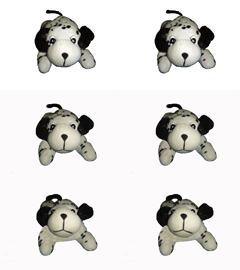
Nota: Este tutorial esta realizado en su totalidad por mi, y aunque es muy sencillo, apenas he encontrado alguno similar en Internet, por lo que espero saciar la curiosidad de muchos.
Autor: Ing. Hernán Cuza
19-9-2006

Comentarios de Gif Animados con Fotografías Digitales | Solo Photoshop
↑ Tutorial
ivonne garcia
2006-10-01 13:42
niyaz
2006-10-02 18:47
niyaz
2006-10-02 18:49
darkneslink
2006-10-02 21:05
jacarte
2006-10-02 22:35
KAT
2006-10-03 14:00
lorrainedcw
2006-10-05 11:56
catherine lópez
2006-10-05 17:06
hern
2006-10-06 07:22
hugoloaizap
2006-10-09 08:13
ivanzuko
2006-10-09 17:35
juan falla
2006-10-12 13:29
heyner
2006-10-25 21:00
ryosef
2006-11-12 14:46
CsarGt
2006-11-18 14:47
amhook2
2006-11-23 22:21
nicodeleo
2006-11-28 07:24
mahecar
2006-11-30 11:43
nimbo
2006-12-19 18:20
chepe666
2007-01-04 17:51
angie1
2007-02-19 02:09
Carlos Solano
2007-03-02 07:49
Premax
2007-08-01 02:06
hern
2007-08-03 16:32
almat
2008-05-30 11:13
↑ Tutorial