
Neon como los de Coches de Tuning | Solo Photoshop
Tutorial Photoshop Dibujo e Ilustración
Tutorial por Humbert3m2
Humbert3m2 no enseña con este tutorial a crear una barra de neon como la de los coches de tuning y animarla usando image ready.
1. Creamos un documento de fondo negro (200 x 200 pxl)
2. Con el Polygonal Lasso creamos nuestro neón.
3. Creamos una nueva capa, sin desactivar la selección del neón y en esa nueva capa, con el bote de pintura lo pintamos de blanco:
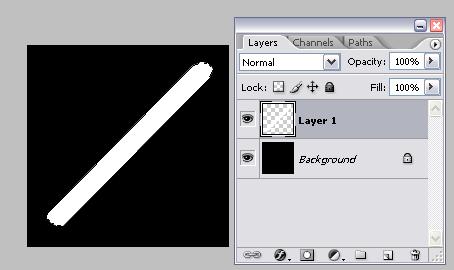
4. Vamos a Layer > Layer Style > Outer Glow - y lo ponemos asi:
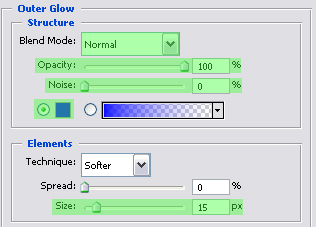
5. Vamos a Layer > Layer Style > Inner Glow - y lo ponemos igual igual que a Outer Glow, todo lo mismo menos el tamaño (Size) que lo pondremos asi:

6. Vamos a Layer > Layer Style > Color Overlay - lo dejamos en Blend Mode: Normal y de color pondremos este:

7. Luego apretamos 2 veces a (Control + J) para duplicar la Capa(Layer).
8. Seguido de eso, seleccionamos la capa superior, vamos a Outer Glow y le cambiamos el tamaño(Size) a 10.
9. Seleccionamos la capa que esta debajo de esta, vamos a Outer Glow y le cambiamos el tamaño(Size) a 15.
10.Seleccionamos la que esta debajo de estas dos y le cambiamos el tamaño (Size) de Outer Glow a 20.
11.Lo pasamos todo a ImageReady:

12.En animations duplicamos la capa y nos quedara algo asi:
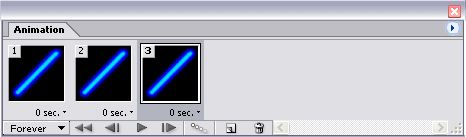
13.Seleccionamos la primera, y en Layers ponemos el ojito en la primera capa y el fondo negro:
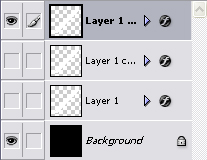
14.Seleccionamos la segunda en animations, y en Layers le ponemos el ojo solo a la segunda y al fondo negro.
15.Seleccionamos la tercera en animations, y en Layers lo mismo pero el ojo solo a la tercera, asi aremos que cuando le des a play, las animaciones se iran seleccionando solas para poder hacer el gif. Cuando la selección se ponga encima de la primera se vera una capa y el fondo negro, cuando pongamos la segunda animación se vera la segunda capa y el fondo negro, y lo mismo con la tercera. Eso ara que la imagen sea un gif.
Acabamos y el resultado final es este:
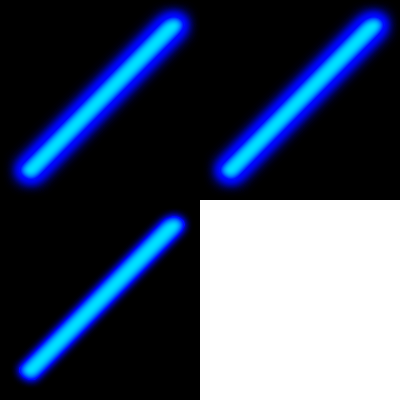
Guardamos el Gif : File > Save Optimized As... y ya tenemos nuestro gif de un neón.

Comentarios de Neon como los de Coches de Tuning | Solo Photoshop
↑ Tutorial
matador_cba
2007-10-28 11:16
zur2_8
2007-10-30 13:10
aliccia_saro
2007-10-30 18:31
bifronte
2007-11-08 22:14
bifronte
2007-11-08 22:21
care_leche
2007-12-03 13:05
zorrito22
2008-01-24 17:16
elwacho
2008-02-12 06:50
juanpablo00
2008-02-26 20:15
lorenlab
2008-04-23 14:52
josemari89
2008-08-09 05:30
↑ Tutorial