Nieve sobre Texto Photoshop

Tutorial Photoshop Nieve sobre Texto

Tutorial por Paquo360 de Only Photoshop

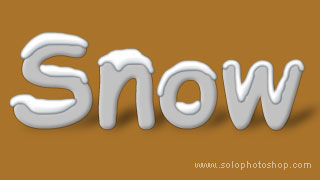
En este Sencillo y atractivo tutorial Paquo260 nos muestra como simular Nieve Sobre Texto con Photoshop.

Inicia creando un nuevo documento de 320 * 180 px, con un color de fondo: AA732A. Después escribe el texto en el. Fuente: Cominc Sans MS Negrita, tamaño: 120, AA: Redondeado, Color: C2C2C2.

Nieve sobre Texto

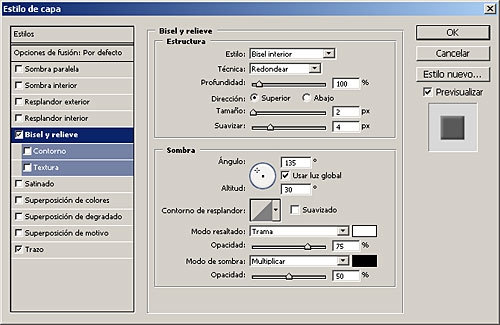
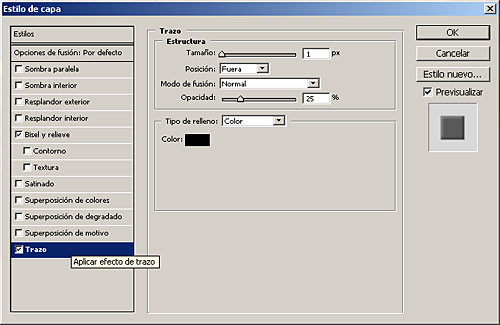
Haz doble clic sobre la capa de texto para abrir los estilos de capa. Usa Bisel y Relieve y Trazo como se muestra en las imágenes abajo:
Nieve sobre Texto Photoshop

Nieve sobre Texto Photohsop

Ahora debes tener algo así:

Tutorial Nieve sobre Texto

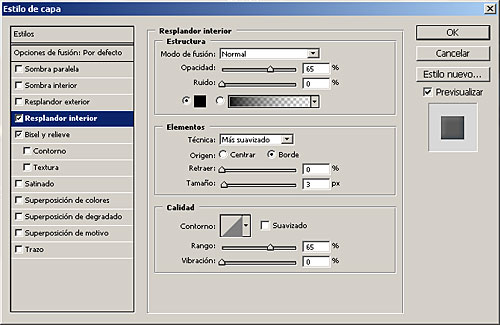
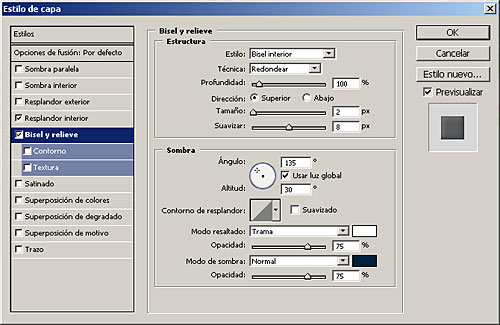
Crea una nueva capa, y haz doble clic sobre esta para abrir los estilos de capa. Agrega Resplandor Interior y Bisel y Relieve como se muestra en las imágenes abajo:
Nieve sobre Texto

Tutorial Nieve Sobre Texto

Finalmente toma la Herramienta de Pincel y usa unocon dureza de 100% de entre 6 y 10 px para dibujar la nieve. Asegúrate de que tienes el color blanco como color de frente. Dibuja encima del texto acorde a lo que necesitas. Y listo !!.

Hemos creado el correo electrónico tutoriales @ solophotoshop.com para recibir tus tutoriales y artículos.
Registrate aquí para consultar, comentar, recibir novedades y valorar los Tutoriales y Artículos

 Fecha: 13/12/2005  GUSTAVO ROMERO escribió:
Muy bueno!!

 Fecha: 20/12/2005  CARLOS TORRES escribió:
facil y sencillo pero sensacional gracias por el tip.....bye

 Fecha: 22/12/2005  KRILLIN34 escribió:
Que bonito. :)

 Fecha: 24/12/2005  TONICODINA escribió:
Lo he probado y es realmente espectacular. Lo que no he conseguido, es la sombra de detras de las letras que parecen que esten de pie. He seguido el tutorial y este efecto parece no salir. Hago algo mal, o es un efecto de otro tutorial? Gracias por anticipado. Saludos.

 Fecha: 27/12/2005  SCORPIO escribió:
Esta muy bien, la verdad es que es un detallazo, Muy bueno si señor, terminado sin problemas

 Fecha: 27/12/2005  ADMINISTRADOR escribió:
Hola. Gracias por sus comentarios. Efectivamente, la técnica para la sombra no esta incluida en este tutorial, hay algunos otros en solophotoshop que hablan un poco de la técnica, sin embargo espero pronto hacer un tutorial o artí­culo especificamente sobre técnicas de sombreado. Saludos

 Fecha: 28/12/2005  OBIWANT escribió:
Excelente tutorial, pero falta explicar la sombra de tras del texto tambien es inportante.

 Fecha: 28/12/2005  N4R4K0 escribió:
contra buena se merece dos mas si se puede

 Fecha: 28/12/2005  MARCA XTI escribió:
Buena Campeón

 Fecha: 05/01/2006  KACIER escribió:
este si ke es muy bueno ?

 Fecha: 06/01/2006  KACIER escribió:
con que programa hicieron esto ... photoshop cs YO pienzo ke los tutoriales deverian de ser un poko mas especifikos ... esta pagina esta muy shingona i sus tutoriales tmb (Y) suerte

 Fecha: 08/01/2006  WDSITE escribió:
Buenisimo, me gusta mucho este efecto, pero la sombra de fondo no lo he podido realizar .... Pueden ayudarme? Donde podemos encontrar respuestas a las preguntas que aqui dejamos ...... Igualmente gracias por los tutoriales, estan realmente buenisimo ..¡ Abrazos ....sigan asi ¡¡¡

 Fecha: 09/01/2006  JUAN_JIMMY escribió:
Gracias por el dato esta Muy BUeno!!! Sigan poniendo mas tip si pueden Suerte

 Fecha: 12/01/2006  VJPADRON07 escribió:
me ha parecido un buen tutorial, y muy bonito además, sigan en esa lí­nea ayudando a los que sabemos poco, sobre photoshop. Muchas gracias.

 Fecha: 13/01/2006  IXCHEL268 escribió:
muy buen efecto felicidades

 Fecha: 16/01/2006  BETTO81 escribió:
muy bueno, si señor

 Fecha: 16/01/2006  ALFREDOPL escribió:
Muy bueno ;)

 Fecha: 18/01/2006  DARY DARY escribió:
buy bueno, realizado sin problemas

 Fecha: 22/01/2006  OSPUNK escribió:
execelente..

 Fecha: 26/01/2006  ALEX_FACIO escribió:
en que opcion se toma la dureza del brush????.

 Fecha: 28/01/2006  CARLOS MCKAY escribió:
buen truco

 Fecha: 31/01/2006  MERYV_15 escribió:
muy bueno el efecto, pero no lo puedo hacer.yo tengola version 6.0 este tutorial puede realisarse con esa version?? no entiendo bien lo de la capa de texto, hago doble clik y no aparece nada. alguien me ayuda por favor. muchas gracias. muy buena la web bye

 Fecha: 18/02/2006  EAMANE escribió:
Hi! sta muy wapo, pero me gustaria saber si se puede conseguir un poco mas de realismo en la nieve o es muxo pedir? jeje... Bye

 Fecha: 02/04/2006  TORPEDO escribió:
interesante... hay otro con hielo?

 Fecha: 04/04/2006  EMAL011 escribió:
expectacular!!!

 Fecha: 09/04/2006  MOISESLUIS escribió:
muy bueno felicidades broter bye

 Fecha: 10/04/2006  YOLANDAC8 escribió:
Qué chulo!!!! Lo voy a probrar!!!! Estarí muy bien otro con hojas otoñales, otro con hielo como han dicho, etc...

 Fecha: 30/06/2006  JAGA escribió:
Perfecto!!!!

 Fecha: 07/11/2006  HECTOR BONILLA escribió:
muy interesante

 Fecha: 07/11/2006  WNIETO escribió:
tengo photoshop 5 y he tenido ciertos problemas para encontrar las opciones, pero el tutorial ma ha parecido fabuloso.

 Fecha: 30/11/2006  CSARGT escribió:
muy bueno, justo lo que buscaba!!

 Fecha: 02/12/2006  BLANKITA12 escribió:
muy bueno yo segui los pasos y me salio el efecto de la sombraa..!! jeje sabe en ke le daria para darLa jejexp! pero muy bueno (Y)

 Fecha: 13/12/2006  TOLE16V escribió:
grandioso, aunq a mi no me a quedado tan bien, el bordecito como te a quedado ati la nieve a mi no me sale, no se si e hecho algo mal.. pero grandioso efecto.. muy molon para estas fechas navideñas

 Fecha: 14/12/2006  MARYGLORY escribió:
esta muy bn, sencillo pero muy buena tecnica.. m quedo perfecto! lo unico fue el sombreado! pero esta muy bn!

 Fecha: 16/12/2006  STEVENMN escribió:
Me parece muy maloo que expliquen tecnicas que no han posteado, porque al hacerlo nunca va aquedar igual, entonces cual es el sentido, no lo hacen como lo dicen por eso nunca nos uedaigual.

 Fecha: 17/12/2006  LAUTA7 escribió:
stevenmn yo creo q no as prestado atencion a las explicacions y a las imagenes porq ami me kedo exactamente igual . incluso le puse otro color y otro texto... EXELENTE LA TECNICA !! de 10!

 Fecha: 19/12/2006  NIMBO escribió:
me gusto!..gracias!

 Fecha: 20/12/2006  ARTURITO26 escribió:
Me di a la tarea de crear el Archivo de Estilos de este tutorial, el efecto de texto y de la nieve, sin la sombrita de reflejo, les pongo un enlace de descarga, para los interesados. NOTA: COMPRIMIDO EN ARCHIVO .ZIP PARA MAYOR SEGURIDAD DE DESCARGA VIA INTERNET. sera ayuda para los principiantes, preguntenme cualquier duda. arthur25vg@yahoo.com.mx link de descarga: copiar y pegar en nueva ventana, en la barra de direccion. http://z04.zupload.com/download.php?file=getfile&filepath=14771 para descargar el archivo en la parte de arriba de la pagina dice DOWNLOAD FILE, cuando acercas el cursor cambia a una manita, la que significa que es un link o enlace, das click y se descarga el archivo

 Fecha: 23/12/2006  NACHETEATLETICO escribió:
TENGO UNA "PREGUNTA" CUANDO PONE Haz doble clic sobre la capa de texto para abrir los estilos de capa. Usa Bisel y Relieve y Trazo como se muestra en las imágenes abajo: NO ME SALE NADA POR FAVOR AYUDADME ATTE:NACHETEATLETICO

 Fecha: 23/12/2006  ARTURITO26 escribió:
Nacheteatletico, se le llama opciones de fusion, en opcion de fusion se modifica el estilo. precisamente lo explicado por paquo360, puede ser dos click sobre la capa, o sobre la flecha en un circulo, desplega un menu yahi dice opciones de fusion, o tambien en la opcion capas del menu de la ventana, arriba donde dice archivo, edicion etc, ahi dira capas y ahi hallaras tambien opciones de fusion. el archivo que yo comparto es el estilo ya creado, sin la sombra, (se me paso je) o sea que evito ir a opciones de fusion y quebrarte la cabeza en caso de no salir, el tutorial.

 Fecha: 24/12/2006  ELAZAFRAN escribió:
sencillo y bueno, como deben ser las cosas, a mi tambien se me pasaron las sombras un saludo cordial y feliz navidad

 Fecha: 28/12/2006  TSUKIHIME escribió:
a ver si me resulta!!! xD

 Fecha: 28/12/2006  GIANNINA95 escribió:
Buenas soy nueva en Photo Shop, pues, lo acabo de escuchar. Estoy aprendiendo muchas cosas en esta hermosa pagina y voy a ver si me sale hacer algo con esto ;)

 Fecha: 29/12/2006  SETHROX escribió:
grande men un gran aporte :) ^^

 Fecha: 03/01/2007  LAS_PELOTAS escribió:
piola!!!

 Fecha: 08/01/2007  LU_PITA escribió:
Hola a todos, anoche me inscribi a este bello sitio. Espero que las pasadas fiestas lo hayan pasado ¡super! Muchisimas gracias a todos los que comparten estos maravillosos tutoriales. Por ahora no tengo el PhotoShop...tengo el ArcSoft PhotoStudio. Aunque no se nada de nada, ya intente hacer el tutorial de texto nevado con este programa y creanme que "aunque no me quedo igual" me encanto. Saludos...Lupita

 Fecha: 09/01/2007  BOLLU escribió:
es buenisimo, tiene una proximidad increible a lo que son montones de nieve

 Fecha: 15/01/2007  GUSI escribió:
muy bueno gracias

 Fecha: 08/04/2007  DCH44DA escribió:
esta buenisimoooooo!!!!! gracias.

 Fecha: 12/07/2007  ADRIAN619 escribió:
.:es muy bueno eSe tIp pAra KuandO se AceRke la NAvIDAd:. ☼SALuDILLoS☼

 Fecha: 04/12/2007  JRCUEVAS escribió:
Hola a todos... Primero que nada muy buen aporte muy coqueto, pero como quería dejarlo completo me di a la tarea de generar la sombra, les dejo los pasos para los que tienen dudas y puedan finalizar el proyecto Despues de poner la capa con el texto debemos poner una nueva capa con el texto (detrás de la anterior), solo que ahora el texto debe estar en color negro. Después.. 1.- Edit --> Transform --> Skew Y orientamos el texto hacia la derecha 2.- Edit --> Transform --> Scale y le reducimos la altura a la mitad de la otra capa de texto Con esto ya tenemos nuestra sombra, ahora debemos dejarla menos sólida, le aplicamos lo siguiente: filter --> Blur --> Gaussian Blur (Con radio de 5px) Después en las opciones del layer le ponemos opacidad 50% y listo!!!. Saludos y espero les sirva.

 Fecha: 04/12/2007  JRCUEVAS escribió:
Hola a todos... Primero que nada muy buen aporte muy coqueto, pero como quería dejarlo completo me di a la tarea de generar la sombra, les dejo los pasos para los que tienen dudas y puedan finalizar el proyecto Despues de poner la capa con el texto debemos poner una nueva capa con el texto (detrás de la anterior), solo que ahora el texto debe estar en color negro. Después.. 1.- Edit --> Transform --> Skew Y orientamos el texto hacia la derecha 2.- Edit --> Transform --> Scale y le reducimos la altura a la mitad de la otra capa de texto Con esto ya tenemos nuestra sombra, ahora debemos dejarla menos sólida, le aplicamos lo siguiente: filter --> Blur --> Gaussian Blur (Con radio de 5px) Después en las opciones del layer le ponemos opacidad 50% y listo!!!. Saludos y espero les sirva.

 
© Copyright 2001 - 2008
Solo Photoshop, Tutoriales, VideoTutoriales, Artículos y Recursos de Photoshop y Flash.