Texto con Efecto de Fuego

Tutorial Photoshop de Efectos de Texto

Tutorial por Reinier Glez

Hola!

Este efecto es bastante sencillo, lo vi hace algún tiempo, pero con muchos más pasos, este es uno modificado por mi y con un resultado bastante similar, espero que les guste.

Este efecto sirve para dar la apariencia de que algo tiene fuego.

1. Primero creamos un documento nuevo (ctrol+n), con el tamaño que deseemos, Ej (350 px – 150 px). En la opción Modo de color ponemos (escala de grises), sino, podemos crear un documento nuevo normal con Modo de color (RGB), y luego después de creado vamos al menú Imagen + Modo + escala de grises.

2. Escribimos el texto al cual le vamos a dar este efecto, lo podemos crear con la herramienta texto horizontal de la barra de herramientas (T), Ej: (Fuego). “Tenemos que asegurarnos de escribir el texto en color negro”.

 Efecto de Fuego en Texto 01

3. Luego acoplamos las capas (capa + Acoplar imagen).

4. Después de haber acoplado las capas, vamos a invertir los colores (Imagen + Ajuste + Invertir) o (Ctrol+I).

 Efecto de Fuego en Texto 02

5. Ahora rotamos el lienzo 90º hacia la izquierda (Imagen + Rotar lienzo + 90o ACD).

6. Esto lo hacemos para aplicar un filtro (viento)_ (Filtro + Estilizar + Viento…)y presionamos ok, este efecto se lo podemos aplicar dos o tres veces, a gusto, podemos para eso repetir lo anterior o presionar simplemente (Ctrol+f).
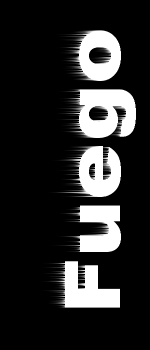
Efecto de Fuego en Texto 05----Efecto de Fuego en Texto 04----Efecto de Fuego en Texto 03

7. Volvemos a rotar el lienzo (Imagen + Rotar lienzo + 90o AC).

Efecto de Fuego en Texto 06

8. Luego, para dar la apariencia de fuego, volvemos a aplicar otro filtro (Rizo)_(Filtro + Distorsionar + Rizo…), el valor se lo damos a gusto.
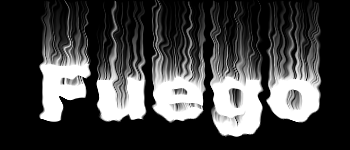
Efecto de Fuego en Texto 07

9. Después le aplicamos el modo de color indexado (Imagen + Modo + color indexa).

10. Por ultimo, le damos el color con la apariencia de fuego, para eso en (Imagen + Modo + Tabla de colores) le aplicamos en la opción Tabla: (cuerpo negro).

Efecto de Fuego en Texto 08

Espero que les sirva para algo este efecto de fuego : )

Muchas gracias. E-Mail. rey@ipirbv.rimed.cu

Hemos creado el correo electrónico tutoriales @ solophotoshop.com para recibir tus tutoriales y artículos.
Registrate aquí para consultar, comentar, recibir novedades y valorar los Tutoriales y Artículos

 Fecha: 16/03/2007  JJAP escribió:
no hay nada como la sencillez y la inteligencia, felicidades

 Fecha: 16/03/2007  OWAR escribió:
Buen tutorial Saludos

 Fecha: 17/03/2007  SAVAMS escribió:
ESTA MUY BUENO Y SOBRETODO SENCILLO,QUE VA MUY BIEN PARA LOS NOVATOS COMO YO!!!ME GUSTA MUCHISSIMO. TE FELICITO!!!

 Fecha: 17/03/2007  RAZIEL_HP2 escribió:
mas o menos noma el tutorial sta poco original, faltan mas tutoriales novedosos y que emulen 3d

 Fecha: 17/03/2007  ZARUMAN escribió:
Bacano

 Fecha: 19/03/2007  MERINOJESUS escribió:
Sencillo pero muy efectivo. Muchas gracias.

 Fecha: 19/03/2007  SERGIGAP escribió:
com se hace para que la parte blanca del texto tambien tenga fuego

 Fecha: 20/03/2007  XAKAZ escribió:
Yo segui todos los pasos y cuando le doy cuerpo negro sale las llamas naranjas fuerte mas aparte el color de la letra sale negra y no blanca alguien sabe por ke?

 Fecha: 20/03/2007  BOOGEYMAN escribió:
sencillo pero bk gracias por el dato

 Fecha: 24/03/2007  DIANY_VZLA escribió:
GRACIIAAASSS!!! esta muy bueno este tutorial!! jaja nada mas cpon q yo lo entendiera!! :s

 Fecha: 24/03/2007  GMORALESM escribió:
sencillo, me sirvio gracias

 Fecha: 29/03/2007  PITBULL130688 escribió:
me gustaria que hubieran tutoriales sobre como crear botones con photoshop.

 Fecha: 29/03/2007  MäSTEROZ escribió:
A que chido te quedo camarada, esta con todo, ya quiero aprender photoshop para pronto subir mis tutoriales.

 Fecha: 29/03/2007  MäSTEROZ escribió:
Aprovechando!!!! Disculpa(en), he buscado y no encuentro como le hago para poder desvanecer "solo la silueta" de cualquier imagen ya sea el de una persona o de una figura amorfa. Me serviria mucho y le agradeceria a la persona que me explicase como hacerlo. Mi correo es masteroz_327@hotmail. com Espero me puedan ayudar. Gracias

 Fecha: 30/03/2007  MALIBU escribió:
esta bn cool, felicidades

 Fecha: 31/03/2007  UNEMCI escribió:
BUEN TUTORIAL FACIL Y MUY BIEN EXPLICADO TAMBIEN SE AGRADECE ADIOS

 Fecha: 02/04/2007  JULIAN SANCHEZ escribió:
Es un efecto espectacular y sencillo. Muchas gracias, eres un genio.

 Fecha: 04/04/2007  EL-PICU escribió:
joya... muy bueno y muy bien explicado... con una sencillez terrible... gracias y felicitaciones

 Fecha: 08/04/2007  FABIOLA FLORES escribió:
medio raro esat pes deberian dar mas detalles paar poder ahacer mejor los tutoriales pues.peru

 Fecha: 09/04/2007  VEROLERO_01 escribió:
muy cool y facilito!

 Fecha: 12/04/2007  DESKKO escribió:
oye donde puedo descargar el photoshop 7.0 en español

 Fecha: 26/04/2007  GARYRIVERA escribió:
BUENAZO!!! primer tutorial que puedo hacerlo sin tener que revisarlo mas de 2 veces! GRACIAS!

 Fecha: 01/05/2007  DEB_BLACK escribió:
muy bueno ya hice varios....como 10 me gusto mucho....Peru

 Fecha: 01/05/2007  NGS802 escribió:
Hola EXCELENTE EJERCICIO, SOY PRINCIPIANTE Y NO TUVE MAYOR PROBLEMA EN HACERLO, GRACIAS!!!!

 Fecha: 06/05/2007  MAJARA escribió:
hola esta muy chulo pero hay alguna forma de hacer estas letras en un fondo q no sea negro o poder agregarlas una vez echas a una firma q el fondo no sea negro gracias

 Fecha: 08/05/2007  LECORBUSIER escribió:
pues una forma de ponerle otro fondo es utilisando el color de gradado pero tiene su chiste de aserse pues tine que estar en editar modo de mascara rapida pondria el ejemplo pero soy nuevo aqui jaja. sabes esta bien pero creo que le faltan algunos filtros de desenfoque le bendrias bien y tambien el de licuar pero los pasos a seguir son buenos bay zachary_pc@hotmail.com

 Fecha: 06/06/2007  NENACXY escribió:
chevere el tutorial ah!!

 Fecha: 06/09/2007  DARKELECTRA escribió:
ESTA SUPER GENIAL GRACIAS!! CREO QUE ME SALIO PERFECT XD

 Fecha: 13/09/2007  MOY-KYO escribió:


 Fecha: 03/11/2007  AMESUS escribió:
X] Perfectísimo!!! muchísimas gracias ojalá sigas subiendo tutoriales como este y sé que los demas pensarán igual que yo ¿Qué no? Saludos a todos!!

 Fecha: 16/11/2007  @PPEPPE@ escribió:
bueno...

 Fecha: 30/04/2008  LILWIL escribió:
MUUUUUUUUY BUENO!!! PERO TENGO UN PROBLEMA CON ESTAS LETRS KE NO LAS PUEDO O MEJOR DICHO NO SE COMO COLOCARLAS DESPUES EN MIS FOTOS????????? ALGUIEN SABE PORFAVOR AYUDENME!!!!

 Fecha: 06/05/2008  SHADOWLESS escribió:
NO PUEDO HACER ESTE EFECTO... ME QUEDAN LAS LETRAS NEGRAS...

 
© Copyright 2001 - 2008
Solo Photoshop, Tutoriales, VideoTutoriales, Artículos y Recursos de Photoshop y Flash.