
Botón Tres en Uno | Solo Photoshop
Tutorial Photoshop
Tutorial por Solo Photoshop
Solo Photoshop
| TUTORIALES BOTÓN DE TRES EN UNO... Crear una imagen nueva en modo RGB (RBA castellano) con fondo blanco. Esta imagen es de 200 X 100. Crea un nuevo canal haciendo clic sobre el icono de New Channel (en la paleta de canales (channels). |
|
 |
Tu imagen deberá cambiar de blanco a negro. Toma la herramienta Rectangular Marquee  y usa los siguientes parámetros: y usa los siguientes parámetros:Style = Fixed Sixze Width = 160 px Height = 60 Haz clic sobre tu imagen. Luego Rellena el recuadro con blanco. |
| Deselecciona Select > Deselect Ahora redondea los bordes Filter > Blur > Gaussian Blur Radius = 15 Quedará algo como esto: |
 |
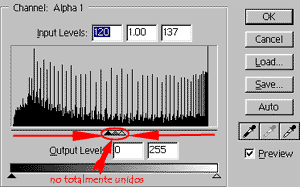 |
Ahora define la figura Image > Adjust > Levels |
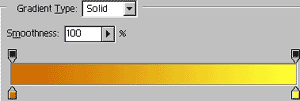
| Vuelve a la paleta de Layers y crea uno nuevo Layer > New > Layer Carga la selección del Canal Alpha 1 Select > Load Selection Channel = Alpha 1 Toma la herramienta Gradient  y escoge el gradiente que deseas aplicar a tus botones. Este se uso aquí. y escoge el gradiente que deseas aplicar a tus botones. Este se uso aquí. |
 |
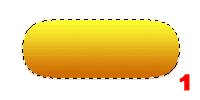 |
Haz clic en la parte inferior de la selección y sin soltar el botón del Ratón correlo hasta la parte superior y suéltalo allí.Ahora tienes algo así: |
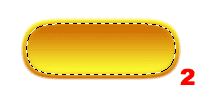
| Ahora viene el primer borde Select > Modify > Contract Contract By = 4 px Select > Feather Radius = 2 px Aplicamos nuevamente el gradiente, pero esta vez a la inversa, arriba - abajo. |
 |
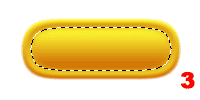 |
Aquí tu botón luce realmente bien, pero falta algo mas. Select > Modify > Contract Contract By = 4 px Select > Feather Radius = 2 pxAplicas el gradiente por última vez (lo juro), pero esta vez como lo hiciste por primera ocasión. |
| Finalmente Deselecciona y listo. Select > Deselect De primer grado. Y si fuiste observador en realidad fueron tres posibles botones por el mismo precio todos, y si no los viste aquí están nuevamente. |
 |
| Esperamos te sea muy útil. | |

Comentarios de Botón Tres en Uno | Solo Photoshop
↑ Tutorial
klitos
2005-06-13 19:30
D Vivallo
2005-06-18 20:30
charli
2005-07-06 13:31
ManInShadows
2005-10-07 17:31
mk|45 d^_^b
2005-10-18 15:31
garlopa
2006-01-13 21:31
aguila13
2006-05-17 10:38
↑ Tutorial