
Cambio de Color con Máscara de Capa | Solo Photoshop
Tutorial Photoshop
Tutorial por Solo Photoshop
Solo Photoshop
TUTORIALES PHOTOSHOP
CAMBIO DE COLOR CON MÁSCARA DE CAPA
Tutorial por Tomás Inda Barrera
Con empleo de la mascara de capas se logra el cambio de color en nuestras fotografías de una forma convincente. Se trata de una técnica de retoque que dará un aspecto realista a nuestras fantasías. Veamos como podemos realizar el cambio de color en el pelo de una modelo, e incluso daremos unos retoques a su maquillaje para ponerlo en acuerdo con su nuevo color de pelo.
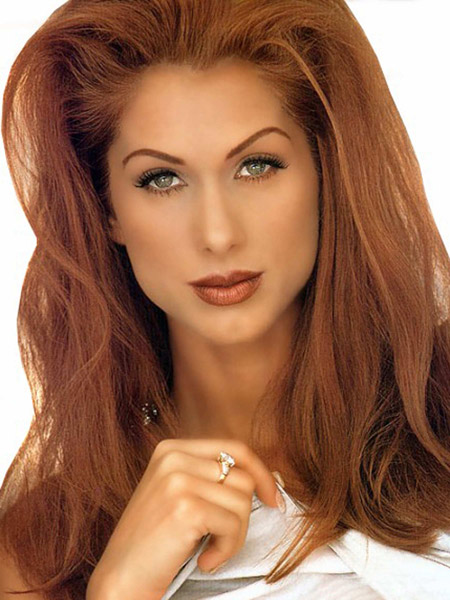
Abrimos la foto en la cual realizaremos el retoque de color. Creamos
una nueva capa duplicando la de fondo.
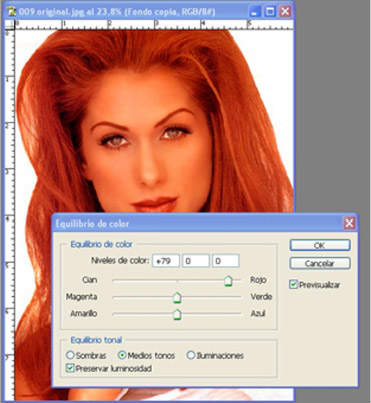
Seleccionamos Imagen/ajuste/Equilibrio de color, con empleo de los
cursores regulamos hacia el color que deseamos para el pelo. Así
ajustamos las sombras, los tonos medios y las iluminaciones,
seleccionando cada uno en la sección Equilibrio de color.
En nuestro caso comenzaremos dando un tinte rojo al pelo de la
modelo. Para lo cual arrastraremos el cursor del primer regulador
hacia el rojo, repitiendo dicha operación para las sombras, los tonos
medios y las iluminaciones.
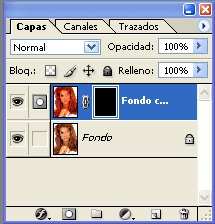
Ha continuación accionamos el botón Añadir máscara vectorial en la parte inferior de la paleta de capas. Como producto de esto se creará una mascará en la capa. Accionando ctrl.-suprimir, rellenamos de color negro la mascará lo que hará invisibles los cambios realizados en esta capa, eliminando el color rojo de la foto.
A continuación seleccionamos el Pincel de la paleta de Herramientas con una punta suave, colocamos el color blanco en el Color Frontal (D) y comenzamos a pintar el pelo, a medida que vayamos pintando volverá a aparecer el tinte rojo anteriormente añadido. Después puede pintar las cejas y hasta retocar los labios de la modelo, durante todo este tiempo podrá ir jugando con la opacidad del pincel para lograr el mayor realismo en el resultado obtenido.
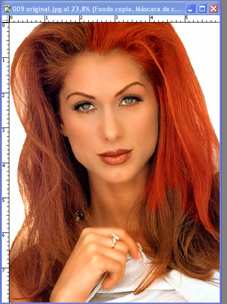
Ahora daremos el golpe de gracia. Es necesario tener muy en cuenta el Modo de Fusión para la Capa, en nuestro caso pasaremos al modo Color y ello dará el toque de realismo final a nuestro trabajo. Si el color aún no nos satisface, podemos regular la opacidad hasta lograr el resultado esperado. En la imagen final podemos ver el resultado de nuestro trabajo.
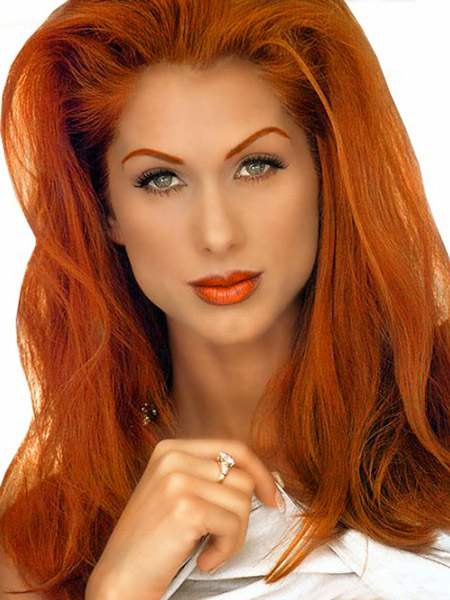
Jugando con las posibilidades de color se logran imágenes fantásticas.
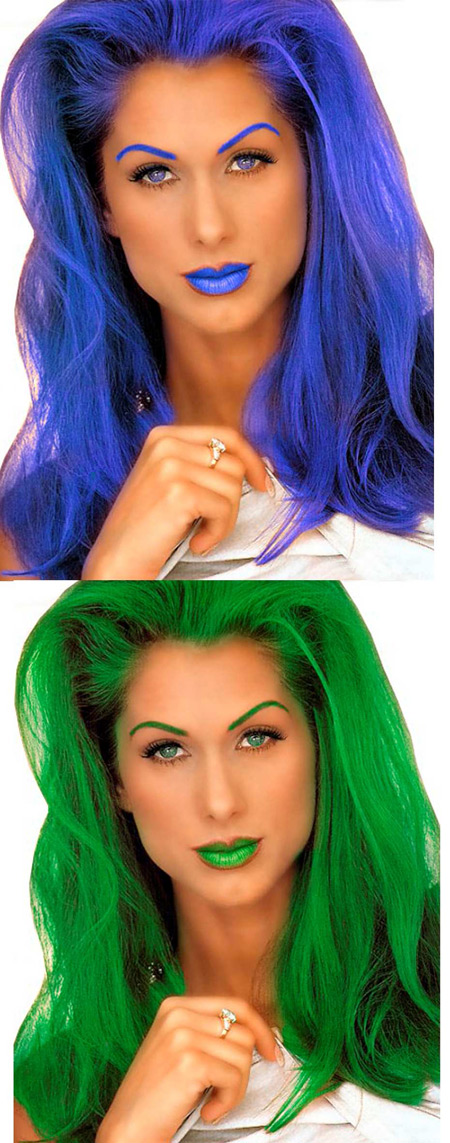
Buena suerte y mucha paciencia.
Suerte

Comentarios de Cambio de Color con Máscara de Capa | Solo Photoshop
↑ Tutorial
evilback
2006-10-31 22:40
casca
2006-11-01 07:43
jon_joseba
2006-11-02 11:48
rojitas
2006-11-02 21:22
5824bzk
2006-11-03 09:29
novatoxp
2006-11-03 10:23
nerrina
2006-11-05 16:06
piercing
2006-11-06 20:24
wipiripi
2006-11-06 23:41
mahecar
2006-11-07 16:29
elenita1956
2006-11-07 22:29
disenator
2006-11-09 10:01
Romyarmando
2006-11-11 13:18
pitto_Xx
2006-11-11 18:06
Juanchoo
2006-11-13 16:49
nayades
2006-11-14 18:33
leankornslipknot
2006-11-16 02:24
mono02
2006-11-18 13:20
magali peña luz
2006-11-20 18:13
yosef
2006-11-22 19:30
kacier
2006-11-23 20:24
julissaprincesa
2006-11-24 18:45
danikike
2006-11-24 19:27
jaza
2006-11-27 15:45
rolyston
2006-11-28 17:57
adexm
2006-12-06 15:12
giselageraldi
2006-12-09 18:06
enmp89
2006-12-13 23:54
Pedrito03
2006-12-15 21:54
foa
2006-12-19 18:57
limbert
2006-12-19 19:14
angelgp88
2007-01-15 20:14
tonatihu
2007-04-13 00:28
el_abuelo_sv
2007-06-08 14:07
chivilamorocha87
2009-10-10 14:53
↑ Tutorial