
Creación de una Nebulosa | Solo Photoshop
Tutorial Photoshop de Dibujo e Ilustración
Tutorial por José Manuel de Laá
Solo Photoshop
Aprendamos a crear una nebulosa de aspecto realista en pocos pasos en Photoshop.
· En primer lugar creamos un nuevo documento de 300 x 200 px y 72 ppp. Acto seguido rrellenamos el fondo de color negro.
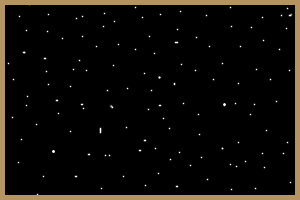
· Creamos una capa nueva y con un pincel de 1 px de diámetro dibujamos un campo de estrellas, quedará algo así:
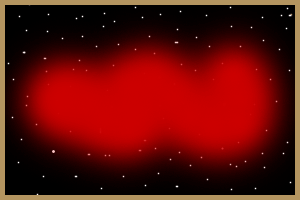
· Una vez tenemos nuestro campo de estrellas creamos una nueva capa y con un pincel de bordes difuminados y un diámetro de unos 100 px digujamos una mancha (los verdes y los rojos suelen quedar muy bien, aunque puedes usar el color que más se adecúe a tu proyecto),
· Con la herramienta Goma, de un diámetro de unos 100 px y una opacidad de un 20% aprox. borramos a partes desiguales en nuestra nebulosa,
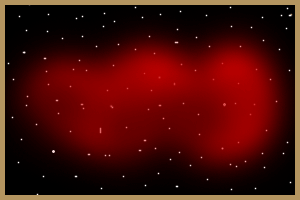
· Bajamos la opacidad de la capa Nebulosa al 60%,
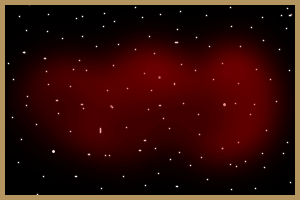
· Transformamos la nebulosa de forma irregular para que ocupe más parte del cielo y la giramos ligeramente,
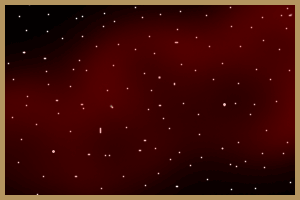
· Si queremos podemos añadir algún elemento como una luna, un planeta, etc... para acompañar nuestro diseño,
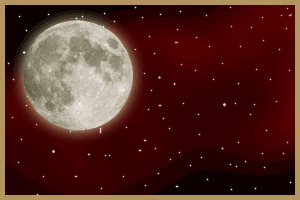
· Este tipo de esferas celestes son fáciles de conseguir en Google o cualquier banco de imágenes, eso sí, hay que tener en cuenta que si se emplean para usos comerciales es necesario ponerse en contacto con el dueño o representante de la imagen para solicitar los permisos oportunos.
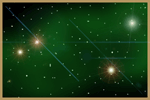
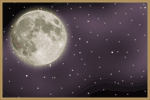
Otros ejemplos:

Comentarios de Creación de una Nebulosa | Solo Photoshop
↑ Tutorial
klaudia
2007-01-05 11:01
andres david
2007-01-05 12:56
josean65
2007-01-05 16:23
cenacolovinciano
2007-01-06 00:18
jaen
2007-01-08 19:35
freed
2007-01-12 12:54
daniboldi
2007-01-18 21:47
_hermano_
2007-01-23 12:18
Highlander
2007-02-08 02:18
mako
2007-02-21 03:04
PhotoshopMen
2007-04-12 19:40
↑ Tutorial