Solo Photoshop

Tutoriales y recursos Photoshop

Bienvenido a SoloPhotoshop, donde encontrarás la mejor información sobre tutoriales, recursos y artículos de Adobe Photoshop!

Ingreso de Usuario

Recuperar contraseña

Registro de Usuario

Efecto Asqueroso con Photoshop | Solo Photoshop

Tutorial Photoshop de dibujo e ilustración


Tutorial por Agustin Simonetti

Primer Tutorial Photoshop de Agustin Simonetti donde nos muestra como crear este Efecto Asqueroso.

Mi primer tutorial:

1. Primero abrimos un nuevo documento de 200x200

2. Después utilizamos como primer plano un color verde chillón

Tutorial Photoshop Efecto Asqueroso 01

3. Ahora utilizamos filter}render}clouds
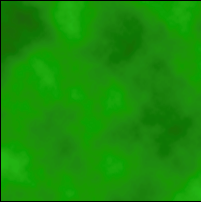
Tutorial Photoshop Efecto Asqueroso 02

4. Utilizamos otro filtro filter}stylize}glowin edges, y usamos los valores edge width 14, edge brightness 6 y smothness 5
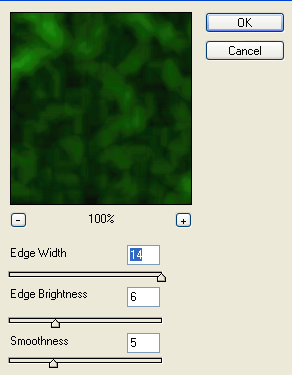
Tutorial Photoshop Efecto Asqueroso 03

5. Ahora usamos ctrl+f para volver a utilizar el filtro
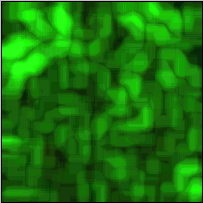
Tutorial Photoshop Efecto Asqueroso 04

6. Por último utilizamos filter}artistic}plastic wrap con los valores hightlight strength 16, detail 9 y smothness 7. Nos quedará algo así:
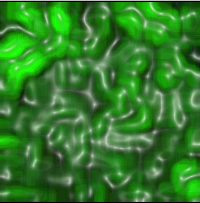
Tutorial Photoshop Efecto Asqueroso 05

Asqueroso no? pueden cambiar el color dependiendo del efecto que le quieran dar.

Nota: No utilizen este efecto en dibujos muy grandes porque podría no funcionar bien.


Comentarios de Efecto Asqueroso con Photoshop | Solo Photoshop

↑ Tutorial

  • alchemist150

    alchemist150

    2007-04-08 03:10

    Muy útil el tutorial, lo hice con un color rojo y parecen intestinos xD
  • Joan-.

    Joan-.

    2007-04-08 04:36

    Muy bueno...pero puse en los traductores que queria decir glowin edges y no me puso nada ayudenme!!!!
  • PhotoshopMen

    PhotoshopMen

    2007-04-08 16:49

    Joan esa palabar esta mal escrita tiene que se glow in o glowing que en español seria replandor en los bordes o bordes que brillan intensamente
    Como tengo mi photoshop en ingles no te puedo decir correctamente lo que dice. bye!!!
    y muchas gracias por el tutorial esta chevere.
  • cubiviman

    cubiviman

    2007-04-08 17:16

    muy bueno
    e echo el efecto utilizando varios colores y meclandoles aqi podeis ver el resultado
    [URL=http://imageshack.us][IMG]http://img117.imageshack.us/img117/3280/cosarararv0.jpg[/IMG][/URL]

    http://img117.imageshack.us/img117/3280/cosarararv0.jpg
  • cubiviman

    cubiviman

    2007-04-08 17:19

    perdon por el comentario de antes q no aparece la imagen, todavia no domino mucho los comentarios y no se como pueden aparecer imagenes en ellos si alguien lo sabe i loo sigiente no se ve, digame como se ace xfavor, gracias de antemano
    Image Hosted by ImageShack.us
  • DCH44DA

    DCH44DA

    2007-04-08 22:03

    exelente!!!!!!!
  • CMAC

    CMAC

    2007-04-14 16:38

    Ta chido y facil.
    Gracias
  • dragonjasmin

    dragonjasmin

    2007-05-27 17:56

    me va a ser de gran ayuda este tutorial.
  • simy_02

    simy_02

    2007-07-17 05:21

    una cosa lo puedes poner las pociones en castellano porfa?? esk tengo el photoshop en castellano y no se poner las cosas aunque he hecho servir la imagicnacion y me ha salido!!
  • JORGE VELASQUEZ

    JORGE VELASQUEZ

    2007-07-20 16:52

    muchas gracias un efecto muy elegante
  • sickk

    sickk

    2007-07-23 22:25

    muy weno me servira para ponerle tripas amis ediciones
    sangrientas! =D
  • Aixa_lpc

    Aixa_lpc

    2007-07-28 09:59

    Interesante, aunque con eso de estar las opciones en ingles, más bien lo he hecho un poco por mi cuenta. Tengo que intentar lo de varios colores... como?
  • KAIM0108

    KAIM0108

    2007-09-07 11:41

    MUY ELEGANTE Y SUPER FACIL DE HACER MI HERMANO KE BIEN ESTE TUTORIAL PARA PERSONAS COMO YO KE EMPECE DE CERO Y A PUNTA DE TUTORIALES COMO ESTE ES KE ME DEFIENDO MUCHAS GRACIAS.
  • vickylink

    vickylink

    2007-09-28 16:08

    Para ver resultados en otros colores, luego de hacer estos pasos. Pon IMAGE > ADJUSTMENTS > HUE/SATURATION. manejando los controladores de HUE, SATURATION y LIGHTNESS podras ver otros acabados.
  • mechonratonero

    mechonratonero

    2007-11-03 17:54

    hola a todos, una ayudita para que nos rompamos lo menos posible el coco...
    PASO 3: Filtro/interpretar/nubes
    PASO 4: Filtro/estilizar/bordes resplandecientes(anchura de borde 14, brillo de borde 6 y suavizar 5)
    PASO 6: Filtro/artistico/plastificado
    Espero que os sirva de algo...besotes
  • mechonratonero

    mechonratonero

    2007-11-03 17:56

    ahhh sorry gracias por el tuto Agustin....
  • yoyostyle

    yoyostyle

    2008-01-11 19:04

    oye los filtros estan en ingles yo manejo photoshop español es confuso pero voy a intentarlo