
Texto de Fuego | Solo Photoshop
Tutorial Photoshop
Tutorial por Solo Photoshop
Solo Photoshop
TUTORIALES PHOTOSHOP
TEXTO DE FUEGO
Tutorial por Antonio Tapia Roca de www.lunamax.es
Para empezar creamos un nuevo lienzo (yo por ejemplo e utilizado uno de 400x400px) con el fondo blanco. Después de esto se pinta negro.
A continuación en una nueva capa (layer) escribimos un texto cualquiera en color blanco.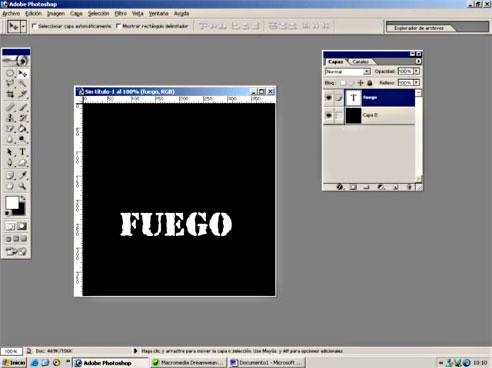
El siguiente paso sera rasterizar la capa del texto.
Después de eso, con la capa de texto rasterizado seleccionada giramos 90º el lienzo: Imagen->rotar lienzo->90º AC.
Aplicamos el efecto: Estilizar->Viento (filter-> estilize ->wind).
Parámetros: Viento -> Desde la izquierda
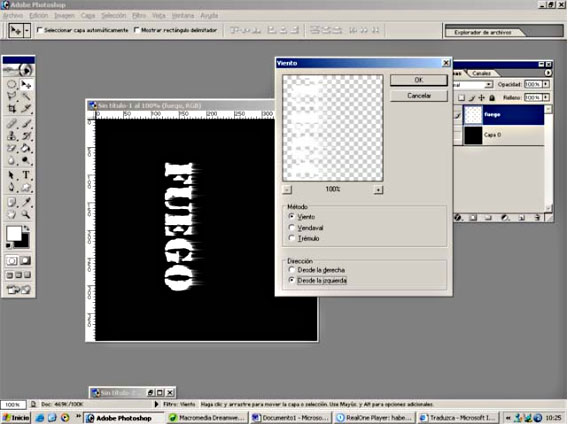
Una vez realizado el efecto de viento, hay que volver a repetirlo (CTRL+F).
Después de esto volver a rotar el lienzo en posición normal.
(Imagen->Rotar lienzo->90º ACD).
Debe de quedar algo asi:
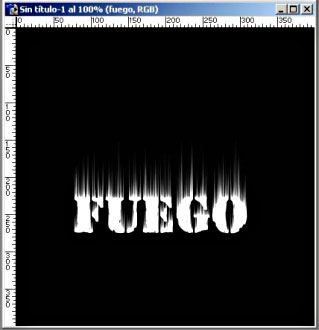
Ahora hay que darle el efecto de fuego, para ello me he servido del filtro RIZO: (que no tengo ni idea de cómo se dice en inglis XD) Filtro->distorsionar->rizo.
El Tamaño ha de ser MEDIANO.
Y en Cantidad 100 %
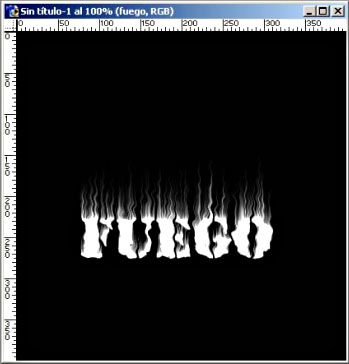
OK. Ahora solo queda darle color.
Para ello accedemos a las propiedades de la capa (doble clic en la capa de texto rasterizado)
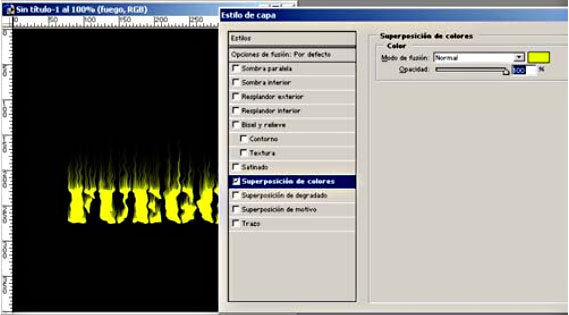
Seleccionamos superposición de colores y elegimos un tono amarillento.
Seleccionamos Resplandor exterior
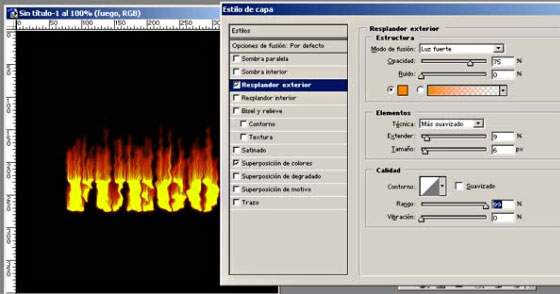
Modo de fusión: Luz Fuerte.
Opacidad: 75%
Ruido:0 %
Color: tono naranja
Extender:9 px
Tamaño:6 px
Rango: 99%
Vibración:0%
Y voila, ya tenemos el efecto del fuego.
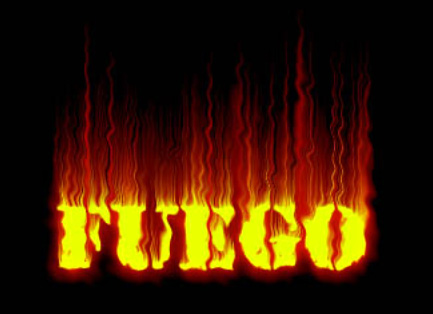
Si se quiere un fuego menos llamativo, en modo de fusion, en vez de seleccionar luz fuerte seleccionar Trama
Antonio Tapia Roca
Lunamax Studios (www.lunamax.es)
Devilkam (www.devilkam.com)
Almeria (España)

Comentarios de Texto de Fuego | Solo Photoshop
↑ Tutorial
Nénu
2006-06-09 16:42
noise
2006-06-10 09:41
calabria
2006-06-11 09:27
dacb18
2006-06-12 09:29
anbizkit
2006-06-13 10:47
manuche
2006-06-13 11:04
johnny_dom
2006-06-13 13:38
chok
2006-06-15 11:14
maracay1
2006-06-15 14:15
vivi_gauchita
2006-06-17 19:11
atila79
2006-06-18 15:53
makesurfer
2006-06-18 17:24
fr1
2006-06-18 21:14
rojoamor
2006-06-19 14:42
go0tik
2006-06-19 15:05
anonima
2006-06-20 17:07
san
2006-06-20 18:03
Vimue
2006-06-22 13:34
Gormoth
2006-06-24 00:28
gastonga
2006-06-24 15:38
ax1
2006-06-24 18:32
ksa__
2006-06-25 11:59
EPIYAKI
2006-06-26 11:06
el_bandolero
2006-06-27 17:47
Janina
2006-07-08 11:53
CHACAL
2006-07-10 21:50
hotse17x4
2006-07-13 16:21
anbizkit
2006-07-18 02:28
inquest
2006-07-18 12:16
Pjose17
2006-09-23 14:19
nayades
2006-09-23 19:19
zulu
2006-09-24 21:46
srita_punky
2006-09-25 10:52
garro
2006-09-25 11:52
jcho360
2006-10-11 22:02
juany...juany...juan
2006-10-12 21:15
pika-advance
2006-11-26 05:36
conejo_105
2007-02-17 17:56
Kitty_Nadie
2008-01-07 13:50
fRambO
2008-05-11 20:33
maia2587
2008-09-01 20:50
koda47
2008-12-03 20:36
hluism87
2009-01-01 14:25
↑ Tutorial