
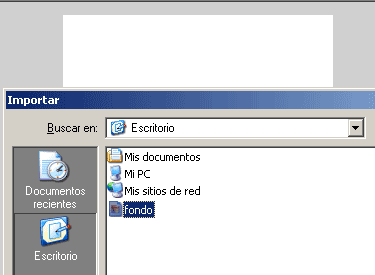
Crea un Nuevo Documento Flash, luego importa la imagen que usaras de fondo. Presiona Ctrl + R o:
Archvo > Importar > Importar a Escenario
Selecciona el archivo y dá clic en Abrir
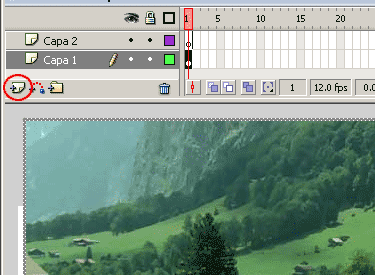
Inserta una Nueva Capa haciendo clic sobre el icono con circulo rojo. Acomoda la imagen donde desees que inicie la animación.
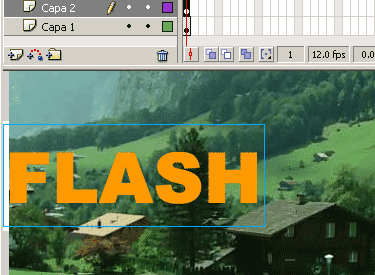
Selecciona la capa 2, Frame 1, e inserta el texto.
Sobre la capa 1 que es la imagen inserta un fotograma clave en el frame 30, presionando F6 o:
Insertar > Línea de Tiempo > Fotograma Clave
Y mueve tu imagen a la segunda posición de la animación; en esta caso moví de derecha a izquierda.
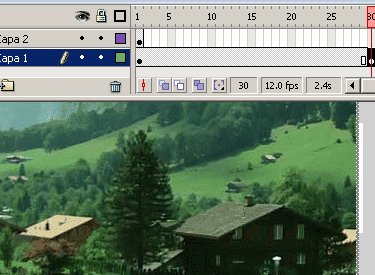
Selecciona cualquier frame entre el 1 y el 30 de la capa 1 y en la barra de Propiedades haz clic en Animar > Movimiento.
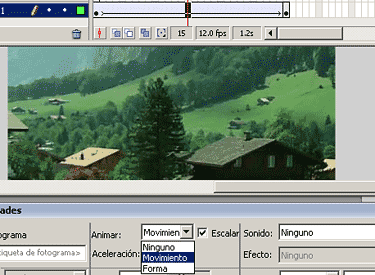
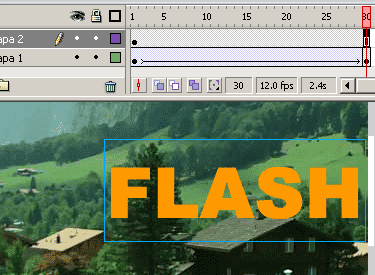
Sobre la capa 2, en el frame 30 Inserta un fotograma presionando F5 o:
Insertar > Línea de Tiempo > Fotograma
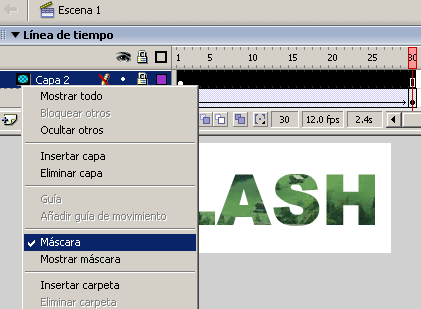
Selecciona la capa 2 y haz clic sobre esta con el botón derecho del ratón. A continuación aparecerá un menú de opciones, de donde selecciona Máscara y en automático notarás el cambio y la aparición de la máscara.
Y Voila, tenemos una máscara animada.
Este es el resultado final.
Descarga los Archivos de este tutorial:
Para descomprimir necesitarás WinZip
IMPORTANTE
" Los archivos fueron analizados con un antivirus actualizado, sin embargo recomendamos los analices con tu propio antivirus antes de abrirlos "
" En SoloPhotoshop.com No nos hacemos responsables de los daños o perjuicios que estos archivos puedan causar "