
Usemos nuevamente la función Gama de Colores (Color Range). Esta vez selecciona la Gama de Color que recién creamos (R:69 V:72 A:0 o R:70 G:72 B:32).
Recuerda abarcar cuanto puedas.
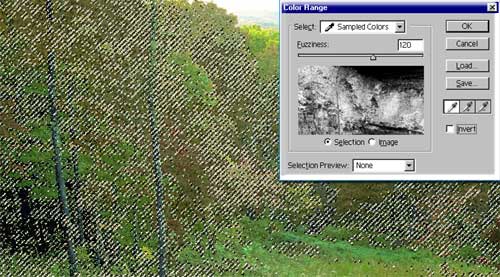
Aquí tenemos el resultado después de Suavizar nuevamente con un Radio de 3 px.
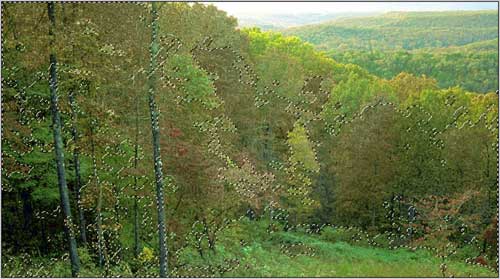
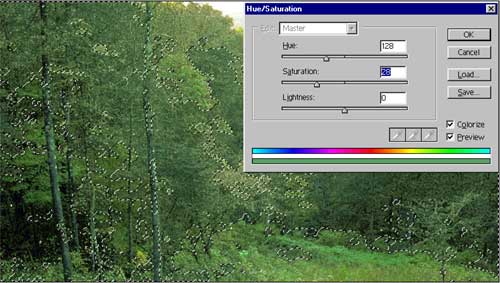
Coloreamos nuevamente:
Imagen>Ajustar>Tono/Saturación (Image>Adjust>Hue/Saturation) o solo presiona Ctrl + U
Valores: · Tono (Hue): 122-128 · Saturación (Saturation): 28-34 · Luminosidad (Lightness): 0
Presiona Ctrl + D para deseleccionar.
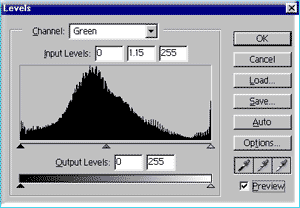
Y la última coloración que mas bien es una Homogenización viene dada con los Niveles (Levels).
Presiona Ctrl + L y accesarás a los Niveles (Levels) corre el regulador de Medios Tonos hasta un valor de 1.15 sobre el Canal Verde (Green Channel).
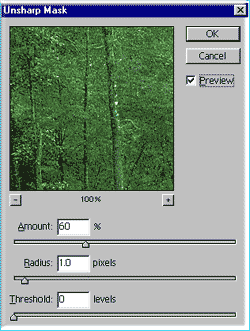
Finalmente, y este es opcional, enfoca un poco la imagen:
Filtro>Enfocar>Mascara de Enfoque (Filter>Sharpen>Unsharp Mask)
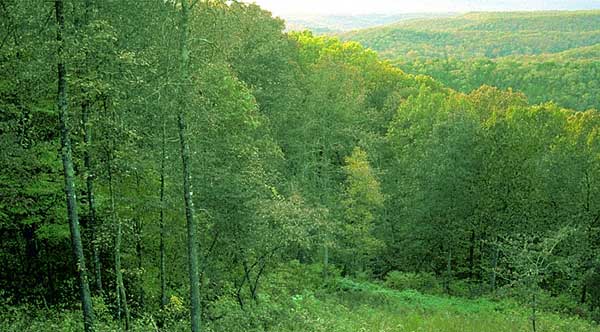
Este es nuestra imagen final con un bosque teñido con un verde primaveral (aunque con algunas copas aún rojizas). Conociendo la técnica puedes continuar tiñendo hasta cubrir completamente el paisaje de verde.
Así como has logrado cambiar de otoño a primavera, puedes hacer lo contrario, aunque te recomiendo que tengas muy claro en mente justo lo que deseas lograr.
Saludos