
Agrega una Nueva Capa, Capa 5 y en el frame 1 agrega un Stop. Selecciona el frame y abre la barra de Acciones, copia el código de la Imagen. Esto para detener la animación del sub menú.
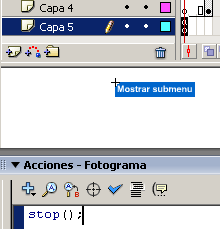
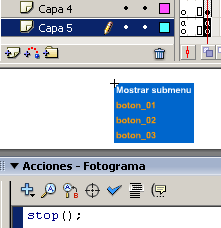
En la misma capa 5 Agrega un fotograma clave en el frame 4. Luego escríbele otro Stop, que servirá para detener la animación una vez que sea desplegado el sub menú.
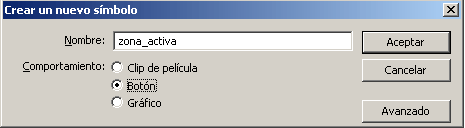
Crea un Nuevo Símbolo llamado Zona_Activa de comportamiento botón.
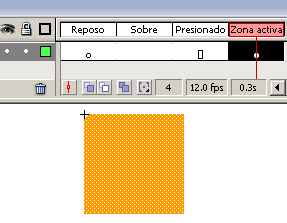
Haz clic sobre Zona Activa e inserta un fotograma clave (F6) y entonces dibuja un rectángulo con cualquier medida. Por el momento no importa la dimensión.
Crea una Nueva Capa, Capa 6 e insertale un fotograma clave en el frame 2 y arrastra el Símbolo Zona Activa desde la Biblioteca.
La zona activa debe ser al menos 10 px mayor arriba, abajo y a los costados que el área que abarca el sub menú completo. Las dimensiones las manejas seleccionando la zona activa y editando desde la barra de propiedades.
Asegúrate de que también las coordenandas sean 10 px mayores en cada lado.
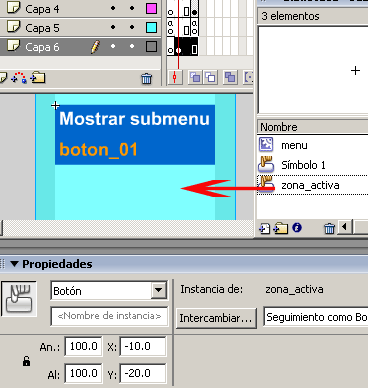
Selecciona la zona Activa (capa azul de la imagen) y en la barra de acciones agrega el código que vemos a la derecha.
Con este código en la Zona Activa nos aseguraremos de que al salir de cualquiera de los botones el sub menú regrese a su posición inicial.
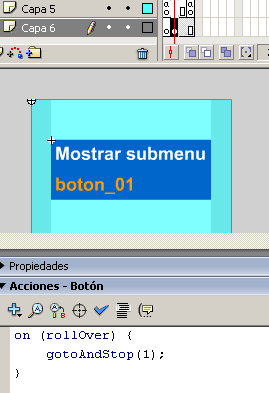
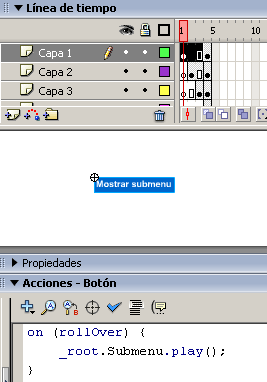
Selecciona el botón de origen y en la barra de Acciones inserta el código que ves en la imagen.
Con esto al pasar el cursor sobre el botón se despliegue automaticamente el sub menú.
.
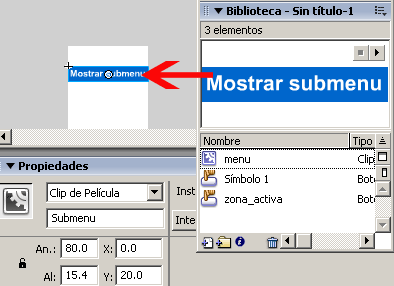
Regresa a escena y desde la biblioteca arrastra el clip Menú.
En la barra de Propiedades escribe el nombre de Submenu (usado en el código de la imagen anterior como _root.Submenu.play…)
Presiona Ctrl + Enter para ver el resultado.
Y este es el resultado:
Descarga los Archivos de este tutorial:
Para descomprimir necesitarás WinZip