
TUTORIALES PHOTOSHOP
DEFORMANDO IMÁGENES CON PHOTOSHOP
Tutorial por Christian Gamarra Perez
Aquellos que saben usar PhotoShop saben que pueden usar el filtro Licuar para modificar las imagenes
con los efecto inflar, desinflar pero no queda igual ya que licuar deforma los contornos, esta forma que
les enseñare es un poco mas practica y el efecto queda mejor.
Primero nesecitamos una imagen de un rostro, ya sea de tu papa tu mama tu tio hermanos, etc

1) Lo primero que aremos es seleccionar la zona a agrandar agarramos la herramienta seleccion pueden usar el lazo o lazo poligonal para los que no tienen buen pulso 😛
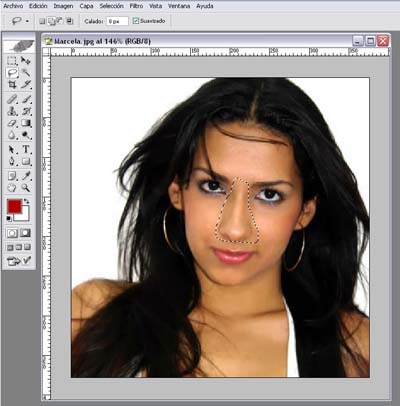
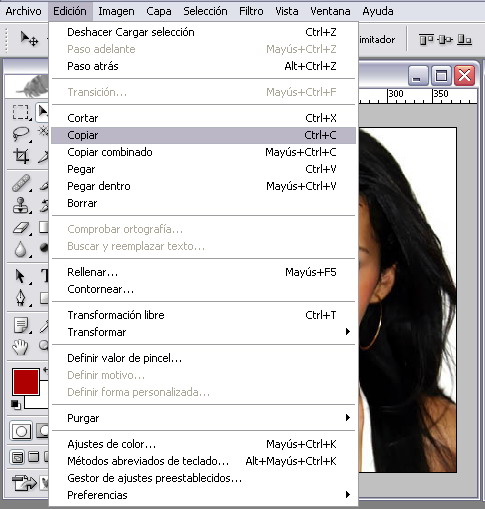
2)Una vez echa la selección, apretamos la tecla menu – Edicion – Copiar, ( Ctrl + C ) (Copiar) seguidamente lo pegamos Menu – edicion – Pegar, ( Ctrl + V ) ( Pegar ) una ves echo esos pasos se creara una nueva capa, cuya area sera lo que seleccionamos anteriormente ( yo escogi la nariz para modificar )
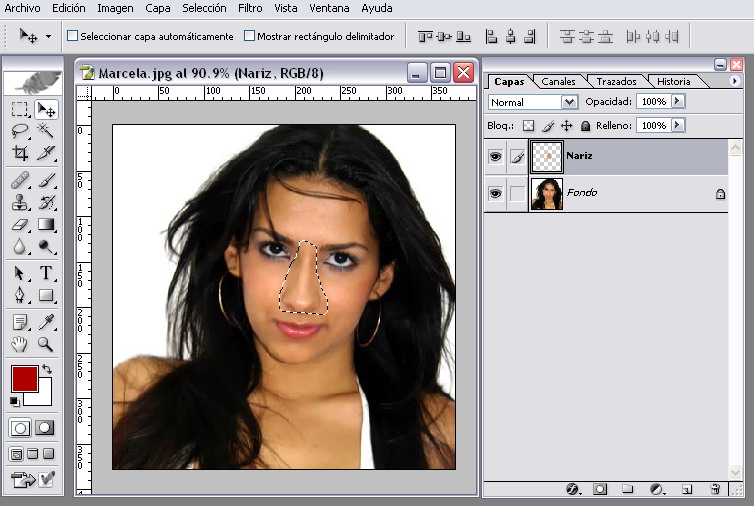
3)Ya tenemos el pedaso a modificar apretamos la tecla ( Ctrl + T ) Menu – edición – transformación libre, aparecera un marco a nuestra area a modificar, presionando la tecla ( Ctrl ) sin soltarla procedemos a deformar la seleción, les recomiendo solo jalar las esquinas por que al apretar la tecla ( Ctrl ) la distorción sera escalada solo se deformara la eskina ke escojan, una vez que terminaron de modificar a su gusto presionan Enter, para que se aplique los cambios cuando presionen Enter el marco desaparecera y la imagen quedara como la deformaron.
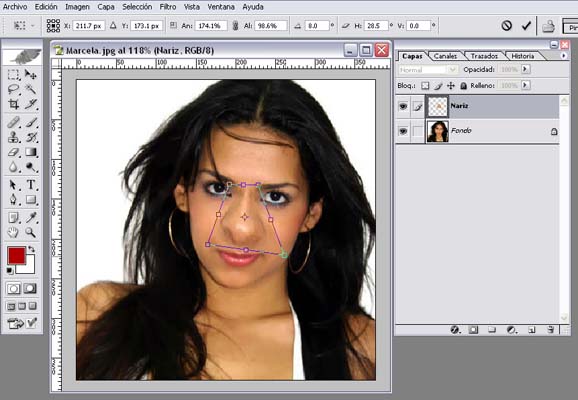
4) Ya tenemos la parte deformada, ahora para mayor presición le damoss un Zoom a la imagen y selecionamos la herramienta borrador, con un pincel con calado (el pincel a usar depende del tamaño de la imagen) y procedemos a borrar.
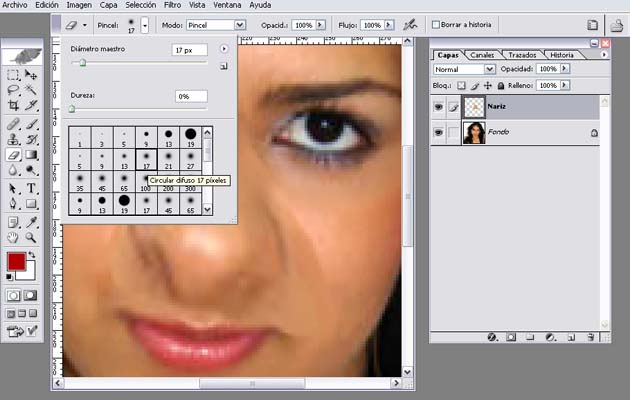
5) Procedemos a borrar los contornos de la zona deformada hasta que no se note las uniones y ke paresca real, este paso depende mucho de cada uno ok.
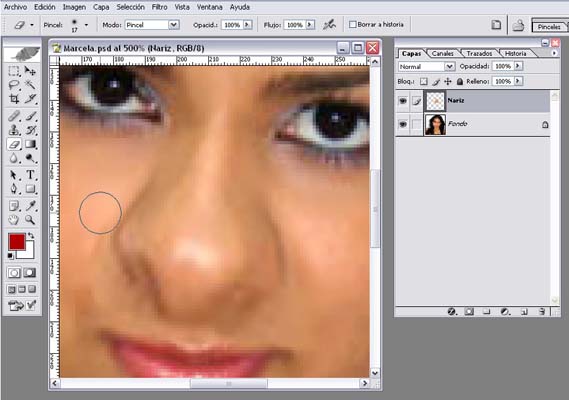
6) Una vez terminado veras los resultados finales para deformar las demas partes como ojos boca sigue los mismos pasos.
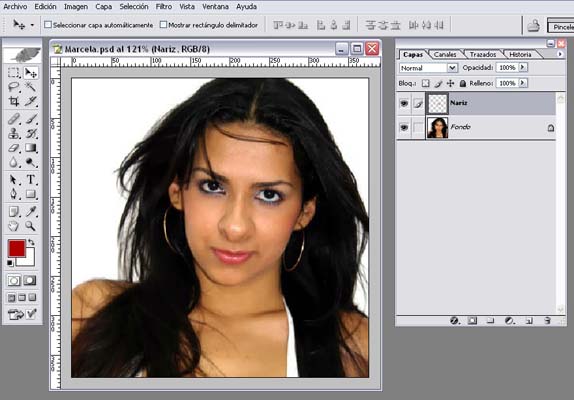


Gracias por su atención espero les aya sido de utilidad hasta otra oportunidad.