|
TUTORIALES
BOTÓN PLÁSTICO 2… Abre un nuevo documento de 250 X 250con fondo blanco, en modo RGB (RVA en castellano) Toma la herramienta Selection |
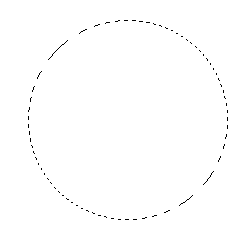 |
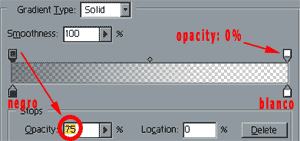
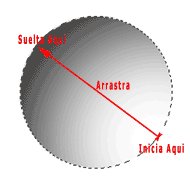
| Guarda la Selección Select > Save Selection Nómbrala Selección "uno" o como quieras Rellénalo con color blanco con el Paint Bucket Toma la Herramienta Radial Gradient |
|
 |
 |
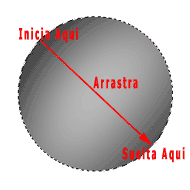 |
Crea un Nuevo Layer Layer > New > Layer Toma la herramienta Radial Gradient |
| Ahora ajusta la opacidad de estos dos últimos layers al 75% Crea otra Nueva Capa Layer > New > Layer Reduce la selección Toma la herramienta Eliptical Marquee Con la tecla Alt presionada corre del extremo inferior derecho hacia el superior izquierdo formando una luna casi menguante como ves en la imagen. |
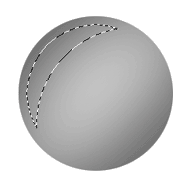 |
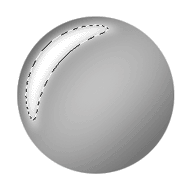 |
Aplica un poco de Feather Select > Feather Radius = 5 Rellena la selección de color blanco y esto resultará. |
| Duplica la capa de la media luna. Layer > Duplicate Layer Luego presiona Ctrl + T y gíralo, bájalo y redúcelo hasta quedar como ves. |
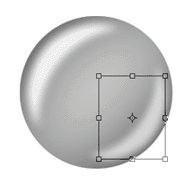 |
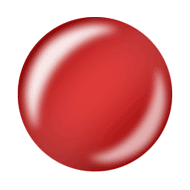 |
Presiona Enter para quitar el recuadro de Transformación y Deselecciona presionando Ctrl + D. Reduce la opacidad de la luna superior al 90% y al 60-70% el de la luna inferior (menor). Ahora colócate en la primera capa que creaste y carga la selección que gravaste al inicio del tutorial. Select > Load Selection Selection = Uno (en mi caso) Rellénala con el Color que desees para tu botón que es rojo en este caso. |
| Hasta este punto luce extraordinariamente bien, pero le falta un poco de realismo. Sobre esta misma capa aplica Sombra y Bisel Layer > Layer Style > Drop Shadow Layer > Layer Style > Bevel and Emboss No hagas ningún cambio, en ambos casos los parámetros son correctos. Y si no lo cree, echa un vistazo al agregarle un poco de letras. |
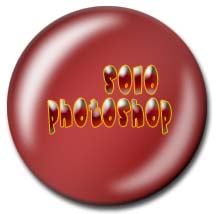 |
| Esperamos te sea muy útil. | |
Botón de Plástico 2

Nuevo tutorial sobre la creación de un botón plástico.
 y crea un circulo con los siguientes. parámetros:
 .
. y rellena el circulo: