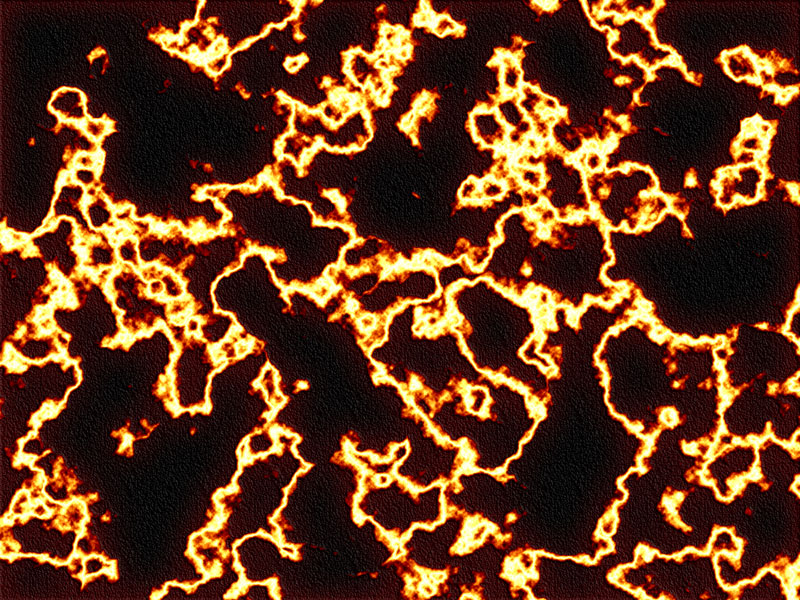
1) Creamos un archivo nuevo de las dimensiones que se quieran.(recomendable usar dimensiones grandes ,en mi caso,1600×1200)
2)Nos aseguramos que los dos colores predeterminados son negro y blanco si no se da al boton de abajo para conseguirlo.

3)Elegimos Filters>Render>Clouds (Filtros>Interpretacion>Nubes).
4)Ahora Filters>Render>Difference Clouds (Filtros>Interpretacion>Nubes de diferencia).
5)Repetimos el proces unas 3 veces pulsando Ctrl+F.
6)Ahora pulsamos Ctrl+I para invertir colores.
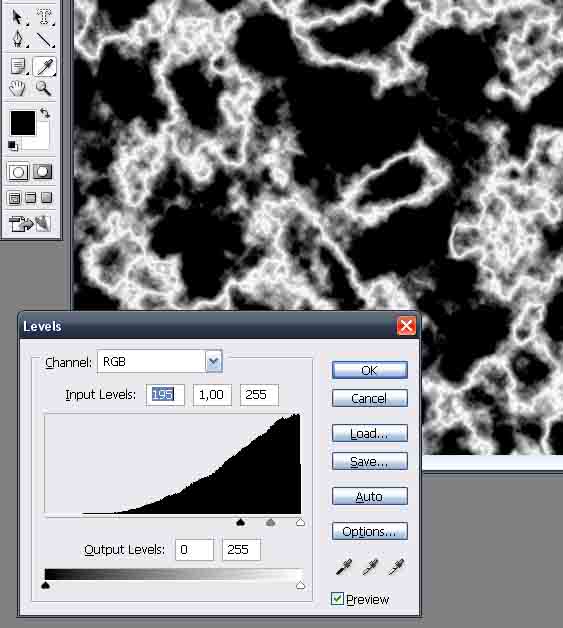
7)Pulsamos Ctrl+L para abrir la ficha de Niveles.
La dejamos asi mas o menos.O hasta que os quede como en la foto:
8)Ahora pulsamos Ctrl+B para abrir el balance de color yo lo he dejado tal que:
Con Preserve Luminosity, marcado(preservar luminosidad).
|
Shadows(Sombras)
|
Midtones(Tonos Medios)
|
Highlight(luces)
|
|
+50/0/-36
|
+41/0/-40
|
+26/0/-56
|
9)Vamos a Select>Color Rangue…
Pulsamos sobre el negro de la imagen y le damos a OK.
10)Pulsamos Ctrl+C,y despues Ctrl+V.(Copiar,pegar).
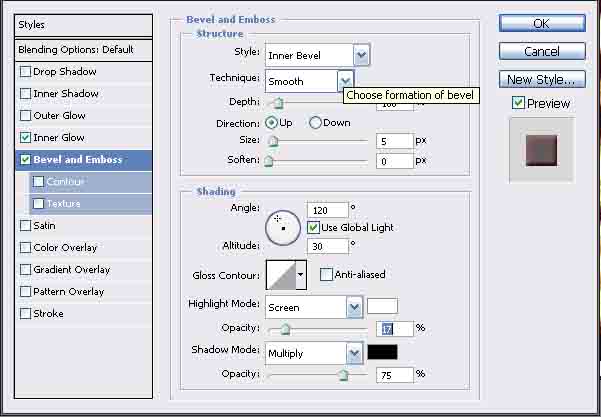
11)Aparece una nueva capa ,pulsamos boton derecho sobre ella y le damos a Bleding Options.
Elegimos:
·Inner Glow ,con un color 4a0000, y 70px de tamaño.(size).
·Bevel and emboss:
·Texture:
Elegir una textura de roca,(yo he usado en Rock Partners,Dirt).