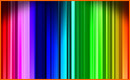
Con éste tutorial vamos a aprender una técnica muy curiosa y util realizada con los maravillosos filtros de Photoshop.

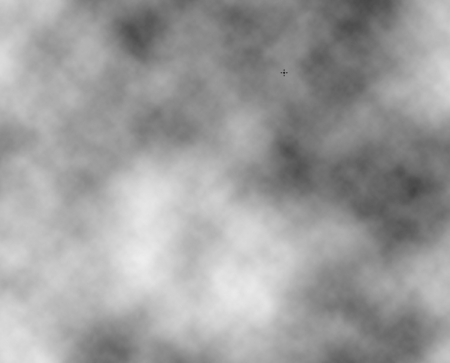
Vamos al lio: Abrimos un documento nuevo, en mi caso 600×500px y aplicamos Filtro/Interpretar/Nubes. Aseguraos que vuestros colores son blanco y negro ya que de otro modo no funcionaria bien.
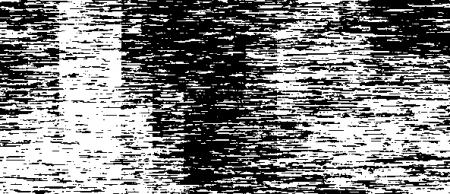
Ahora aplicamos Filtro/Pixelizar/Grabado – escogemos pincel grueso y nos debería quedar algo así:
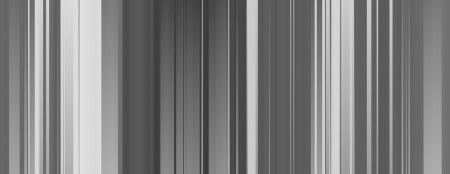
Ahora llega la magia, después de este paso seguro que lo veis todo claro. De nuevo acudimos a Filtros/desenfoque/desenfoque de movimiento y establecemos: Angulo 90Grds y distancia 999px, voila!
El siguiente paso es colorear, creamos una nueva capa y con la herramienta de degradado “G” (si mantienes pulsado el “cubo” aparecerá) escogemos el degradado “arcoiris” que viene por defecto en los diferentes degradados (una vez seleccionada la herramienta degradado, arriba a la izquierda puedes elegir el tipo de degradado a utilizar).
Degradamos de lado a lado de la imagen y ponemos la capa en “Superponer”, resultado:
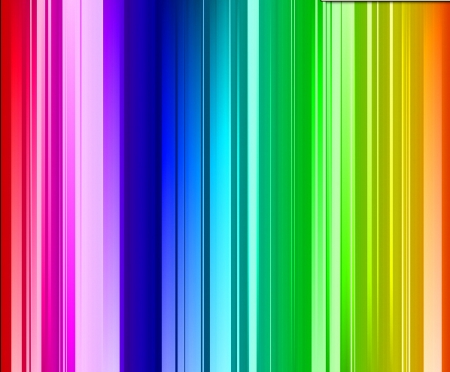
Como ves la “miga” del tutorial ya esta explicada, ahora vamos a darle el toque para que quede perfecto.
Nos vamos a Imagen/Ajustes/Curvas y jugamos con los parametros (pinchando en la parábola) hasta darle el efecto que queremos. Lo que pretendemos conseguir es oscurecer y contrastar un poco la imagen.
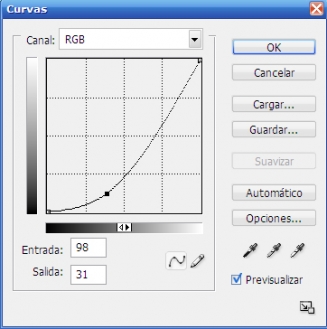
Como puedes comprobar, la diferencia es notable y ahora el color es mucho más llamativo.
A continuación puedes jugar con la imagen tanto como quieras, yo quiero que resalte aún más y para eso selecciono la herramienta de Marco elíptico (M) y creo una elipsis muy grande dejando únicamente las esquinas fuera. Después, calamos la selección Ctrl+Alt+D y establecemos un valor amplio.
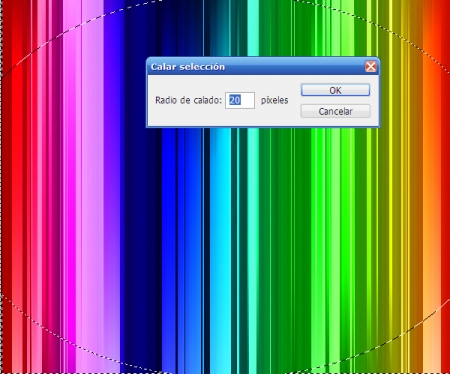
Invertimos la selección Cntrl+Shift+I y rellenamos de negro, reducimos la opacidad hasta que nos guste y ya lo tenemos.
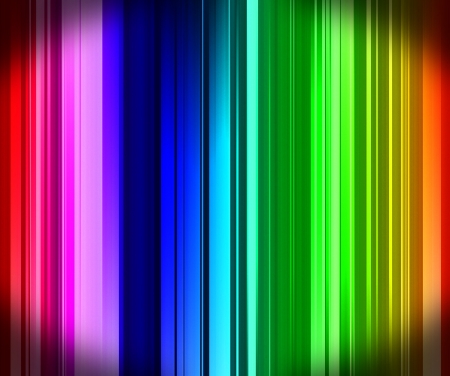
No te limites, haz todo lo que quieras y juega con la imagen hasta que tengas el resultado que deseas.