Blanquear Dientes con Photoshop | Solo Photoshop
Tutorial Photoshop
Tutorial por Solo Photoshop
Solo Photoshop
TUTORIALES PHOTOSHOP
BLANQUEAR DIENTES CON PHOTOSHOP
Tutorial por Paquo360 de www.SoloPhotoshop.com
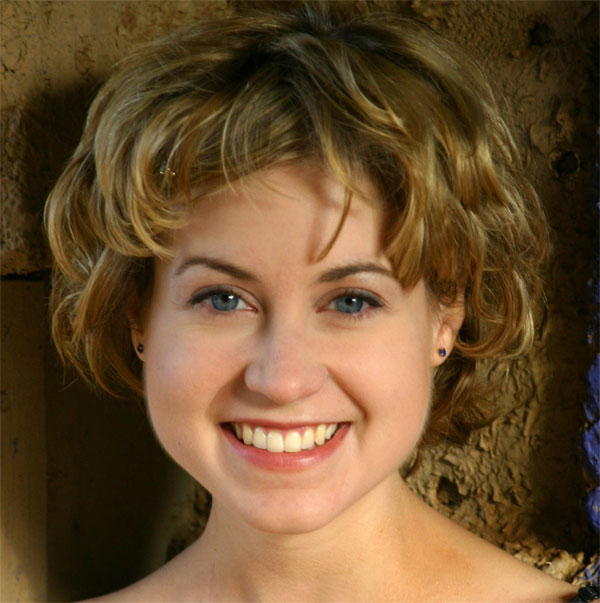
El blanquear la dentadura con photoshop es muy sencillo y se pueden usar varias técnicas, esta es la que mas comúnmente utilizo.
Iniciamos Abriendo la imagen. Entonces (como siempre) hay que duplicar la capa de fondo.
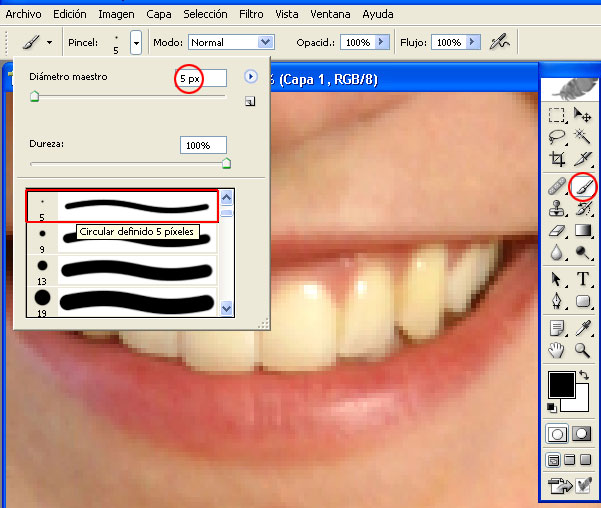
Luego toma un pincel de 5 px como vemos en la imagen de abajo, puede ser de borde suave o duro, de acuerdo a lo que necesites.
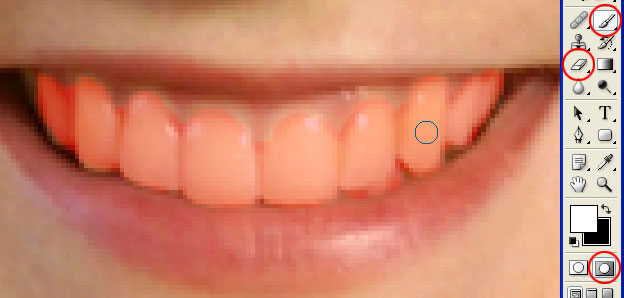
Aquí entramos en Modo Máscara Rápida (Quick Mask Mode), lo cual se logra presionando la letra "Q" y usando el pincel marca la zona de los dientes. Puedes usar el borrador si en alguna erraste el marcado. Una vez terminado deberá quedarte algo como vemos en la imagen.
Presiona nuevamente "Q" para salir del modo Máscara Rápida. Esto resulta en una selección, la cual hay que invertir Selección > Invertir (Select > Invert)
Ahora si se puede proceder a el blanqueo de la dentadura, en esta ocasión usaremos Corrección Selectiva (Selective Color). Entra en Imagen > Ajustar > Corrección Selectiva (Image > Adjustments > Selective Color). En primera instancia he tomado los Amarillos y el valor Negro lo llevo a -100
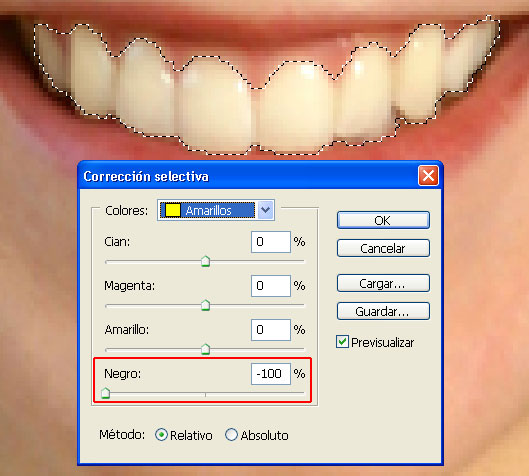
Luego los neutros y los llevo el valor del negro a -20.
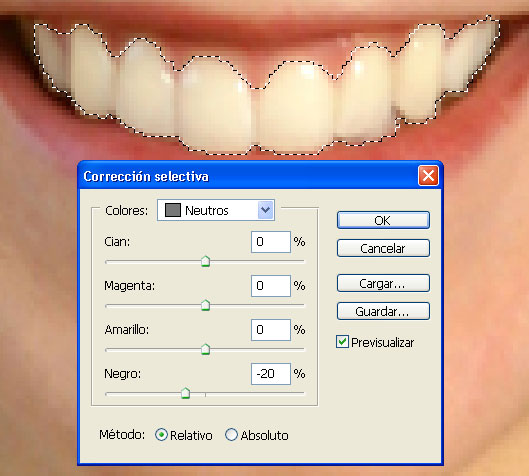
Finalmente deseleccionamos Presionado Ctrl + D. Algunas técnicas se basan en pintar de blanco los dientes, esta no funciona así, esta fundada en la remoción del amarillo y la adición de un poco de luz.
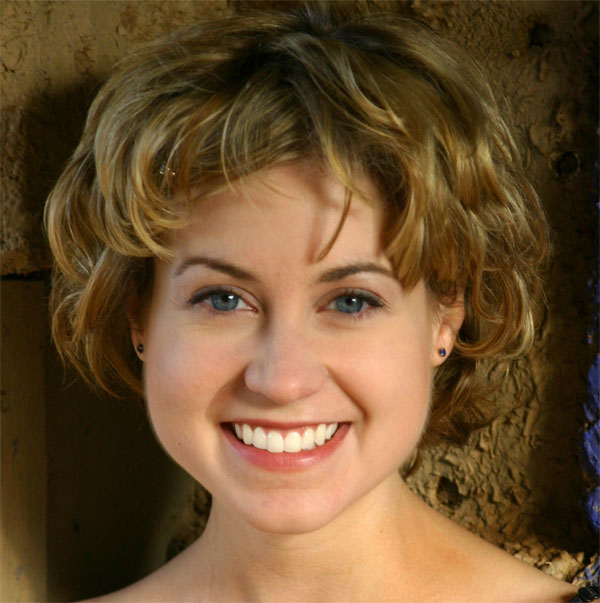
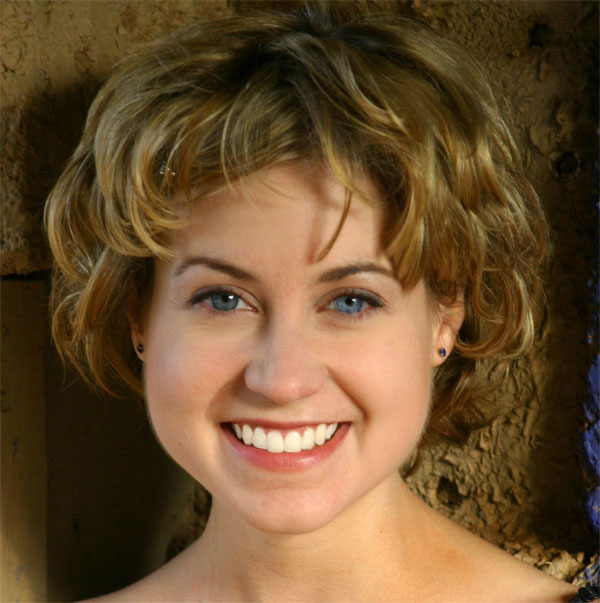
Esta técnica tiene muchos posibles usos, como podemos ver también la uso a veces para cambiar finamente el color de los ojos (ojo derecho en la imagen).
Espero que sea de mucha utilidad para todos. Aprovecho para agradecer a todos aquellos quienes nos han dado la confianza para que publiquemos sus tutoriales. E invito a todos a que contribuyan si les es posible mostrándonos alguna o algunas de sus técnicas con el photoshop y el flash. Paquo360


Comentarios de Blanquear Dientes con Photoshop | Solo Photoshop
↑ Tutorial
delprado
2006-10-26 13:39
juanricardo
2006-10-26 14:06
magso
2006-10-26 17:58
magso
2006-10-26 18:02
http://fotos.hispavista.com/magsofotos
arocacusido
2006-10-28 09:51
Suavizado: Marcado; Contiguo: Desmarcado.
Tolerancia: Probar empezando con valores bajos, de 5 a 30.
Pueden hacerse sucesivos clics para ir ampliando progresivamente los límites de la selección o bien aumentando el valor de la Tolerancia.
Una vez hecha la selección, aplicar 1 px de calado.
arocacusido
2006-10-28 10:27
1. Menú Imagen > Ajustes > Tono/saturación (Ctrl U).
2. En el cuadro de diálogo hacer:
Sección Editar > (Menú desplegable) > Amarillos.
3. Regulador deslizante de Saturación hacia la izquierda, para eliminar el color amarillo de los dientes (se verán algo grises).
4. Sección Editar > (Menú desplegable) > Todos.
5. Regulador deslizante de Luminosidad hacia la derecha, para blanquear y dar brillo a los dientes (no conviene exagerar, quedaría poco natural).
6. Clic en OK en el cuadro de diálogo.
7. Ctrl D para deseleccionar.
elmago
2006-10-28 10:56
darkneslink
2006-10-28 13:27
oscarf
2006-10-28 15:35
luchitomario
2006-10-28 20:27
marycielo
2006-10-29 16:48
ninesdonate
2006-10-31 08:11
evamaprint
2006-10-31 16:26
orman
2006-11-01 11:48
asi ya no tendre problemas con esas fotos mañaneras, jejejeje
belu12_3
2006-11-05 09:34
pasen el nombre
redarrow
2006-11-05 16:19
Rafalp
2006-11-06 09:27
jacoxi100
2006-11-07 12:15
elenita1956
2006-11-07 22:40
GRACIAS
soymas79
2006-11-09 16:57
aliste
2006-11-11 17:56
kathia
2006-11-12 23:50
ofa
2006-11-13 19:54
no me resulta lo de la "Q"
porfa alguien que me explique gracias
Heber Magallanes
2006-11-13 21:55
romerowp
2006-11-15 09:49
emiaj61
2006-11-15 19:10
Miku
2006-11-18 11:48
matacabo
2006-11-21 05:48
lección.
mcl_yo
2006-11-21 18:50
gusto
2006-11-24 22:13
lunitas
2006-11-26 22:19
kitty9
2006-12-05 16:33
FLa
2006-12-06 16:37
pero esta bueno igual..
arturito26
2006-12-08 02:24
arturito26
2006-12-08 02:40
Aliih..
2006-12-08 09:17
arturito26
2006-12-08 18:16
me psue a ver porque no puede resultarles y no puede ser mas que eso, que no estan trabjando bien con la mascara o no han invertido bien la seleccion, cuando quitas la mascara, queda sin seleccionar el area que pintaste, en rojo, por eso se tiene que invertir la seleccion.
*/*Euge*/*
2006-12-14 20:12
no puedo creer q me haya salido y que sea tan facil
:P gracias amigo
leankornslipknot
2006-12-15 12:41
reidel
2006-12-15 13:46
MUCHAS GRACIAS
reidel
2006-12-15 13:50
GRACIAS
antaritas
2006-12-17 13:16
uso el pincel tal y como dice el tutorial
salgo del modo mascara
y seleciono el inverso
al ir a "AJUSTES" me dice que
"NO SE HA PODIDO COMPLETAR EL COMANDO
CORRECCION SELECTIVA PORQUE EL AREA ESTA VACIA"
NOSE COMO CAMBIARLO
ME GUSTARIA QUE ME PUDIESEIS AYUDAR
Amshel
2006-12-20 06:04
antaritas
2006-12-24 08:41
ahora lo probaré! ;)
ejmr
2006-12-25 02:25
cecivelez774
2006-12-28 16:02
lo estuve haciendo y quedó buenisimo!
bord_waves
2007-01-07 11:40
charles5
2007-01-12 02:21
CARLOS ORTIZ
amparitoo
2007-01-17 13:32
amparitoo
2007-01-17 13:37
enjambre68
2007-01-18 15:28
amparitoo
2007-01-19 13:51
mouche
2007-01-29 18:37
MissLilium
2007-01-29 19:38
cesardiaz_27
2007-02-06 10:51
kaurazhiik
2007-02-22 10:34
esta mui akm!.
Gracias !:D
olaya
2007-03-09 05:34
el-picu
2007-04-05 19:33
polinha
2007-04-07 16:08
felicitaciones
Marco Baca Arca
2008-04-22 22:00
covi_boy
2008-09-20 14:39
mony8321
2008-11-04 00:24
yanidol
2009-08-07 08:49
slds
Yanina
tama0202
2009-10-10 15:57
↑ Tutorial