
El maestro Andrzej Dragan (andrzejdragan.com) ha creado una técnica fotográfica simplemente sorprendente; la cual seguramente muchos ya hemos observado por ahí más de alguna vez. Su técnica consiste en crear fotos con un contraste sumamente alto, pero sin perder nunca los tonos calidos y fríos a la vez, teniendo como resultado obras impresionantes.
Mucho se intentado emular su técnica y no se llegan a los niveles del maestro Dragan y bueno, este tutorial intenta hacerlo aunque tampoco lo logra; pero al menos dejo una idea básica de cómo se podría hacer, con suerte y alguien la perfecciona y nos pasa el secreto después.
Para este tutorial utilice una fotografía de stock y pertenece a: zammstock.deviantart.com, yo utilice un sitio abierto, aunque la técnica funciona igual para rostros y retratos.
Comenzamos trabajando con la siguiente imagen:
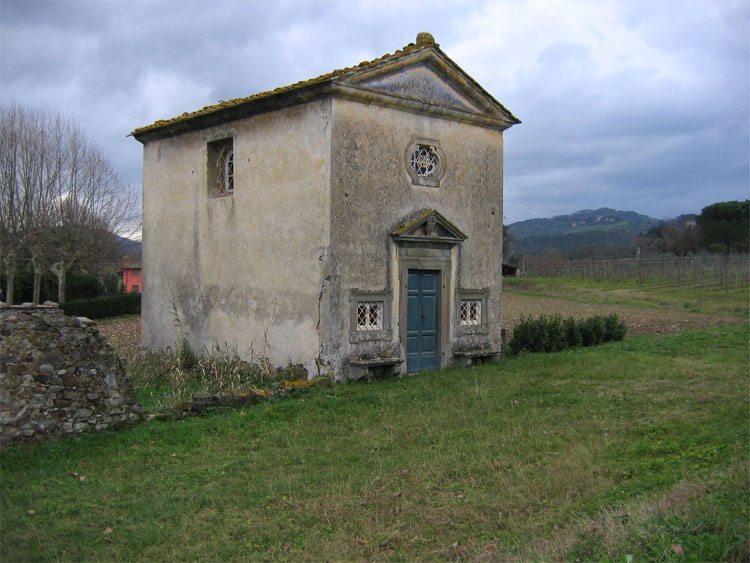
Observemos bien la imagen, la fotografía no es mala, aunque si carece de contraste, la iluminación es pobre y esta un tanto desenfocada; la imagen como tal se aleja mucho de ser una foto con estilo Dragan, pero nuestra labor será acercarla lo mas posible.
Primero que nada, duplicamos la capa fondo (ctrl.+J) y le aplicamos una mascara de enfoque para resaltar los bordes de la imagen.
Filtro>Enfocar>Mascara de Enfoque…
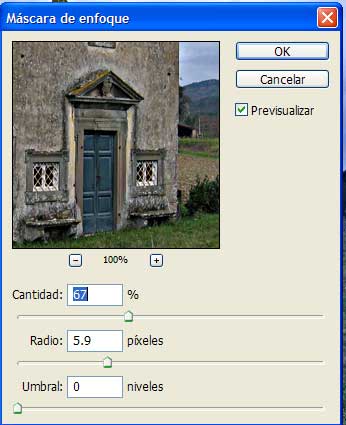
Después le aplicamos los valores de la imagen.
La mascara de enfoque lo que ha hecho con nuestra imagen es juntar los bordes de los objetos, resaltando drásticamente los tonos negros y medios del histograma de nuestra fotografía. La mascara funciona bien para algunas tomas, no en todas nos servirá, pero para landscapes como esta imagen, nos va de maravilla.
Ahora en nuestra paleta de capas, en la parte baja presionamos el botón: capa de ajuste y seleccionamos: “color solidó” con el siguiente color: #695933.
Ponemos esta capa en modo Normal, pero le bajamos la opacidad hasta 30%.
Seleccionada nuestra imagen base, (la que dice fondo copia) presionamos de nuevo el botón “capa de ajuste” y seleccionamos ahora “Corrección Selectiva” y agregamos los siguientes valores:
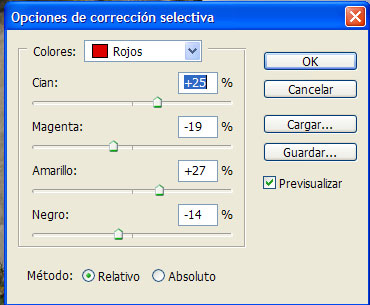
Color rojo: cian: +25, magenta: -19, amarillo: +27, negro: -14;
Color cian: cian: +38, magenta: 0, amarillo: 0, negro: +21;
Color azul: cian: +29, magenta: +32, amarillo: -31, negro: +41.
Con estas modificaciones lo que hicimos fue resaltar bastante los tonos azules de nuestra imagen, mismos que se habían perdido en la aplicación de los tonos sepia una capa antes.
Ahora duplicamos la capa “fondo copia” (ctrl.+j) y la arrastramos por encima de las dos capas de ajuste; quedando esta como primer visible. Ahora vamos a “Tono/Saturación” y agregamos los siguientes valores para crear una imagen Sepia:
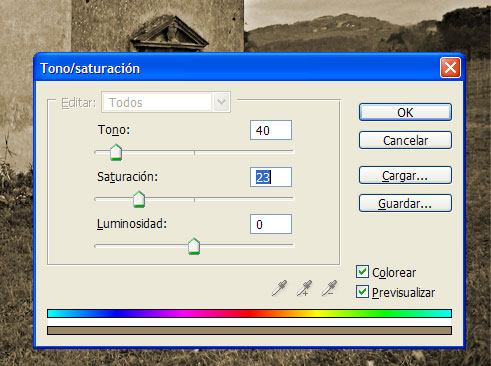
Duplicamos esta imagen y renombramos la primera como “luz” y la segunda como “matiz”.
Seleccionamos la capa “luz” y presionamos nuestro botón “capa de ajuste”, seleccionamos niveles y presionamos la opción: “Niveles automáticos”.
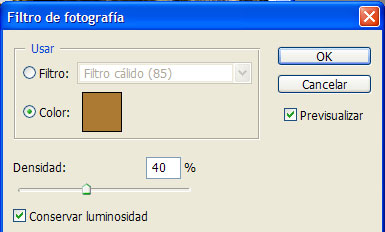
Seleccionamos ahora la capa “matiz” y de nuevo creamos una capa de ajuste, pero esta vez seleccionamos “Filtro de fotografía” con los siguientes valores:
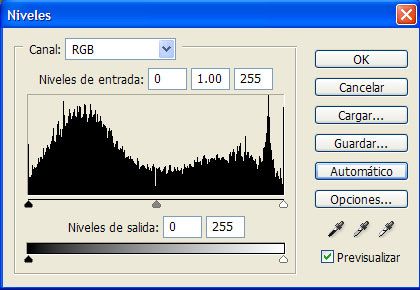
Con nuestra capa “matiz” aun seleccionada, creamos otra capa de ajuste, pero esta vez de “Niveles” con un histograma parecido a este:
Después simplemente creamos los últimos ajustes personales, es decir, marcos, firmas y demás; yo para no perder costumbre utilizo los mismo de siempre. Mi imagen final quedo así:
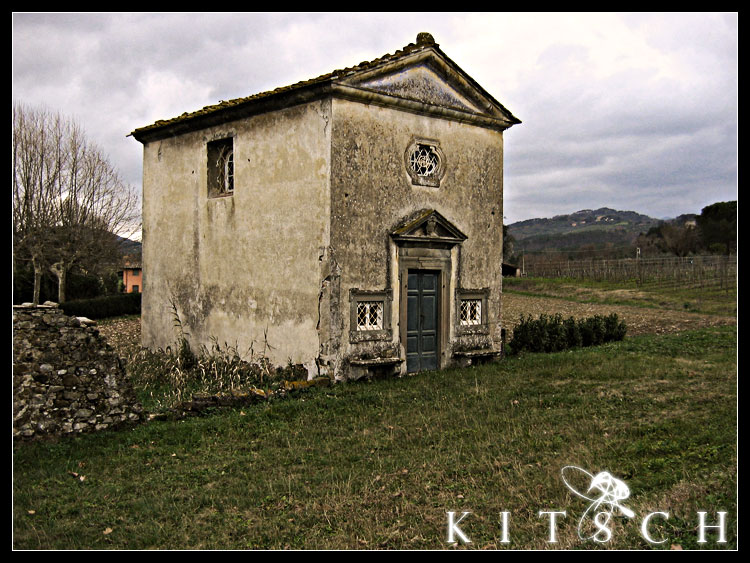
Finalmente este es solo un ejemplo de lo que se puede hacer con Photoshop, además de que este tutorial utilizo un recurso bastante practico y que mucha gente olvida que existe y son las capas de ajuste. Su principal ventaja sobre otros métodos de trabajar, es que te permiten editar siempre que gustes el filtro o ajuste que hayas hecho a la capa afectada. Los invito a hacer sus propias pruebas así como sus propios matices de color, todo esta en experimentar y jugar un rato con las opciones del Photoshop.