| TUTORIALES PHOTOSHOP PIEL DORADA Este es un efecto muy llamativo, el cual agrada e impresiona a todo aquel que desconoce la existencia de Photoshop; auque bien se podría realizar en algunos otros programas como lo sería Photopaint o Paint Shop Pro. |
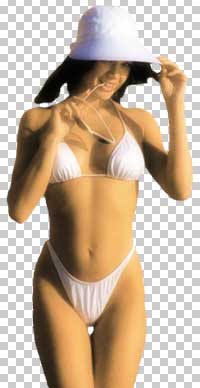 |
| Lo primero que hay que hacer es quitarle el color, lo cual es muy simple: Image > Adjust > Desaturate Hay mejores metodos que este para quitar el color, pero son mas complejos y son tema de otros tutoriales. Debes de tener una imagen semejante a esta: |
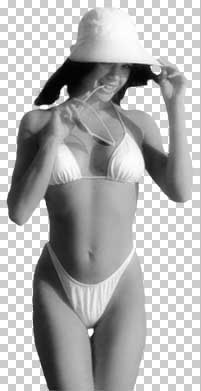 |
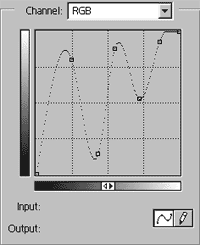
| El siguente paso será darle una apariencia metálica. Presiona Ctrl+M para ver el cuadro de las Curvas y crea una como la de la imagen izquierda. El resultado debe ser como el de la imagen derecha. | |
 |
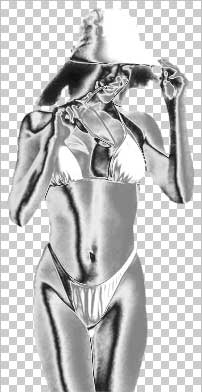 |
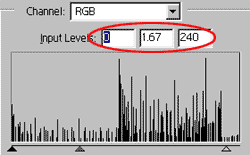
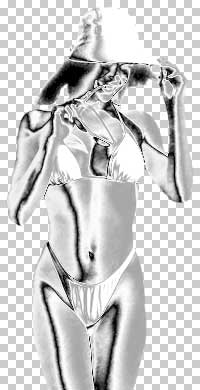
| Corrijamos un poco el color plata que ahora tiene usando el comando Levels: Presiona Ctrl + L. Manuamente corregimos usando los siguientes valores: 0, 1.67 y 240. En la imagen de la izquierda vemos como se aplican estos valores. Hemos ganado brillo y nitidez. |
|
 |
 |
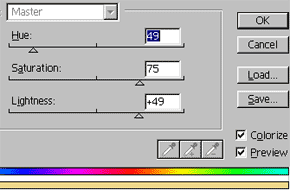
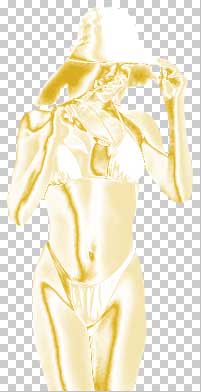
| Ahora viene lo bueno: el color dorado. Presiona Ctrl + U y colorea con Hue/Saturation.
Haz clic sobre la casilla colorize y aplica: Hue = 49, Saturation = 75 y Lightness = +49, tal cual lo muestra la imagen izquierda. La derecha muestra el resultado. |
|
 |
 |
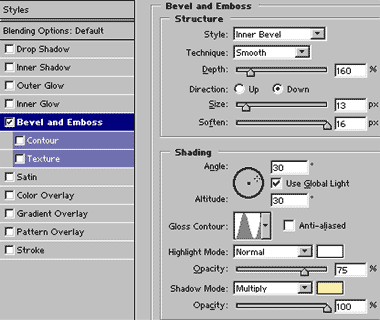
| Finalmente damos un poco de profundidad aplicando el Bevel and Emboss de los estilos de capa: Layer > Layer Style > Bevel and Emboss Aplica los mismos valores de la imagen inferior: |
|
 |
|
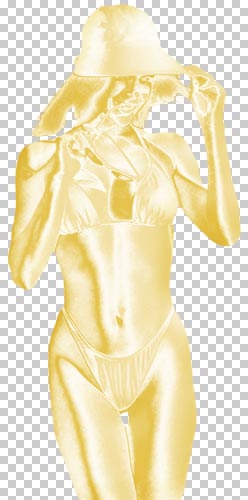
| Este es el resultado correcto, sin reducción. | |
 |
|
| Prueba a grandes resoluciones y podrás ver plenamente la belleza de esta técnica, la Técnica del Rey Midas (creo).
|
|
Piel Dorada