| TUTORIALES ORBITA… Vamos a iniciar donde termina el Tutorial Botón con Estilos. |
|
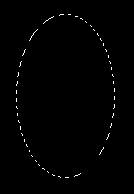 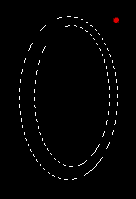 |
Haz no visible el botón con un clic sobre el ojo que se encuentra al lado izquierdo de la capa. Crea un nuevo layer Layer > New > Layer Toma la herramienta Selection y crea un circulo con los siguientes. parámetros: Después de esto, usando la herramienta Eliptical Marquee, crea una primera selección que será el borde externo de la orbita, luego, y mientras presionas la tecla Alt, crea el borde interno iniciando mas o menos donde esta marcado el punto rojo. |
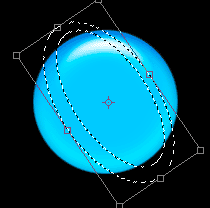
| Colócala de la siguiente forma. Select > Transform Selection |
 |
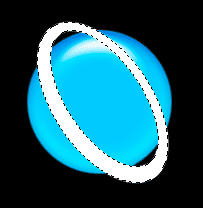 |
Con la herramienta Paint Bucket rellena de con color blanco. |
| Guarda la selección Select > Save Selection Name = Orbita Deselecciona Posiciónate sobre el layer 1 (botón) y carga la selección del mismo. |
 |
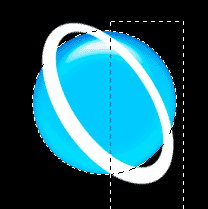 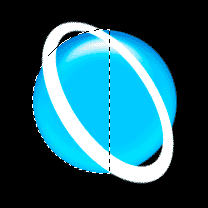 |
Toma ahora la herramienta Rectangular Marquee y mientras presionas la tecla Alt crea un rectangulo como verás en las imagenes, esto para extraer la mitad de la selección circular. |
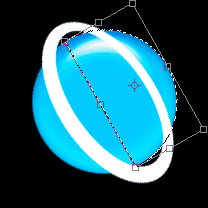
| Rota la selección hacía el lado que prefieras Select > Transform Selection |
 |
 |
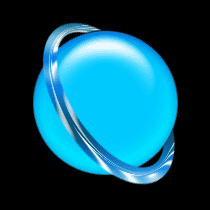
Toma la capa de la orbita, y a continuación presiona Supr (delete). Deselecciona: Select > Deselect Y listo, allí tienes una perfecta orbita. El resto corre por tu cuenta. |
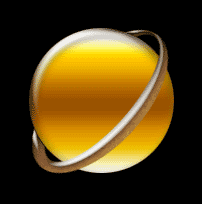
| Este par de orbitas fueron creadas con los estilos muy parecidos al del boton que circundan. | |
 |
 |
Orbita