| APRENDIENDO PIXELART (PARTE 2) Trucos del Paint de Windows |
Tutorial escrito por Matriax, en cuyo sitio web encontrarás muchos mas tutoriales y videotutoriales de Pixelart. Visítala:http://www.speccy.org/remakesgraph/index.htm |
| Nota del Editor: El presente tutorial lo hemos publicado en la zona de Artículos Photoshop para continuar así la serie de GRAFICOS iSOMETRICOS publicada el mes pasado y porque se utiliza primordialmente el programa Paint de Windows para el cual no tenemos una zona específica. | |
| Truco 1: ¿Como hacer de manera fácil círculos y cuadrados perfectos?
Con la herramienta del cuadrado o elipse seleccionada se mantiene presionada la tecla "Tab" mientras se arrastra el puntero del Mouse. |
|
|
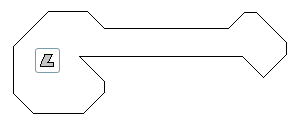
Truco 2: Con la herramienta de crear polígonos, si mantenéis presionado "Tab" podréis crear ángulos de 45º y 90º de una forma sencilla. |
 |
|
Truco 3: Basta de tanto "Control+C" y "Control+V" Ahora para copiar y pegar un grafico lo que hacéis es seleccionar parte de una imagen "Control+C" copiáis y "Control+V" para pegarlo donde queráis. Pues para mas rapidez simplemente seleccionáis la parte de la imagen, presionáis la tecla "control" y con ella presionada arrastráis la copia a otro lugar, así de sencillo. |
|
|
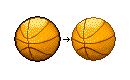
Truco 4: Efectos Paint. SI queréis hacer un efecto extraño con Paint, seleccionar una imagen cualquiera, mantener presionada "Tab" y al comenzar a arrastrar la imagen veréis que cosa mas chula 🙂 |
|
|
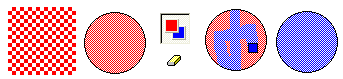
Truco 5: Cambio de color Imaginaros que estáis trabajando con paint, y tenéis un círculo con 2 colores que se alternan rojo y blanco… ¿como cambiáis el color de rojo a azul? píxel a píxel ?…. mejor hacer esto que os digo: Ponéis el color rojo de primer plano y el color azul de 2 planos. Seleccionáis la goma, y dejando pulsado el botón derecho del ratón y pasando la goma por el círculo rojo, veréis como en lugar de borrar cambias a color azul todo lo que haya en rojo. |
|
|
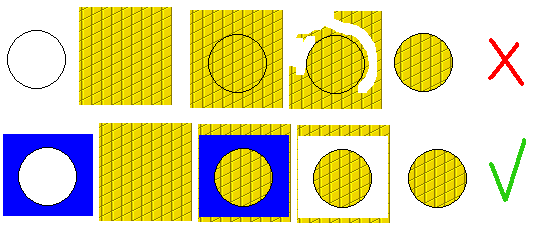
Truco 6: Imaginaros que dentro de un cuadrado, círculo o selección de una imagen queréis poner una textura hecha con paint etc… y que pasa si hacemos lo que ocurre en el 1 caso?, pues que nos tocara quitar píxel a píxel hasta recortar toda la textura que sobra del circulo lo que nos llevara un ratito y mas si el circulo fuera de dimensiones mayores. Una forma más fácil seria ponerle al círculo un cuadrado azul como veis y ponerlo encima de la textura y luego borramos el color azul y en un segundo tenemos el círculo listo. |
|
|
|
|
|
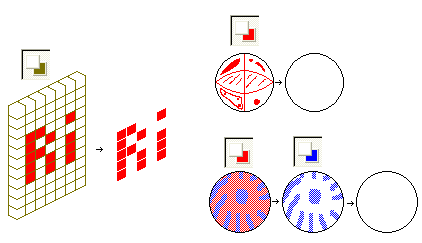
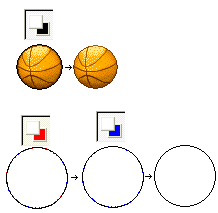
Truco 7: Eliminar colores molestos Imaginaros que tenéis hecha una palabra con una plantilla isométrica, ¿Como la sacaríais? borrando con la goma cuidadosamente? ¿Como borrarías el contenido en color rojo del circulo superior? ¿También con la goma despacio para no borrar parte del círculo?, ¿Y en el circulo de abajo? Pues bueno se puede hacer en menos de 5 segundos, seleccionáis como color de 2 plano el que queráis eliminar, seleccionáis la imagen, pulsáis control y la lleváis a otro sitio con lo cual tendréis el mismo dibujo pero sin el color de 2 plano. Claro esta si queréis eliminar 3 o 4 colores también podréis hacerlo de esta manera. |
|
|
|
 |
|
También como podéis ver en la segunda imagen lo podéis utilizar para eliminar el outline negro después de haber acabado una imagen, o si después de hacer un resize o una imagen donde habéis cometido un error y en un circulo os salgan unos colores molestos que queréis eliminar haced esto. |
|
| Si quieres publicar en SoloPhotoshop, ponte en contacto. | |
Articulos Adobe Photoshop y Macromedia Flash
Aprendiendo Pixelart 2