| TUTORIALES BOTÓN PLÁSTICO… Abre un nuevo documento de 100 X 80 con fondo blanco, en modo RGB (RVA en castellano) Toma la herramienta Rounded Rectangle |
 |
Con la herramienta Magic Wand  toca la figura para seleccionar el campo. toca la figura para seleccionar el campo. |
 |
| Aplica un efecto Blur – Filter > Blur > Gaussian Blur – Con un valor de 4 (ajustable a tus necesidades) |
 |
| Sin perder la selección, crea un nuevo Layer – Layer > New > Layer Toma nuevamente la herramienta Rounded Rectangle |
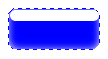 |
| Difumínala con Blur – Filter > Blur > Gaussian Blur – Con un valor de 4 |
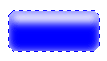 |
| Crea otro Layer Layer > New > Layer Dibuja una segunda línea con el mismo color claro, solo que esta vez en la parte inferior del botón. |
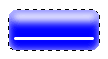 |
| Desactiva el Layer Background como lo muestra la primera imagen. Luego une el resto de los Layers – Ctrl + Shift + E |
|
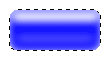 |
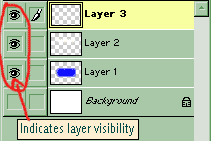 |
| Reduce la selección – Select > Modify > Contract – Con un valor de 2 Ahora asegurate de que el botón este perfectamente redondeado Invierte la selección |
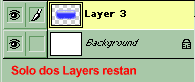 |
| Presiona la tecla Supr (delete) para borrar.
Deselecciona luego |
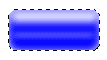 |
| Y listo. He allí el susodicho Botón Plástico. Puede funcionar con casi cualquier combinación de color. Para el texto selecciona preferentemente colores que contrasten con el azul. Si le agregas sombra (Layer > Layer Style > Drop Shadow) puede agradarte mas. |
 |
| Esperamos que te sea muy útil. | |
Botón de Plástico
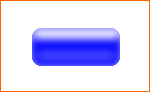
 y selecciona el color deseado (preferentemente oscuro). Luego forma el botón como ves en la imagen.