|
TUTORIALES
BOTÓN INTERIOR… Crea una imagen de 125 x 125 px con fondo blanco, en modo RGB (RVA castellano) Crea un Nuevo Layer – Layer > New > Layer Toma la Herramiena Marco Elipce y crea una selección ciercular sobre el Nuevo Layer con las siguientes características: |
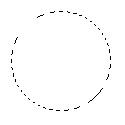 |
| Aplica un Gradiente Radial parecido a este.. | 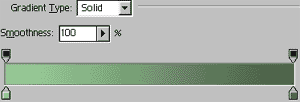 |
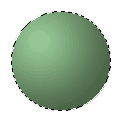 |
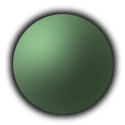
Ahora tienes algo así. |
| Guarda la selección – Select > Save Selection Crea una Nueva Capa Rellénalo con color negro con la herramienta Paint Bucket  |
 |
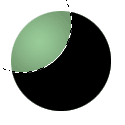 |
Toma ahora la Herramienta Elliptical Marquee  y crea una selección como ves en la imagen, luego prsiona Supr (delete) y crea una selección como ves en la imagen, luego prsiona Supr (delete) |
| Deselecciona – Select > Deselect Desenfoca ahora |
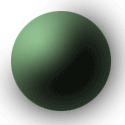 |
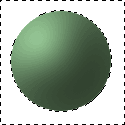 |
Cambia la opacidad esta capa al 50% Carga su selección que guardaste – Select > Load Selection Invierte la selección Presiona Supr (delete) para eliminar el exceso después del blur. |
| Invierte la selección una vez mas – Select > Invert Crea un Nuevo Layer En la paleta de Layers baja este último y colócalo entre el Layer 1 y el Background como se te muestra en la imagen. |
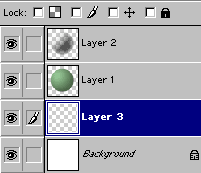 |
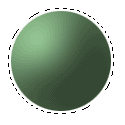 |
Aumenta el tamaño de la selección – Select > Modify > Expand – Expand By = 3 px |
| Rellénalo con color negro con la herramienta Paint Bucket
Deselecciona Y finalmente desenfoca un poco |
 |
 |
|
Botón Interior