Primero agradecemos todos sus comentarios respecto a los tutoriales flash publicados anteriormente.
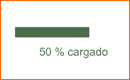
En esta ocasión haremos una Barra de Cargador con Porcentaje.
Lo primero es presionar crear un Nuevo Simbolo, presionando Ctrl + F8 o desde el menú Insertar >> Nuevo Simbolo. Seleccionamos Clip de Pelicula, en este caso l con el nombre "cargador" como puedes ver en la imagen a la derecha.

Siguiente paso es dibujar la barra que usarás como cargador en las cordenadas X=0 y Y=0.
El ancho y alto depende de tus necesidades.
Recomendamos no usar borde, al menos mientras dominas la técnica.

Selecciona la barra y presiona F8 o botón derecho del ratón >> Convertir en Simbolo.
Entonces hay que seleccionar Clip de Pelicula y nombrar, en este caso lo llamamos "barra del cargador" .
Registro: El registro te indica la manera en la que se desplaza la barra del cargador durante la animación. En este caso se ha seleccionado el punto medio a la izquiera, lo cual dá como resultado un desplazamiento de izquierda a derecha como tradicionalmente sucede.
Prueba luego con los demás puntos.

Selecciona la barra del cargador y en la barra de propiedades bajo "clip de pelicula" ponemos "barra" que será el nombre que lleve en el código.

Introduce un campo de texto debajo de la barra, el cual deberá ser Texto Dinámico y llamamos a la variable (var) "txt" todo nos queda mas claro con la imagen.
Ten cuidado de hacer el campo de texto lo suficientemente amplio.
Aquí mismo, sobre la barra de propiedades, puedes dar formato al texto.

Volvemos a escena y entonces desde la Bibliiteca sacamos el clip Cargador.

Selecciona el clip del cargador y abrimos la barra de Acciones, luego pegamos el código que a continuación, y podemos ver los nombres de las distintas variables que hemos ido agregando al clip. Resulta lo que vemos en la imagen.
Mientras no domines la técnica te recomendamos uses los mismos nombres usados aquí.

Sobre nuestra capa 1, frame 1, inserta un fotograma presionando F5 o con el menú Insertar >> Línea de tiempo >> Fotograma.
Luego crea una segunda capa e insertar un fotograma clave en el frame 4 presionando F6.
Ahora selecciona el fotograma 1 de la capa 2 y agregas un "stop" en la barra de acciones como se ve en la imagen.

En el fotograma 4 de la capa 2 mete un "gotoAndPlay" y en el parentesis escribimos entrecomillado "inicio" para que cuando la carga termine lo lleve a un fotograma etiquetado con el nombre "inicio".

Inserta una nueva capa, la número tres hasta ahora.
Sobre la capa 3, frame 3, inserta un fotograma clave presionando F6 y etiquetalo con el nombre de "inicio" desde la barra de propiedades, como lo vemos en la imagen.

Esta imagen es de la nueva XBOX 360, del juego Dead or Alive 4, el cual promete mucho a los fanáticos del mismo.
Presiona Ctrl + R para importar tu imagen a la escena.

Hay que colocar la imagen en las cordenadas X=0 y Y=0, como vemos en la imagen.
Para poder visualizar la animacion del cargador en tiempo real, como si ya estubiese en internet presiona un par de veces Ctrl + Enter.

La siguente animación nos muestra la forma en que funcionaría nuestro cargador.
Descarga los Archivos de este tutorial:
Para descomprimir necesitarás WinZip
IMPORTANTE
" Los archivos fueron analizados con un antivirus actualizado, sin embargo recomendamos los analices con tu propio antivirus antes de abrirlos "
" En SoloPhotoshop.com No nos hacemos responsables de los daños o perjuicios que estos archivos puedan causar "