
TUTORIALES PHOTOSHOP
CORRECCIÓN DE PRIMEROS PLANOS OSCUROS EN LAS FOTOS
Tutorial por Tomás Inda Barrera
Instituto Internacional de
Periodismo José Martí
¿Dónde está el Flash de relleno?
Suele ocurrir que al realizar retratos en exteriores en días soleados,
olvidemos la lección de empleo del flash de relleno para eliminar el
efecto causado por la sombra que cae directa o cruzada sobre el
rostro de nuestro modelo en primer plano, o no hayamos tenido en
cuenta las ventajas de nuestra cámara digital, dotada de régimen luz
de fondo o de la posibilidad en diferentes regimenes de realizar la
sobre exposición para obtener mejores resultados en los detalles de
nuestro primer plano, o simplemente que nuestra cámara sea de un
modelo tan sencillo que no posea estas posibilidades. De cualquier
forma Photoshop permite hacer la corrección de esas fotos.
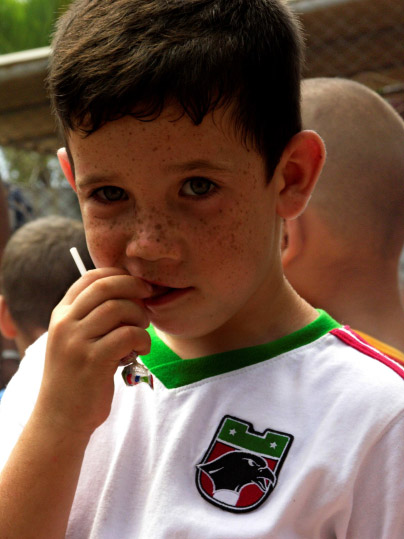
Figura 1
¿Como se hace?
Abra la foto en la que el modelo o sujeto de la imagen aparece
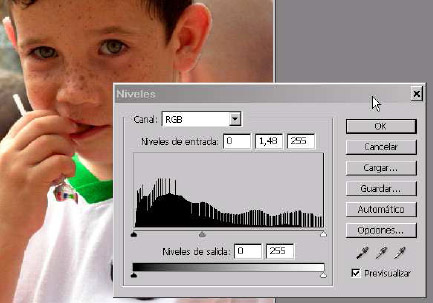
oscuro, Figura 1. Seleccione Imagen/Ajustes/Niveles.
Haga clic sobre el regulador de niveles gris y arrástrelo hacia la
izquierda hasta que el modelo tenga una exposición correcta.
Si con el regulador de tonos medios no logra sacar el modelo lo
suficiente, también puede regular con empleo del cursor de
luminosidad. Cuando el modelo tenga la exposición correcta haga
clic en OK.
Seleccione Ventana/Historia para seleccionar la paleta de historia.
En esta paleta se acumulan las últimas 20 modificaciones realizadas a la foto. En nuestro ejemplo sólo habrán acumulados dos pasos o
estados de historia. El primer estado es Abrir y el segundo niveles.
En la paleta Historia hacemos clic en el estado Abrir. La foto
volverá a tener el aspecto inicial cuando aún no habíamos regulado
los niveles.
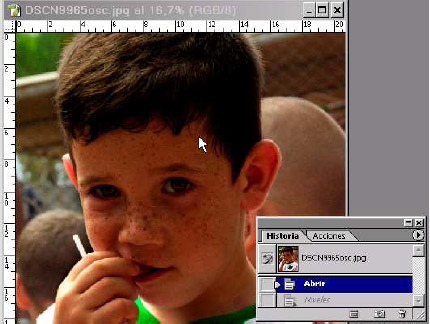
En la paleta Historia haga clic en el cuadro gris que se encuentra al
lado del estado Niveles. Aparecerá un icono como el Pincel de
Historia de Photoshop, esto significa que pintaremos a partir del
aspecto de la imagen después de haber empleado Niveles.
Seleccionamos la herramienta Pincel de Historia de la caja de
Herramientas y seleccionando un pincel de punta suave (difuminada hacia los bordes), de un tamaño adecuado y opacidad 100%, en la
Barra de propiedades de pincel, comenzamos a pintar sobre el modelo evitando tocar el fondo. A medida que pintamos observamos
que logramos la versión más clara del sujeto que obtuvimos con Niveles.
Continuamos empleando el Pincel de Historia hasta que el modelo
tenga el aspecto que hubiese dado el empleo del Flash de relleno. La opacidad del Pincel de Historia puede regularse según la
necesidad.
Al final obtendremos una foto en la cual el Flash aclaró el primer plano sin afectar el resto de la imagen.
Si al terminar de pintar se ve muy intenso, seleccionamos
Transición Pincel de Historia en el menú Edición y en el cuadro
de diálogo disminuimos la opacidad para disminuir el efecto.
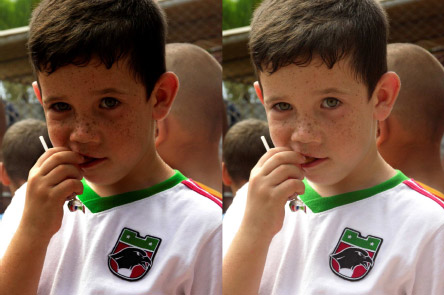
A la derecha se puede observar la diferencia entre la foto original y
el resultado de la acción de nuestro Flash de relleno de Photoshop.
Mucha paciencia y buena suerte.