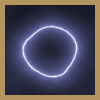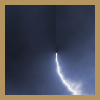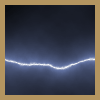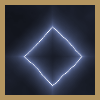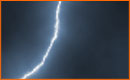
Crearemos a partir de cero y en 6 pasos un relámapago realista útil para multitud de diseños a los que podemos enfrentarnos:
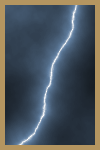
Imagen final
· En Photoshop creamos un nuevo documento de 150 x 100 px y 72 ppp.
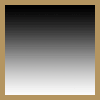
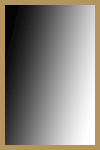
· Creamos un degradado lineal de negro a blanco y ligeramente inclinado,
· Aplicamos el flitro "Nubes de diferencia" Filtro > Interpretar > Nubes de diferencia, y nos quedará algo como esto:
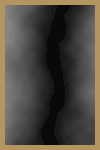
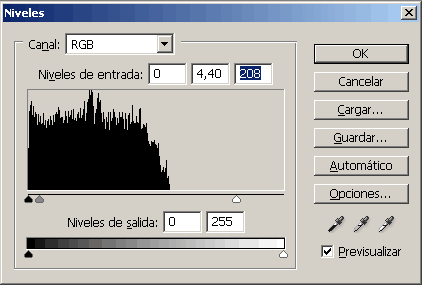
· Ahora ajustamos los niveles con Imagen > Ajustes > Niveles (Ctrl + L), ajustamos los niveles de entrada a los que se muestran en la imagen aproximadamente y pulsamos OK:
· Nos quedará algo así:
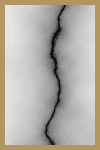
· Invertimos los colores, Imagen > Ajustes Invertir (Ctrl + I),
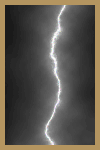
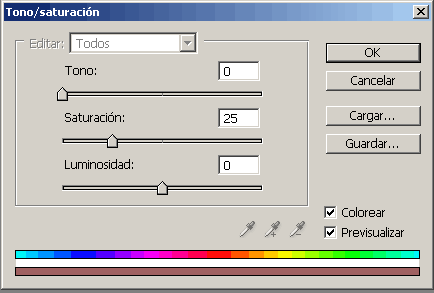
· Y para finalizar lo coloreamos a nuestro gusto. Imagen > Ajustes > Tono/Saturación, pulsamos sobre la casilla colorear y le aplicamos el color que más convenga a nuestro proyecto,
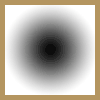
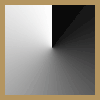
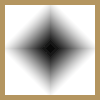
· Puedes probar con distintos tipos de degradados: radial, de ángulo, reflejado, de diamante… para conseguir diferentes efectos.