TUTORIALES FLASH
CREAR UNA ORBITA ANIMADA CON FLASH
Tutorial por Jmx de www.EstiloFlash.com
Hola estudiosos del mundo flash, reciban un cordial saludo nuevamente estoy de vuelta con otro estupendo y sensacional tutorial el cual lleva por nombre vuelta al mundo en 20 Frames. Espero que sea de su agrado. En sus marcas, listos fuera.
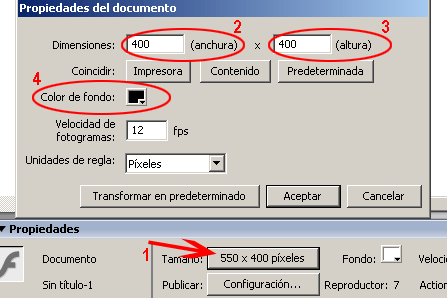
Empezar creando un documento de dimensiones 400*400 píxeles con un fondo negro (#000000).
Importar la imagen al escenario presionando ctrl. + R ó Archivo >> Importar >> Importar a escenario. La imagen a importar es la siguiente.
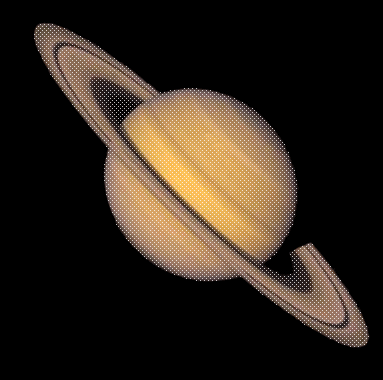
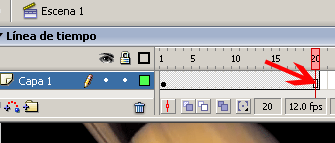
Colocar la imagen en coordenadas X=0 y Y=0, para luego insertar un fotograma presionando F5 en el frame 20.
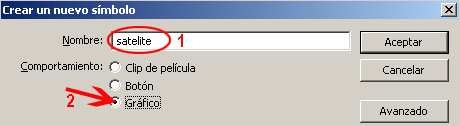
Crear un nuevo símbolo presionando ctrl. + F8 ó Insertar >> Nuevo símbolo, a este nombrarlo satélite y darle el comportamiento de gráfico.
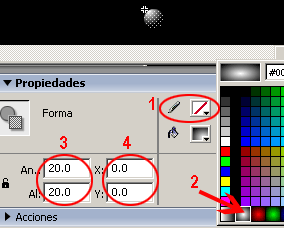
Una vez en el símbolo dibujar un círculo sin borde y de color de relleno poner el degradado de blanco a negro que esta instalando en la barra de colores. El círculo tendrá que medir 20*20 píxeles de ancho y alto, colocarlo en coordenadas X=0 y Y=0.
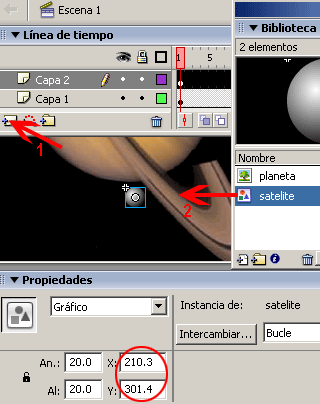
Regresar a la escena ya que es donde se desarrollara toda la película. Insertar una capa más y en esta arrastrar desde la biblioteca el gráfico satelite, no importa el lugar en donde quede el satelite ya que después se moverá a la posición correcta.
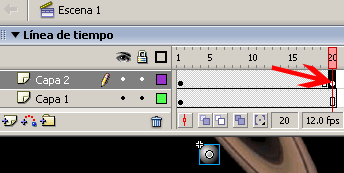
En la Capa 2 insertar un fotograma clave en el frame 20 presionando F6 ó Incertar >> Línea de tiempo >> Fotograma clave
Seleccionar la Capa 2, hacer clic en botón derecho del ratón y seleccionar la opción Añadir guía de movimiento.
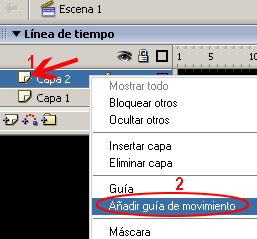
En esta capa dibujar un óvalo parecido al añillo del planeta, la herramienta con la cual puedes hacer esta forma es la herramienta óvalo o la herramienta pluma.
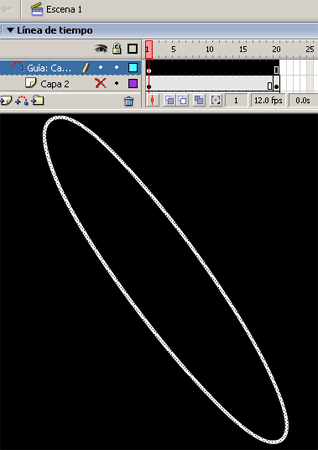
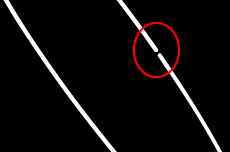
Borrar una sección del óvalo con la herramienta borrador valga la rebusnancia (redundancia).
Ahora colocar en la posición correcta el gráfico satelite, seleccionar el fotograma #1 de la Capa 2 y arrastrar el gráfico hasta colocarlo en uno de los extremos del óvalo.
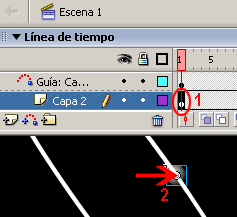
Seleccionar el fotograma #20 de la Capa 2 y arrastrar el gráfico hasta colocarlo en el otro extremo del óvalo
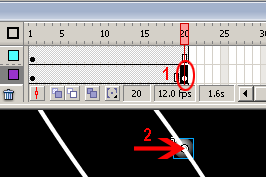
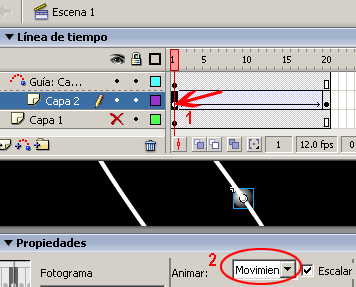
En este paso crear la animación de la Capa 2 seleccionar el fotograma #1 y en la posición de Animar hacer clic en Movimiento.
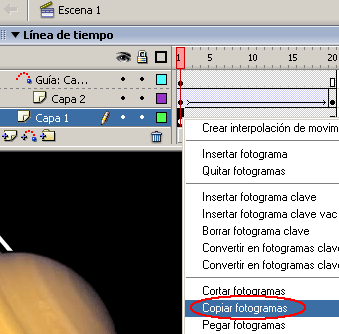
Aquí hacer un pequeño truco para que no se note que el satelite va por enfrente del planeta. Seleccionar el fotograma #1 de la Capa 1 y en el botón derecho del ratón hacer clic, luego seleccionar la opción Copiar fotogramas.
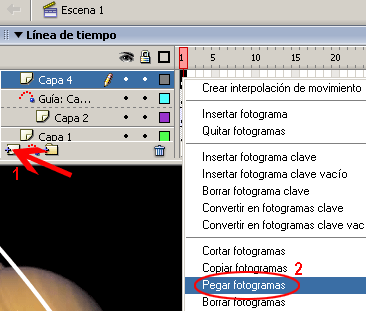
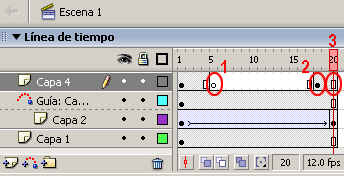
Insertar una cuarta capa y hacer clic en el botón derecho del ratón para luego seleccionar la opción Pegar fotogramas. Nota primero seleccionar los fotogramas del #2 al fotograma #20 para que estos sean eliminados, una vez seleccionados los fotogramas presionar shift + F5
Insertar un fotograma clave vacío en el frame #5, luego insertar un fotograma clave vacío en el frame #18 y en este pegar nuevamente el fotograma que fue copiado con anterioridad, y finalmente insertar otro fotograma en el frame #20.
Para insertar un fotograma clave vacío presionar F7.
Para insertar un fotograma clave presionar F6.
Para insertar un fotograma presionar F5.
Con eso queda concluido el tutorial el cual la única compilación que puede tener es el de hacer el óvalo, el resto no es más que una simple animación en una guía de movimiento. P.D. Presionar ctrl. + enter para observar el trabajo realizado.
Espero que haya sido de su agrado. Sigan apoyando este sitio con sus cometarios. Hasta muy pronto.