TUTORIALES FLASH
MÁSCARA SOBRE CURSOR CON FLASH
Tutorial por Jmx de www.EstiloFlash.com
Hola amigos (as), ya esperaban con ansia otro tutorial. Pues aquí lo tienen, con el aprenderán hacer un cursor el cual sirve de cómo mascara, este tutorial es parecido a un tutorial anterior llamado mascara_cursor_2, sin embargo este tiene una pequeña variación, y para verla tendrán que hacerlo.¿¿¿¿¿Empezamos?????
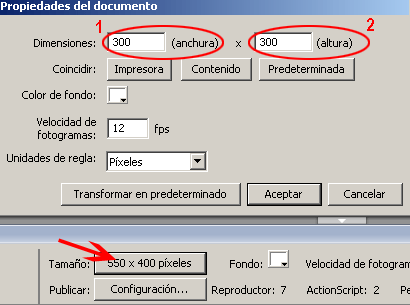
Comenzar creando una nueva película de dimensiones 300*300 píxeles de alto y ancho.
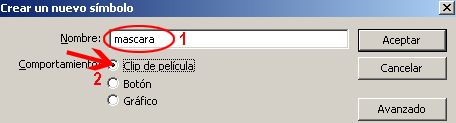
Insertar in nuevo símbolo y llamarlo mascara y de comportamiento clip de película. La ruta para insertar el símbolo es ctrl. F8 ó Insertar >> Nuevo símbolo.
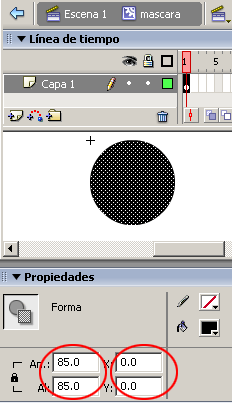
En este símbolo dibujar un óvalo de dimensiones 85.0*85.0 de alto y ancho respectivamente, colocarlo en coordenadas X=0 y Y=0. De preferencia dibujar el óvalo sin borde, pero tú decides como hacerlo.
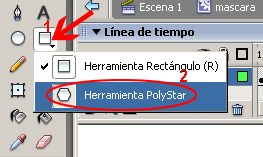
Ahora hacer clic en la herramienta rectángulo y seleccionar la herramienta polystar.
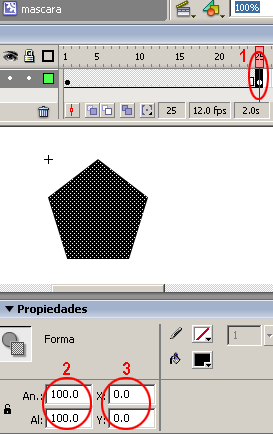
Insertar un fotograma clave en el frame # 25 presionando F7 ó Insertar >> Línea de tiempo >> Fotograma clave vacío, y con la herramienta antes seleccionada dibujar el pentágono de dimensiones 100.0*100.0 píxeles y colocarlo en coordenadas X=0 yY=0
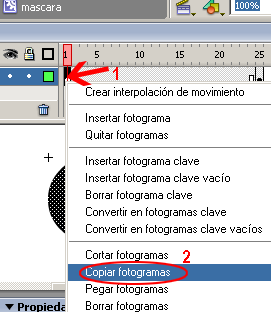
Hacer clic con el botón derecho del ratón en el fotograma # 1 y seleccionar copiar fotograma
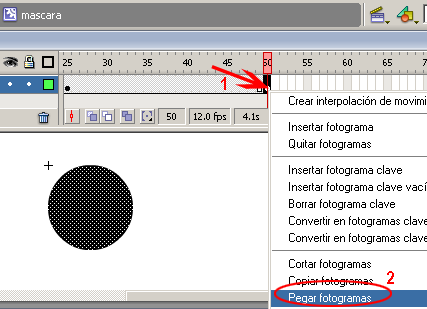
Insertar otro fotograma clave vacío en el frame # 50 la ruta para este fin es presionar F7 ó Insertar >> Línea de tiempo >> Fotograma clave vacío, seleccionar este fotograma vacío hacer clic en el botón derecho del ratón y seleccionar Pegar fotogramas.
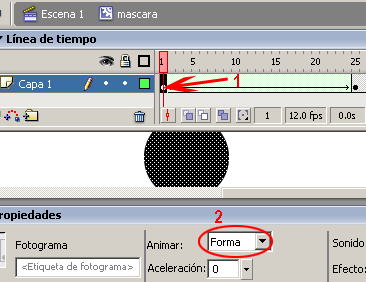
En el siguiente paso crear la animación para transformar el círculo en pentágono y el pentágono en círculo. Primero seleccionar el fotograma # 1 y en la barra de propiedades, en la función Animar seleccionar Forman. Repetir esta operación para el fotograma # 25, para que al final de la animación quede de color verde la línea de tiempo desde el fotograma # 1 hasta el fotograma # 49.
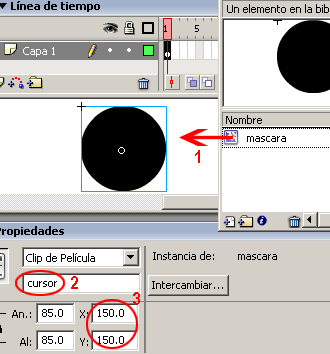
Ir a la escena para ahora trabajar en ella. Arrastrar desde la biblioteca el clip de película mascara, y como Nombre de instancia llamarlo cursor, las coordenadas no son de importancia.
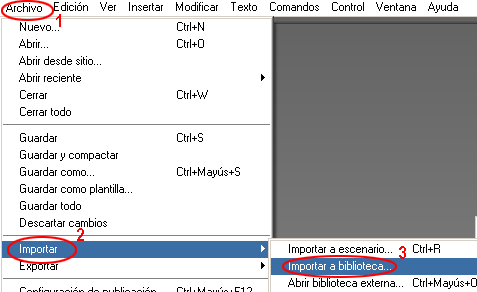
Importar a la biblioteca dos imágenes de dimensiones iguales a las del documento que se esta haciendo 300*300 píxeles, para este tutorial no es recomendable importar a escenario.
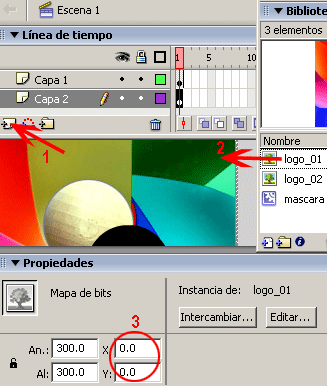
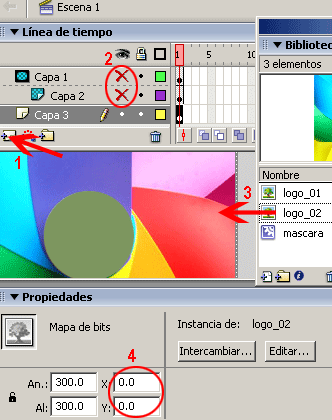
Insertar una segunda capa y en esta arrastrar la primera imagen “logo_01”, colocarla en coordenadas X=0 y Y=0.
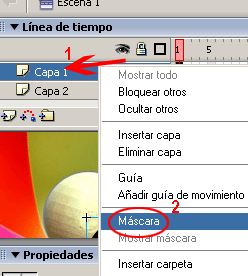
Seleccionar la Capa # 1, hacer clic en el botón derecho del ratón y seleccionar la opción Máscara.
Insertar una tercera capa y en esta arrastrar la imagen dos “logo_02” y colocarla en coordenadas X=0 y Y=0.
Y por ultimo introducir el Action Scrip en la barra de Acciones para hacer funcionar el cursor. Seleccionar el fotograma # 1 de la Capa #1 y escribir el siguiente código
Mouse.hide();
startDrag("_root.cursor", true);
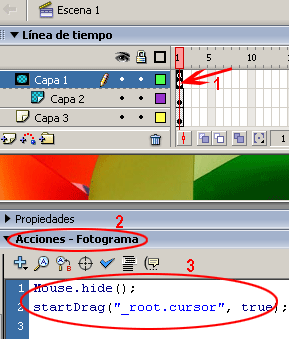
Así queda:
Con esto damos por concluido el tutorial, para mayor información revisar los tutoriales que tratan sobre cursores. Hasta muy pronto
P.D. Presionar ctrl. + enter para ver el resultado de la película