
Y hacemos una selección redonda con la herramienta selección, para que nos quede redonda y no que parezca un huevo, cuando lo seleccionemos mantendremos pulsada la tecla shift. Cuando la tengamos la rellenamos con el color que queramos con el bote de pintura.
Ahora creamos otra nueva capa y con la herramienta selección creamos un óvalo por encima de nuestro circulo, más o menos, así.
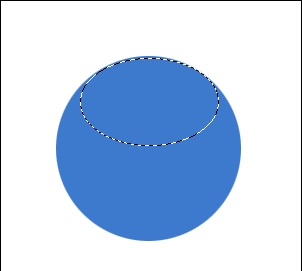
Y le aplicamos un degradado de arriba a abajo, con blanco y transparente. Así:
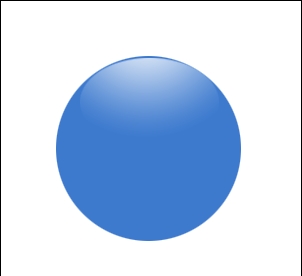
Seguidamente duplicamos la capa del degradado y la ponemos en la parte inferior del circulo azul, luego vamos a Edición>Transformar>Voltear vertical. Y un filtro de desenfoque gaussiano de 15 a 20 píxeles, Filtro>Desenfocar>Desenfoque gaussiano.
Ahora cojemos la capa del circulo azul y vamos a Capa>Estilo de Capa>Resplandor interior. Y aplicamos lo que sale en la imagen.
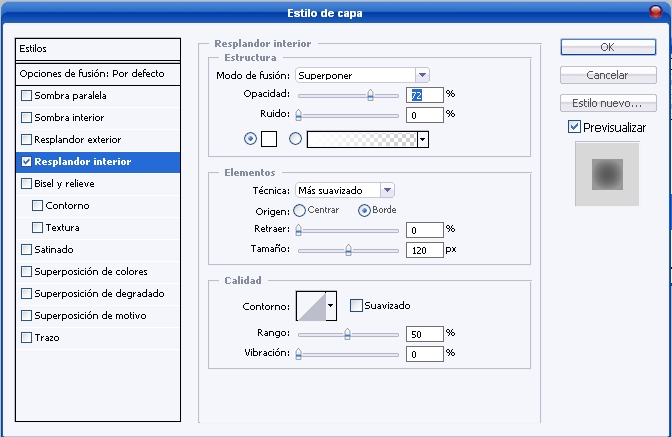
Tampoco hace falta que los valores sean exactamente iguales, ya que según el color que elijais irá mejor uno u otro.
Y para finalizar vamos a crearle una sombra, creamos una nueva capa y hacemos un ovalo con la herramienta selección y lo pintamos de negro. Y lo ponemos por debajo de la esfera (si, ya es una esfera XD). Así:
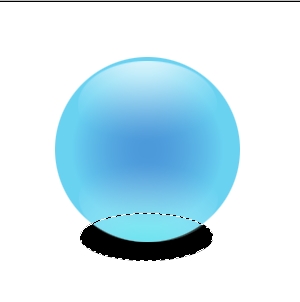
Vamos a Selección>Deseleccionar y le aplicamos un filtro de desenfoque gaussiano a 7 u 8 píxeles aprox. Le bajamos la opacidad a 70 más o menos, y listo.