
DISEÑO Y MAQUETADO DE PLANTILLAS WEB 10
Con Adobe Photoshop, y Macromedia Dreamweaver
Con esta decima entrega junto a Paquo360 llegamos al final de este tutorial, en el que hemos visto el diseño y maquetacion de una web utilizando Adobe Photoshop, Adobe ImageReady, Microsoft FrontPage o Macromedia DreamWeaver con el que terminamos ahora …
Ahora seguimos con los bordes. hay que aclarara que esta no es la forma más común de crear los bordes de celda en este programas, sin embargo por haberlo hecho así con Front Page emularemos la técnica, es decir utilizaremos estilos con el HTML. Sé que a muchos no les agrada codificar sin embargo es esa la forma más correcta de crear para la web. Lo haremos en 4 pasos y uno extra para conocer mejor Dreamweaver; la imagen lo muestra:
1 Toma por el borde la celda en cuestión y destaca el Selector de Etiquetas.
2.- Presiona sobre el signo + para agregar una etiqueta a la celda seleccionada.
3.- Selecciona Style.
4.- Sobre el renglón emergente escribe el siguiente código, el cual he distinguido con cuatro colores para que aprecies en que parte de cada lado se aplicara el borde (border-bottom, etc) Negro (000000) y Sólido (solid)
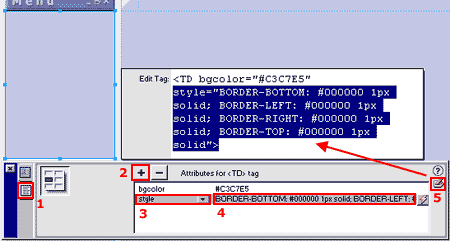
BORDER-BOTTOM: #000000 1px solid; BORDER-LEFT: #000000 1px solid; BORDER-RIGHT: #000000 1px solid; BORDER-TOP: #000000 1px solid
5.- Si presionas sobre el icono del lápiz sobre papel señalado con el #5 verás las etiquetas que la celda tiene hasta ahora.
Este método se utiliza cuando el borde es en los cuatro lados.
Hacemos lo mismo, agregar la etiqueta style, pero para esta celda solo se necesita el borde arriba y a la derecha. A la izquierda ves el código insertado: Nota la diferencia.
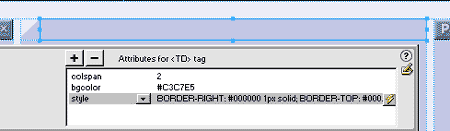
BORDER-RIGHT: #000000 1px solid; BORDER-TOP: #000000 1px solid
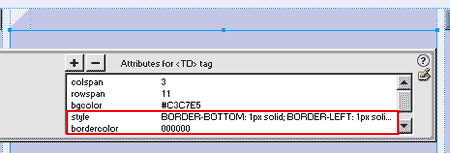
Finalmente y para terminar el resto de la celda mayor, la parte baja, tómala y agrega el siguiente código con una Etiqueta Style: BORDER-BOTTOM: 1px solid; BORDER-LEFT: 1px solid; BORDER-RIGHT: 1px solid
Además la Etiqueta BorderColor: 000000
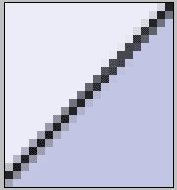
Nos queda un detalle para terminar la Plantilla. La pequeña imagen de la esquina, que será modificada en "Photoshop".
Hay varias formas de llevarla, pero la más simple es Clic > Botón Derecho del ratón > Copy.
Una vez en "Photoshop" File > New, Ok Luego: Edit > Paste. Y listo, allí tienes la pequeña imagen.
Con la herramienta Line traza una línea color negro de 1 px entre la unión de los dos colores para simular borde negro de las celdas.
Aprovecharemos esta parte del tutorial para echarle una mirada al comando Save for Web. Tenemos una imagen en "Photoshop" y debemos editarla de manera que su tamaño os permita utilizarla sin problemas en Internet. De cierta forma ya hicimos esto con "Image Ready", pero ahora le toca turno a "Photoshop".
File > Save for Web
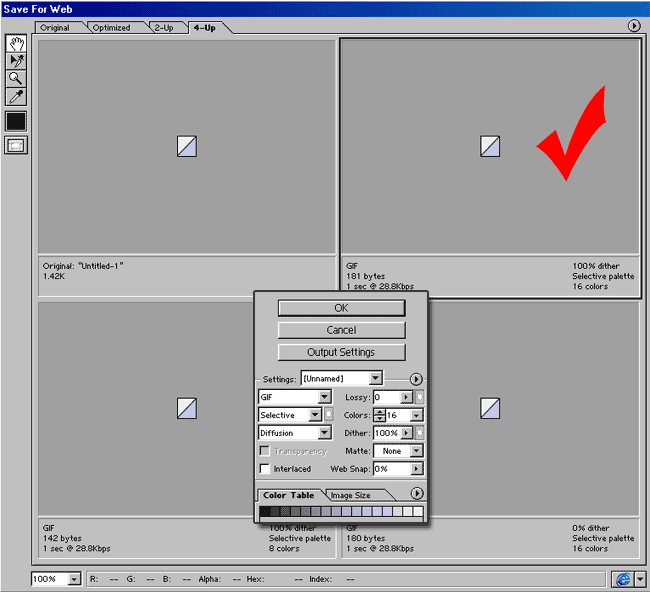
Finalmente hay que traer de regreso la imagen, ya pintada, y sobre todo optimizada.
Elimina la antigua imagen e inserta la nueva. Ve a Insert > Image navega hasta que la encuentres.
Es deseable que vuelvas a darle formato al HTML y lo limpies, como lo hicimos al principio.
Ya solo Guarda.
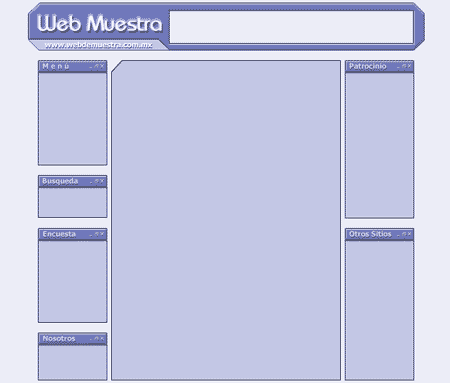
Este es el resultado final a Mayor Tamaño
Ver las demas entregas
< 1 >
< 2 >
< 3 >
< 4 >
< 5 >
< 6 >
< 7 >
< 8 >
< 9 >
< 10 >