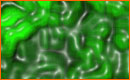
Mi primer tutorial:
1. Primero abrimos un nuevo documento de 200×200
2. Después utilizamos como primer plano un color verde chillón

3. Ahora utilizamos filter}render}clouds
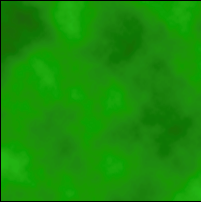
4. Utilizamos otro filtro filter}stylize}glowin edges, y usamos los valores edge width 14, edge brightness 6 y smothness 5
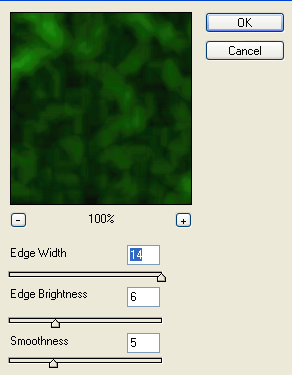
5. Ahora usamos ctrl+f para volver a utilizar el filtro
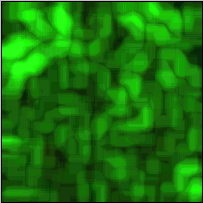
6. Por último utilizamos filter}artistic}plastic wrap con los valores hightlight strength 16, detail 9 y smothness 7. Nos quedará algo así:
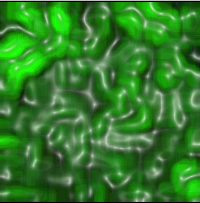
Asqueroso no? pueden cambiar el color dependiendo del efecto que le quieran dar.
Nota: No utilizen este efecto en dibujos muy grandes porque podría no
funcionar bien.