Hola que tal amigo (a) listo para enfrentarte a otro desafiante Tutorial. La explicación que a continuación se detalla es solamente una forma de cómo enlazar fotogramas de las muchas que se pueden desarrollar, sin embargo, también considero que es la más sencilla y rápida de hacer. El tutorial esta desarrollado en el fantástico programa de Flash “8”, good luck!! ¿Comenzamos?.
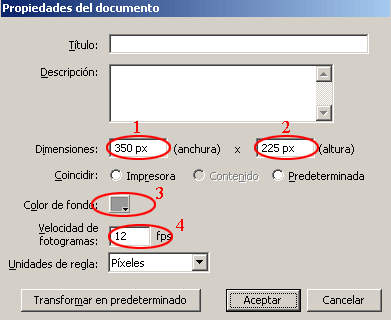
1-. Comenzar por hacer un documento (ctrl. + J), de dimensiones 350 * 225 píxeles de ancho y alto respectivamente.
a)-. Colocar como color de fondo # 666666.
b)-. Velocidad de fotogramas 12 fps.
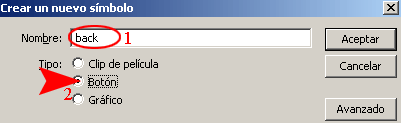
2-. Crear el primero de dos símbolos (ctrl. + F8).
a)-. Colocar como nombre next.
b)-. Dar como Tipo Botón.

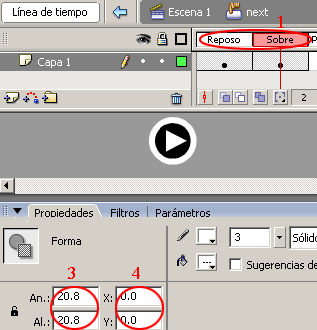
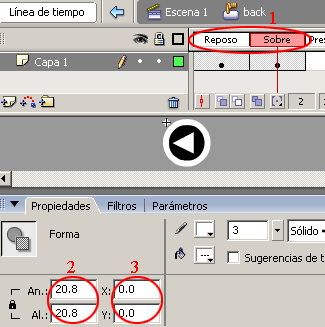
3-. Ubicado en el símbolo hacer un diseño de botón de dos estados (reposo y sobre).
a)-. Colocar el diseño del botón en coordenadas X = 0.0 y Y = 0.0.
Nota: la punta debe de estar apuntando en Dirección Derecha
4-. Crear el segundo de los símbolos (ctrl. + F8).
a)-. Nombrarlo back.
b)-. Dar como Tipo Botón.
5-. En este símbolo diseñar nuevamente el botón de dos estados (Reposo y Sobre).
a)-. Colocar el diseño del botón en coordenadas X = 0.0 y Y = 0.0.
Nota: ahora orientar el diseño del botón en Dirección Izquierda.
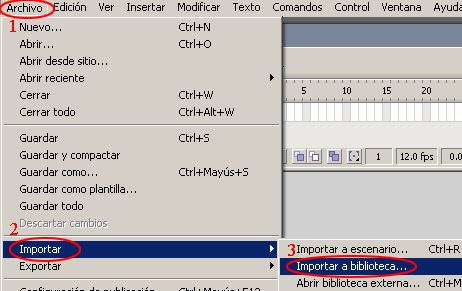
6-. En este paso insertar únicamente una serie de imágenes “en esta ocasión fueron 5” a la biblioteca. La ruta es Archivo >> Importar >> Importar a biblioteca. La imagen dice más que mil punto cinco palabras jajajajaj.
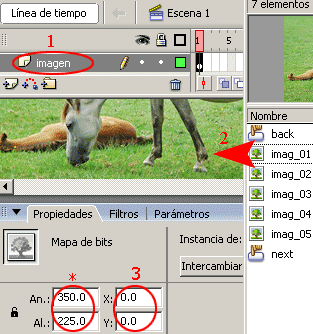
7-. Regresar a la Escena y cambiar el nombre de la capa por imagen.
a)-. Arrastrar desde la biblioteca la primera imagen.
b)-. Colocar la imagen en coordenadas X = 0.0 y Y = 0.0.
c)-. Insertar cuatro fotogramas clave vacíos más (F7).
d)-. En cada uno de los fotogramas insertados arrastrar desde la biblioteca la imagen correspondiente y no olvidar colocar en coordenadas X = 0.0 y Y = 0.0
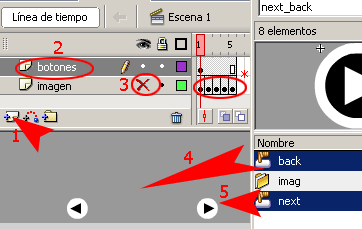
8-. Insertar una segunda capa y nombrarla botones.
a)-. Ocultar la capa imagen.
b)-. Arrastrar desde la biblioteca cada uno de los símbolos creados “next y back”.
c)-. Colocarlos en coordenadas X = 100.0 y Y = 200.0 para back y para next las coordenadas son X = 230.0 y Y = 200.0.
9-. Seleccionar el símbolo back.
a)-. Abrir el panel de Acciones – botón y escribir el código action script.
on (release) {
prevFrame();
}
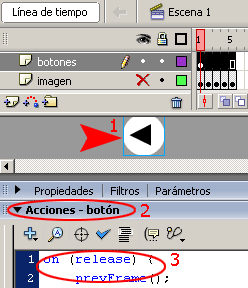
10-. Seleccionar el símbolo next.
a)-. En el panel de Acciones – botón escribir el código action script.
on (release) {
nextFrame();
}
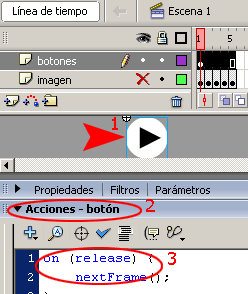
11-. Seleccionar el primer fotograma de la capa imagen.
a)-. Abrir el panel de Acciones – fotograma escribir el código correspondiente.
stop();
Con este paso queda concluido el tutorial well done!!.
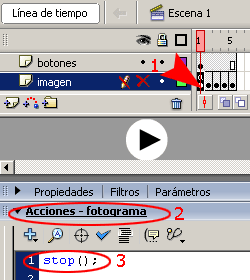
P.D. Presionar ctrl. + Enter para visualizar el trabajo realizado. Gracias por seguir apoyando este espacio, con tus comentarios y sugerencias llegaremos al infinito y más lejos