TUTORIALES PHOTOSHOP
ENMASCARAR UN ÁRBOL |
Tutorial publicado por Pablo Luque de Vilafranca del Penedes, España. | |
|
|
Enmascarar un Árbol
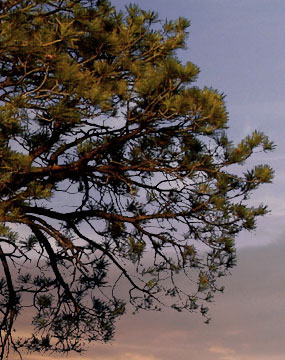
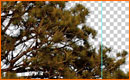
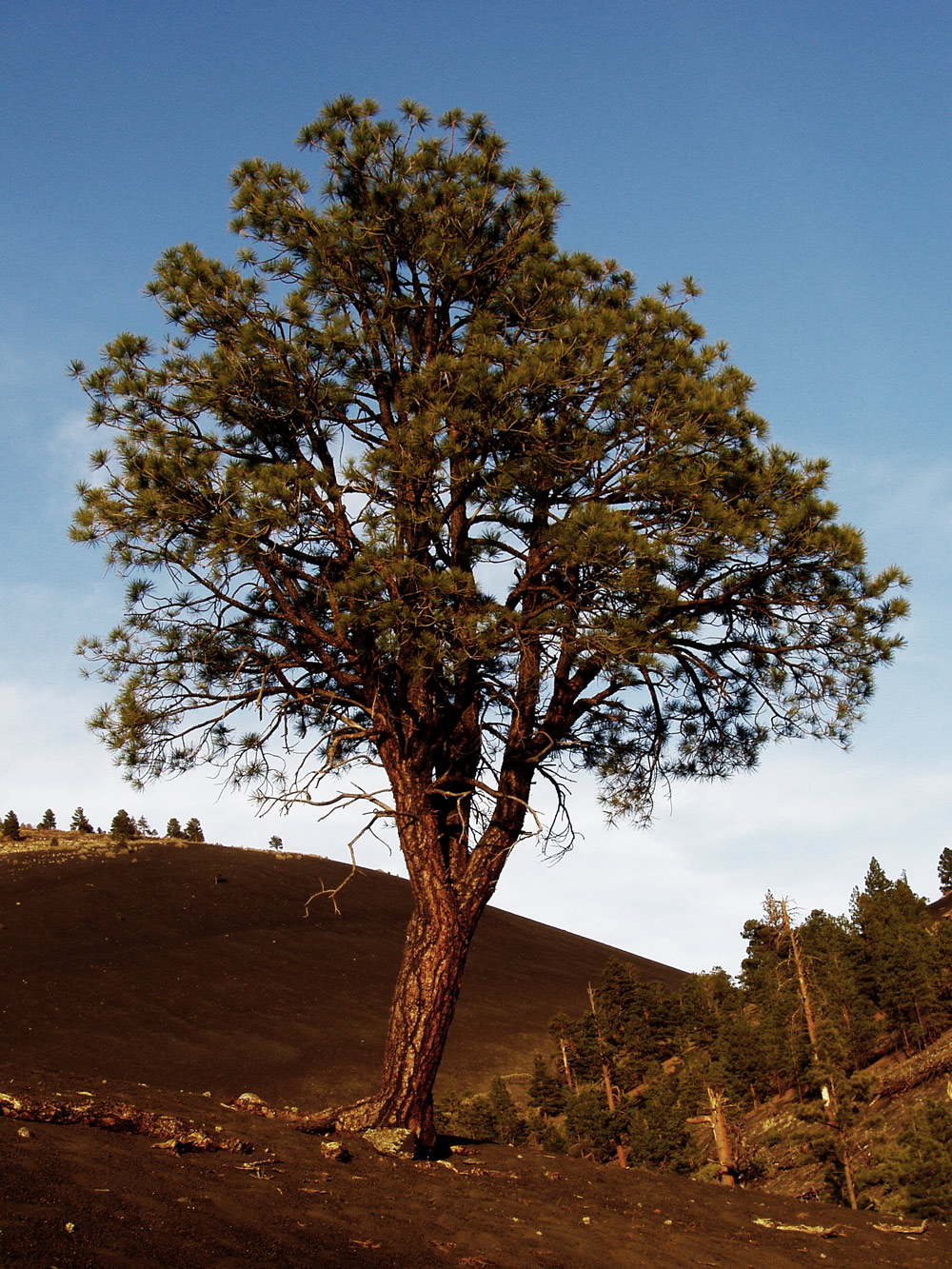
Este tutorial avanzado demostrará cómo extraer una máscara limpia de una foto de un árbol fijado contra un cielo azul, usando los canales y los niveles, y después exporta el resultado final como png transparente. Los conceptos generales se pueden aplicar a otros muchos usos como cabellos de mujeres al viento y pequeñas partes que la varita mágica no puede llegar. Primero, descargue la foto del árbol a la izquierda, y ábrala en adobe Photoshop. |
|
| 01. Balanceado de Canales
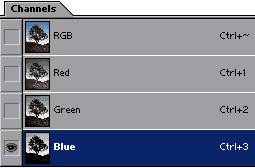
Balanceando los canales abra la gama de colores de los canales para examinar los varios canales del color. Los canales del color dicen cuánto de cada color está en tu imagen. Una imagen del RGB como esta foto contendrá 3 canales del color, uno que indica la cantidad de rojo, uno para el verde y uno para el azul. El blanco en un canal significa que el valor del color está lleno (255), y el negro que esta vacío (0). Busque el canal con el borde del contraste más alto que contornea el árbol. El árbol debe ser un color plano del contraste muy bajo dentro del borde, y el fondo debe ser blanco o absolutamente ligero, también con contraste bajo. De esta manera será fácil definir el árbol con un canal alfa. |
||
|
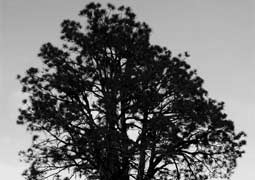
Porque el cielo es azul, el canal azul funcionará bien para comenzar la máscara. |
Presione Ctrl+3 para examinar el canal azul..
|
|
|
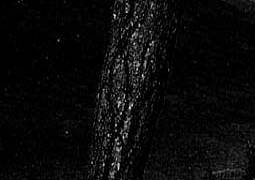
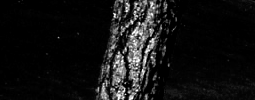
En una inspección más cercana, hay partes del tronco que son considerablemente más luminosas que otras partes del árbol. Son casi tan luminosas como las partes del cielo. Solamente el cielo debe ser blanco, si no parte del tronco aparecerá transparente una vez que se aplique la máscara. Puesto que el color de la corteza es generalmente más rojo que el resto de la imagen, utilice el canal rojo para empujar detrás la máscara.
|
 |
|
|
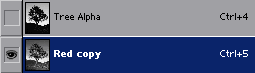
a) Haga una copia del canal azul arrastrándolo sobre el botón nuevo del canal ( Doble clik al canal nuevo y nómbralo árbol alfa. b) Entonces haga una copia del canal rojo, y cerciórese de que está seleccionado. (Ctrl+5) |
 |
|
|
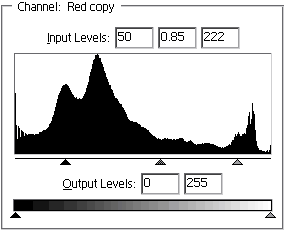
c) Ajusta los niveles del canal rojo: Imagen > Ajustes > Niveles… (Ctrl+L) Valores: 50 / 0.85 / 222 Aquí la idea es aislar las regiones que son demasiado brillantes en el canal azul. Entonces este canal será utilizado como selección para obscurecer el canal árbol alfa. d) Arrastre la copia del canal rojo sobre el boton de cargar canal como selección( |
  |
|
|
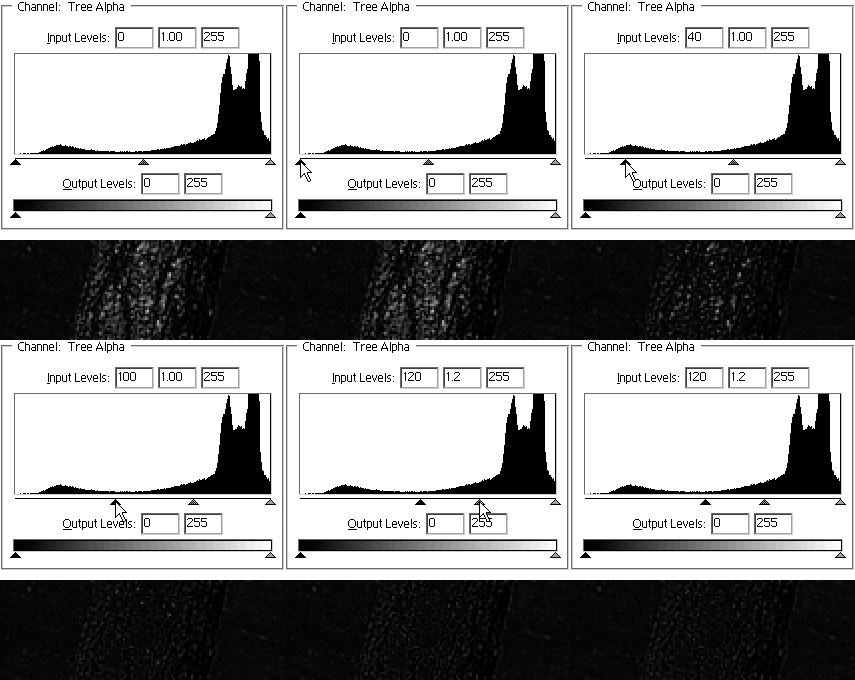
e) Click en el canal árbol alfa, y después presiona Ctrl+H para ocultar la selección.Podemos ver qué está sucediendo. f) Ahora obscurezca perceptiblemente la región de la corteza. Imagen > Ajustes > Niveles… (Ctrl+L) |
 |
|
| Con este método utilizamos el canal azul para crear la transparencia, y el canal rojo para hacerlo más opaco. | ||
|
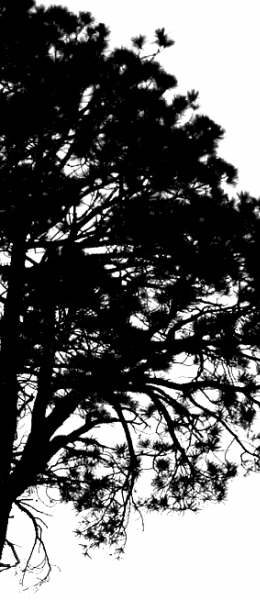
Al introducir o colocar el árbol en otra imagen, deseará que el cielo sea totalmente transparente, y el arbol sólidoPara hacer las sombras negras, y el cielo blanco puro. Para hacer esto:
|
 |
|
|
g) Presiona Ctrl+D para deseleccionar. h) Ajustar los niveles en el canal arbol alpha: Imagen > Ajustes > Niveles… (Ctrl+L) Ahora arrastra lentamente el nivel de valores blanco hacia abajo hasta que el cielo entero se vueva a blanco, y arrastra lentamente el nivel de valores negro ascendente hasta la mayoría del tronco y los segmentos internos del árbol aparecen negros. Estos ajustes se ven bien con estos valores: Valores: 30 / 1 / 145 |
||
|
Puede tomar varios intentos para encontrar el equilibrio perfecto. Estate de qué está sucediendo a través de la imagen mientras que se ajustan los niveles. Si los niveles blancos consiguen demasiado bajos, las partes finas de los ramas desaparecerán en el cielo y si los niveles negros consiguen demasiado altos, el cielo brillará intensamente a través de los bordes del árbol.
|
||
|
i) Invierte el canal arbol alpha (Ctrl+I)
de modo que el árbol aparezca blanco, y el negro del cielo. |
||
|
02. Aplicando la máscara. |
||
|
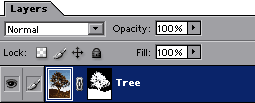
a) Arraste el canal Arbol alpa en el boton b) Ves a la pestaña de capas, y haz una copia de la capa de Fondo, arrastrándola en el boton de nueva capa( Doble click en la nueva capa Fondo copia y nombrala Arbol. c) Click en Añadir mascara de capa ( d) Oculte o suprima la capa original fondo.. |
|
|
|
e) Click en el pequeño recuadro blanco y Negro de la capa Arbol para pintar en la mascara de la capa. Aísle el tronco de la ladera del fondo..
Hponga en primer plano de color negro( Ctrl+D ), y para rellenar ( Alt+Espacio ) La selección del color del segundo plano. |

|
|
| 03. Definiendo los Bordes | ||
|
|
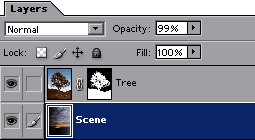
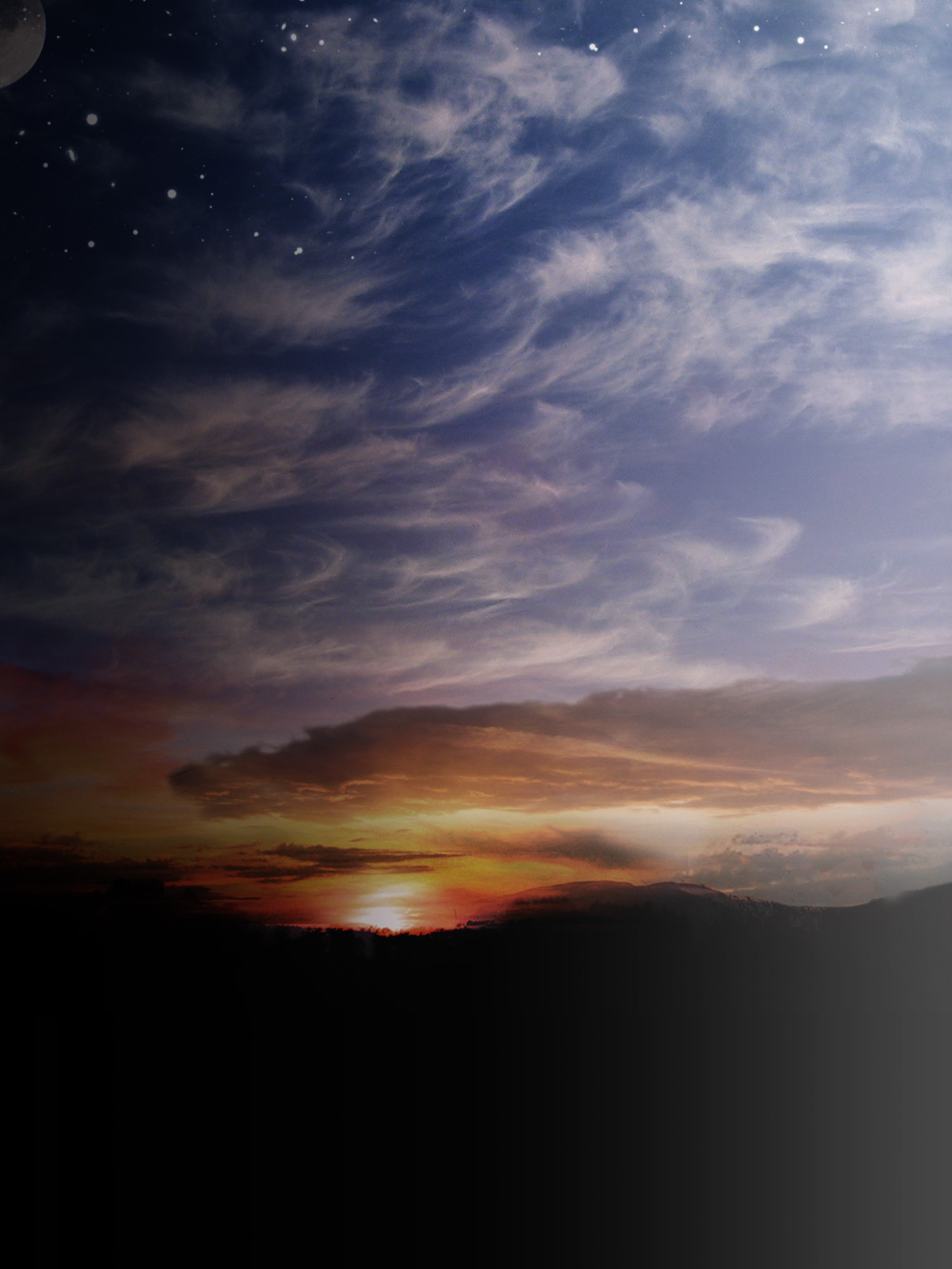
a) Haz una capa nueva ( ), arrástrala debajo de la capa del árbol, Pega una nueva imagen de fondo para el arbol ), arrástrala debajo de la capa del árbol, Pega una nueva imagen de fondo para el arbol
O bien llene el fondo de un color medio de la escena, o haga un gradiente detrás de la capa del árbol, para probar la máscara sobre una gama de colores. |
|
|
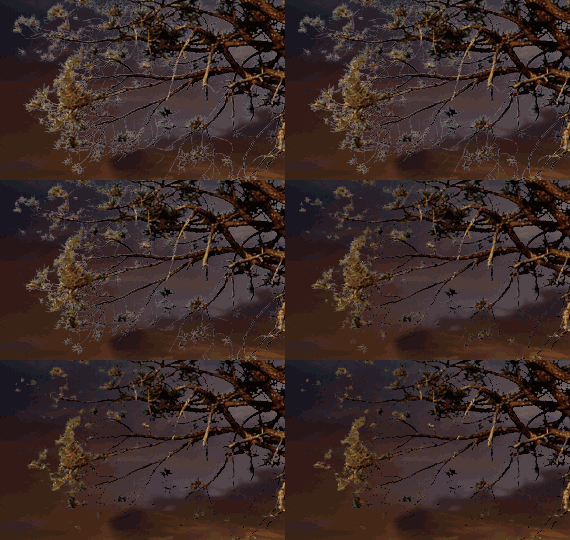
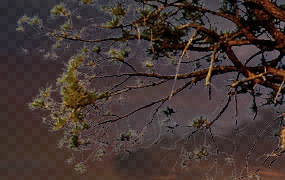
Si el árbol se está moviendo desde un cielo ligero a algo relativamente más oscuro, puede haber un contorno blancusco que lo rodea, como si brillara intensamente. Hay un número de maneras de corregir esto |
|
|
|
01: Ajusta los Niveles de la máscara
a) Clik en la capa del arbol. Imagen > Ajustes > Niveles… (Ctrl+L) Ahora trae los niveles de la sombra de manera que reduzca al mínimo el borde que brilla intensamente, mientras que mira la integridad de las ramas más pequeñas. Valores: 120 / 1.2 / 255 |
 |
|
|
02: Orcurecer los Bordes
La mejor manera de fijar los bordes que brillan intensamente de este árbol es obscurecer los bordes apenas dentro de la máscara. |
 |
|
| a) Mantenga Ctrl y clike en la máscara de la capa árbol para seleccionar la transparencia de la máscara.
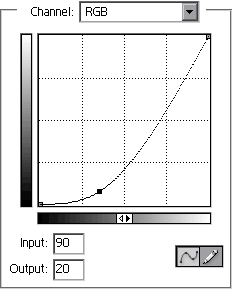
b) Con Contraiga la selección por 1 pixel. c) Invierta la seleccion. Ctrl+Shift+I d) Cree una capa de ajuste de Curvas, Arrastre la parte más inferior de la curva abajo. Presione OK. |
||
|
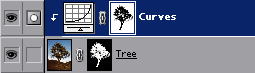
e) Manteniendo el Alt, mueva el cursor del ratón entre las capas de curvas y árbol, hasta que el cursor cambia a dos círculos traslapados, y después clike, Hacer esto crea a grupo del truncamiento, de modo que el ajuste de las curvas efectúe solamente la capa árbol. En un grupo del truncamiento, la capa inferior actúa como máscara para las capas superiores. Curvar los bordes tan oscuros puede crear una línea negra noticable alrededor de los bordes duros del árbol. Esto se puede solucionar con un Desenfoque Gausiano en la máscara de la capa de curvas por 1 o 2 pixeles. |
|
|
| Agradecemos a Pablo Luque de Vilafranca del Penedes, España, por la publicación del tutorial. | ||
Enmascarar un Árbol
 ).
). ) en la gama de colores de las capas para agregar la selección como máscara a la capa árbol.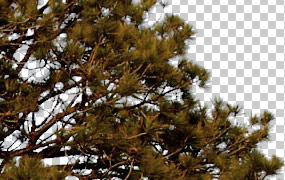
 Utilice la herramienta del pincel para hacer la montaña transparente pintando negro en la máscara de la capa
  Use la herramienta lazo poligonal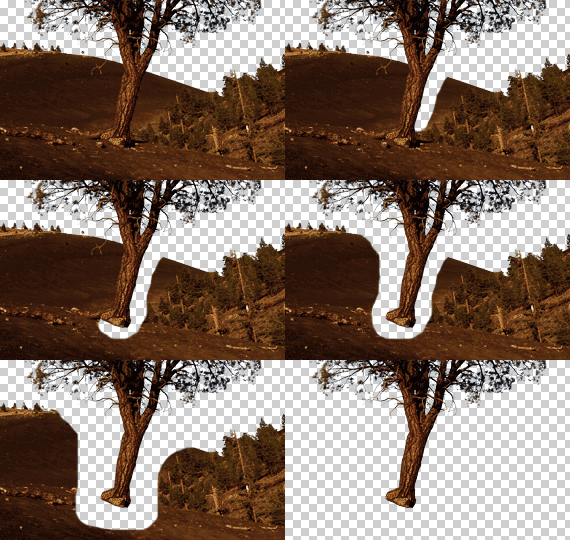
 clickando
 en la paleta de capas,
 .
.