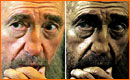
– Normalmente un diseñador utiliza el Photoshop para mejorar o reparar detalles de una imagen. Muchas palabras que parecieran limitar la real capacidad de este programa (retocar, mejorar, separar, optimizar, embellecer, cualificar, etc.) Pues bueno, de vez en cuando aparece un genio y revoluciona el ambiente gráfico creativo con alguna técnica sorprendente, inusual, netamente artística más que funcional. Así aparece en la escena creativa Andrzej Dragan (Andrzejdragan.com) con una técnica que, sin duda alguna embellece con sombras, imperfecciones, poros, cabellos, expresiones, arrugas… en general, con todo aquello que suene a "Mal Gusto". Pues aquí no se trata de Gustar sino de conseguir Belleza Artística, por tanto empecemos con este tutorial que trata de alcanzar los resultados a los que llega Dragan con su asombrosa técnica.
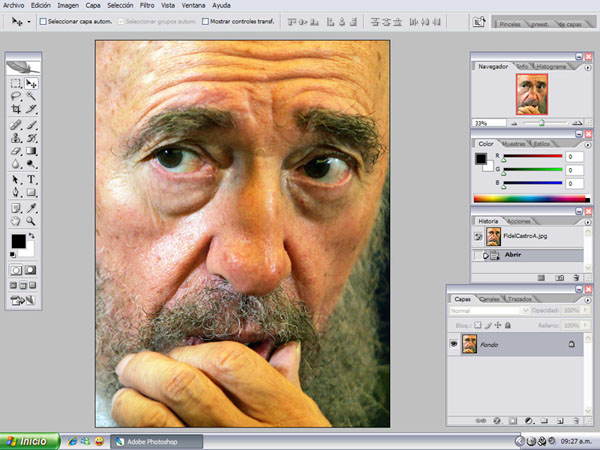
1) Decidí utilizar para este tutorial la imagen de Don Fidel Castro, sin ánimo político ni mucho menos, sino porque es precisa para este caso. Pueden descargarla de este sitio (www.afro.com/content/articlefiles/4402-Fidel%20Castro.jpg). Empezamos por abrirla en el Photoshop y darle niveles automáticos (Ctrl+Shift+Alt+L). Listo, comencemos.
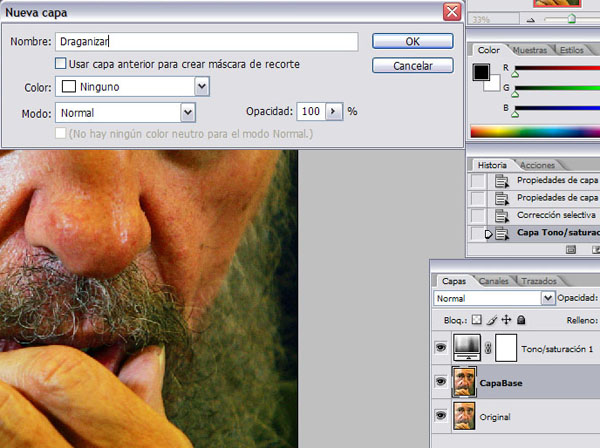
2) Convertimos nuestra imagen en una capa, le damos el nombre de "Original" y la duplicamos. El duplicado llevará por nombre "CapaBase". Seleccionada la CapaBase, nos vamos a "Correción Selectiva" en el menú Imagen y en la paleta "Neutros" aumentamos la tinta Negra en +20. Aceptamos y creamos una capa de ajuste para el Tono/Saturación, le aumentamos la Saturación en +10 y disminuimos la Luminosidad en -10. Aceptamos. Terminemos este primer paso creando una nueva capa sobre CapaBase (capa/Nueva Capa) y poniéndole de nombre "Draganizar". Ok.
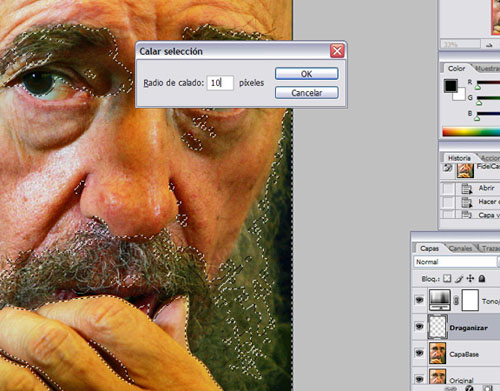
3) Algunos de los siguientes movimientos los "tomé prestados", aunque de forma selectiva, del video tutorial siguiente: www.youtube.com/watch?v=bZyLBw6xDjs , el mismo que pueden revisar para seguir mas o menos los pasos que aquí les especificaré. Como digo siempre, quien finalmente decide cuanto de algo ponerle a una imagen es quien tiene las manos sobre el Mouse y la creatividad entre cejas, sin embargo sería ideal seguir este tutorial al pie de la letra para que luego, en la repetición, personalicen los movimientos a seguir. Pues bien, teniendo seleccionada la capa "Draganizar" nos vamos al menú "Selección" y hacemos click sobre "Gama de Colores", con el cuentagotas buscamos la parte más oscura de la imagen.Notemos como la selección aparece en negativo sobre la paleta de Gama. Juguemos con la Tolerancia dándole 100. Con esto logramos que la selección aumente. Pues bueno, expandemos la selección en 10px (menú Selección/Modificar) y luego le hacemos un Calado (Ctrl+Alt+D) de 10px también.
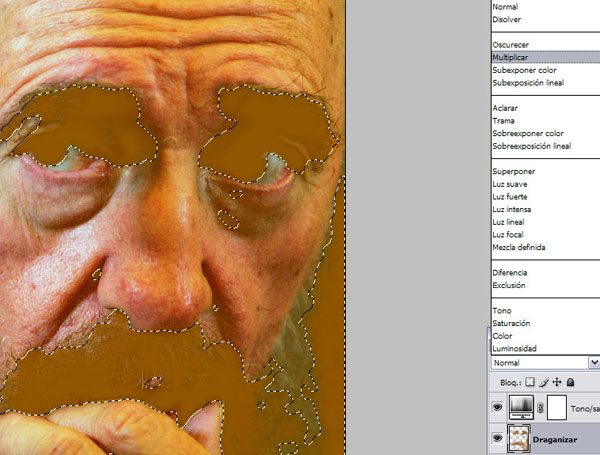
4) Rellenamos ahora la selección (Shift+F5) con el color siguiente: "a05f00" y luego en "Modos de Fusión" seleccionamos "Multiplicar". La imagen debe quedarles más o menos parecida a esta.
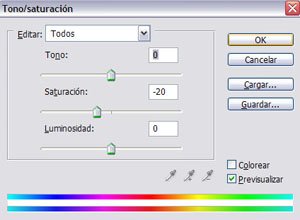
5) Deseleccionamos (Ctrl+D) y nos vamos a la "CapaBase", allí modificamos los niveles de la imagen (Ctrl+L) con los siguientes valores: 45-0.75-255 y le damos Ok. Presionamos "Ctrl+U" y desaturamos la imagen en -40 y +10 de Tono. Paso siguiente vamos al menú Imagen/Ajustes y damos click en "Sombra/Iluminación" confiriéndole los siguientes parámetros: Cantidad de Sombras = 5, Cantidad de Luces = 30. Aceptamos y nuevamente desaturamos la imagen (Ctrl+U) en -20, como se aprecia en la imagen.
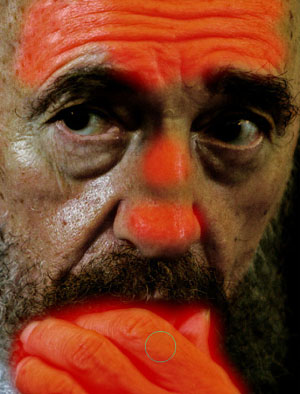
6) Pues bién, a estas alturas es claro darse cuenta que al realizar tanta modificación de color a la imagen, sobretodo cuando modificamos los niveles, aparecen ciertos sectores en la misma cuya tonalidad no nos sirve. En este caso La frente, partes de la nariz y la mano del personaje tienen mucha tonalidad amarilla que no está dentro de nuestro rango cromático de trabajo. Solucionemoslo. Nos vamos a "Máscara Rápida" (Q) y escogemos un Pincel con "200" de diametro y "0" de dureza (escribimos esos valores en "Pinceles Preestablecidos", debajo de la Barra de Menús) y procedemos a "pintar" por sobre las zonas a modificar. Debería quedarles un resultado parecido a este. (06.jpg)
7) Salimos de la "Máscara Rápida" presionando nuevamente la tecla "Q", clickeamos Ctrl+I para invertir la selección, calamos la misma en 50px y nos dirigimos a la paleta de "Correción Selectiva" (menú Imagen/Ajustar). Allí en "Neutros" escribimos los siguientes valores: Cian = 0, Magenta = +2, Amarillo = -10, y Negro = +15. Aceptamos, y aún con la selección activa presionamos "Ctrl+U" y le damos los siguientes valores: Tono = -2, Saturación = -10 y Luminosidad = -5. Finalmente deseleccionamos sólo la frente y nariz (con la herramienta Lazo y presionando la tecla Alt) y nos quedamos con las selección de la mano. Me parece que se le puede mejorar un tanto más, así que presionamos "Ctrl+U" y le colocamos los valores que aparecen a continuación. (
07.jpg)

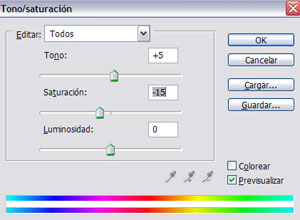
8) Abrimos la paleta de Niveles (Ctrl+L) y escribimos los siguientes valores en "Niveles de Entrada": 0, 0.84, 185. Seguidamente en Imagen/Ajustes clickeamos en "Brillo/Contraste" y aumentamos en +10 y +20 en uno y otro. Desaturamos la selección en -25 (Ctrl+U) y presionamos Ctrl+D para deseleccionar la mano. Ahora desaturemos (Ctrl+U) toda la CapaBase en -15 y modifiquemos el Tono en +5. Algo así como en la siguiente imagen. (08.jpg)
9) Ahora a darle vida al personaje. Movemos la capa "Original" por encima de todas y seleccionamos con el "Lazo" las iris de los ojos. una vez hecha la selección lo más perfecta posible, la Expandemos en 2px, y luego la calamos en 2px también. Invertimos la selección (Ctrl+I) y suprimimos (Supr). Nos quedamos con las iris originales sobre el trabajo que hasta el momento hemos realizado. (09.jpg)
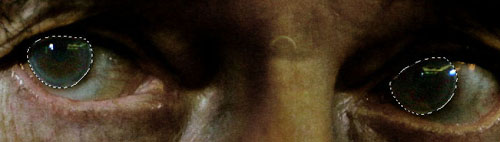
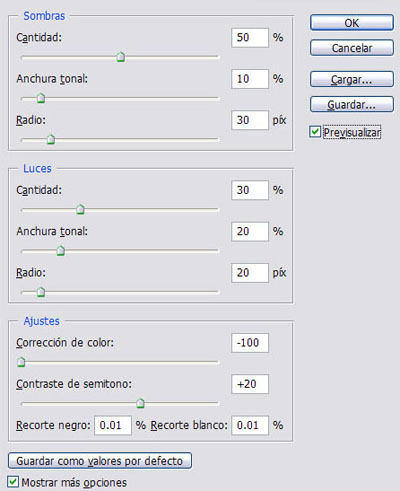
10) Deseleccionamos, y siempre con la capa "Original" nos vamos a Niveles (Ctrl+L) y le damos los siguientes valores: 20, 1.50, 255. Nos vamos a Tono/Saturación y modificamos: Tono = +10, Saturación = -10 y Luminosidad = -30. Culminando con los ojos, vamos al menú Capas/Halos, y escogemos "Eliminar Halo Blanco". Sin esos ojos el resultado final no tendría relevancia. Nos vamos de nuevo a la "CapaBase" y activamos el comando "Sombra/Iluminación", solo que esta vez trabajaremos con todas las opciones. Rellenar según la imagen (10.jpg)
11) Vamos a Niveles (Ctrl+L): 15, 0.90,200, y a Tono/Saturación (Ctrl+U) y le asignamos: Saturación = -15, Luminosidad = +5. Bueno amigos, ahora depende exclusivamente de ustedes. Yo solo puedo recomendarles que utilicen un Pincel con Diametro de 100 y 0 de Dureza, aunque posiblemente modifiquen estos valores según vayan trabajando. La idea consiste en "Subexponer" con la herramienta del mismo nombre las arrugas y lineas de expresión del personaje, así como expandir de forma ligera la sombra de las mejillas, párpados y cejas. Luego "Sobreexponer" las zonas alrededor de los puntos mayormente iluminados, como la parte izquierda de la frente, mejilla y pómulo, así como parte de los dedos de la mano. Propongo un Pincel con 100 de Diametro, 0 de Dureza y 5% de Opacidad para ir de a poco y seguros. Para terminar, con la herramienta "Enfocar" acentuamos las arrugas y los contornos del rostro, también los cabellos, bordes de los ojos y pelo facial (barba, cejas). (
11.jpg)

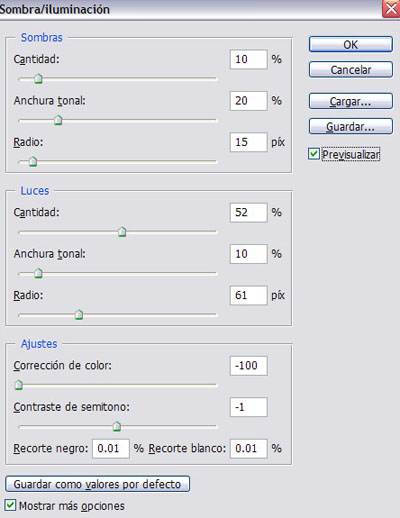
12) Lo logramos!!!, acoplemos las capas (Capa/Acoplar Imagen) y quitémosle saturación (Ctrl+U) en -25. Vayamos a Imagen/Ajustes/Filtro de Fotografía y escojamos "Filtro Cálido (85)" con "Densidad" de 50%, conservando la Luminosidad. Desaturemos nuevamente en -25 y finalmente dirijamosnos a Sombra/Saturacion en Imagen/Ajustes. Los valores a poner son los siguientes. (12.jpg)
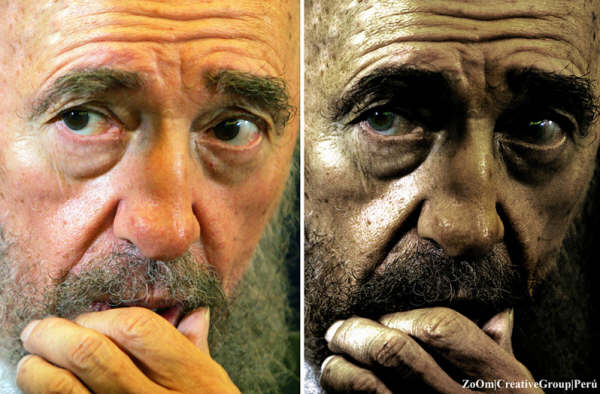
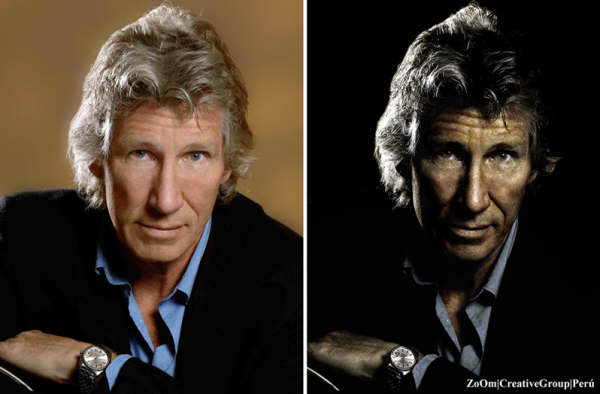
13) Para finalizar con el tutorial, nos vamos a "Máscara de Enfoque" y en cantidad le damos 100%, 2px de Radio y Umbral lo dejamos en 0. Y listo. Si a la primera no te salió entonces a la segunda mejorará, y así hasta que domines esta Técnica. Aquí les dejo con Don Fidel Castro y El Cerebro de Pink Floyd, Roger Waters, en un antes y después de aplicada la técnica.
– Suerte y hasta la próxima, Ciao. zoom.creative@msn.com