TUTORIALES PHOTOSHOP
CREAR IMAGEN DE ASPECTO IMPRESO CON PHOTOSHOP
Tutorial por Eduardo de TomaReggaeton
Este ejercicio se puede crear con cualquier version de Photoshop, a partir de Photoshop 4.
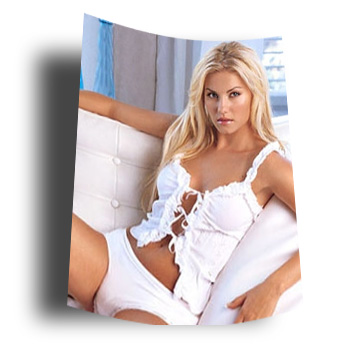
Vamos a utilizar la imagen de abajo.
Antes de nada guardamos la foto de la preciosa Uma Thurman. Después abrimos Photoshop, esta imagen y la copiamos, para ello haremos lo siguiente:

Para guardar esta imagen haz "clic" sobre la imagen con el botón derecho del ratón y elige "guardar imagen como"
1.- Abrimos la imagen "Selección/Todo", "Edición/Copiar"
2.-Creamos un "Archivo/Nuevo" de 300 píxeles x 300 píxeles, con el Fondo Tranparente.
Creamos una capa nueva ("Capa/Nueva/Capa"), pegamos la imagen: "Edición/Pegar"
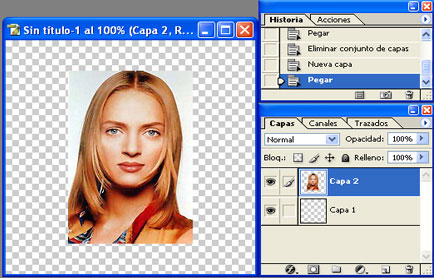
3.- "Imagen/Rotar Lienzo/90º ACD ".
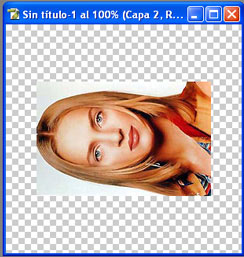
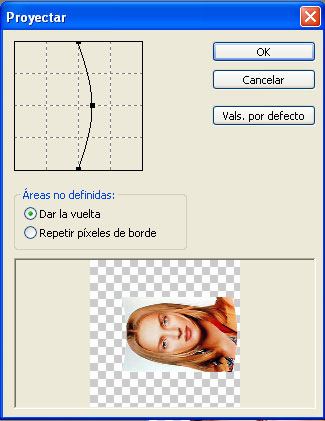
4.- Ahora vamos a curvar un poco la imagen: "Filtro/Distorsionar/Proyectar". Procura que te quede igual que en la imagen de abajo.
5.-Vamos a colocar la imagen en su posición original: "Imagen/Rotar Lienzo/ 90ºAC".
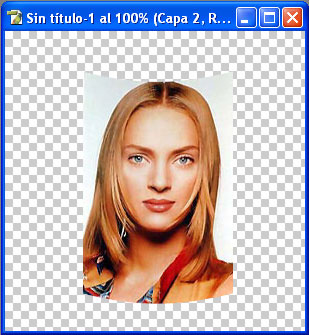
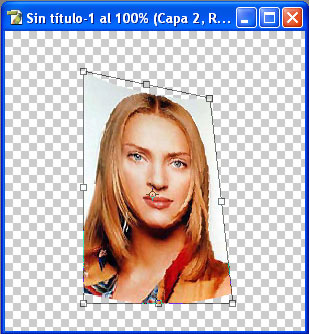
6.- Para dar un poco de dinamismo a nuestro impreso:
"Edición/Transformar/Distorsionar". Pincha en los tiradores de las esquinas y defórmalo un poco, luego recuerda que debes hacer doble clic, para fijar la transformación. Fíjate en la imagen de abajo.
Creación de sombra para nuestro impreso.
A veces necesitamos crear sombras perpendiculares o como en este caso oblicuas , este es un truco para crear este tipo de sombras.
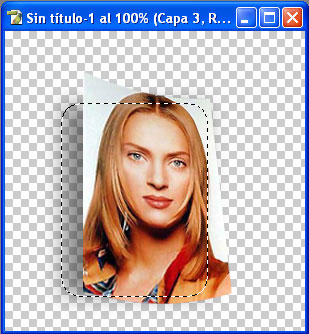
7.- Sobre la imagen de Uma, creamos con la herramienta "Selección Rectangular ", un rectángulo, tal y como muestra la imagen de abajo.
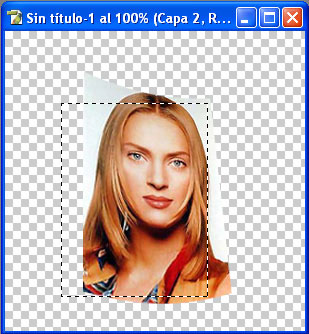
8.-"Selección/Calar/10 px
9.-A continuación creamos una nueva capa: "Capa/Nueva/Capa".
10.- "Edición/Rellenar"
– Negro
– Opacidad: 75%
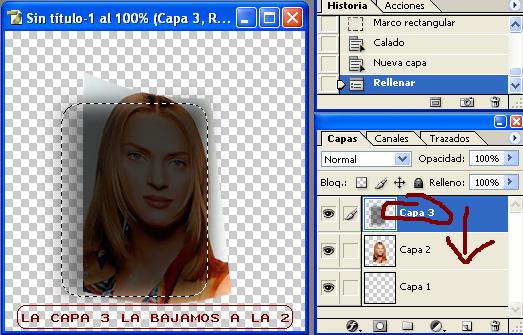
Queda algo asi:
11.- Solo queda Rellenar la capa del fondo de color blanco.
Nos posicionamos en la capa del fondo y rellenamos: "Edición/Rellenar"
Color: Blanco
Opacidad:100%
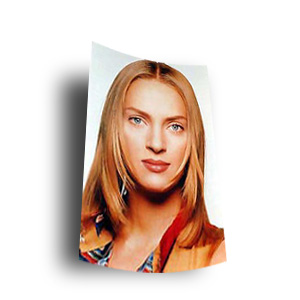
Uma Thurman