
Crea un Nuevo documento del tamaño que desees, nosotros usamos 300 * 400 px.
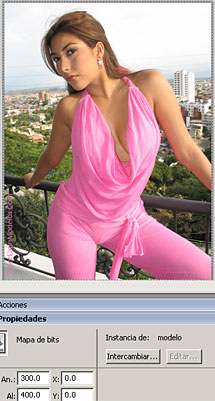
Inserta una imagen a la escena Presionando Ctrl + R y acomódala en las cordenadas X = 0 y Y = 0 como lo muestra la imagen.
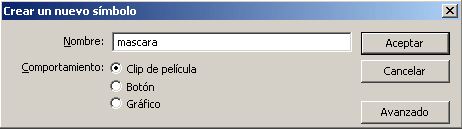
Luego inserta un Nuevo símbolo con Ctrl + F8, como clip de película.
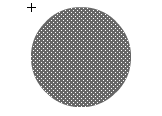
Dibuja la forma de la máscara como cursor. Y regresa a escena.
Crea una Nueva Capa.
Abre la biblioteca con F11 e inserta el clip de película.
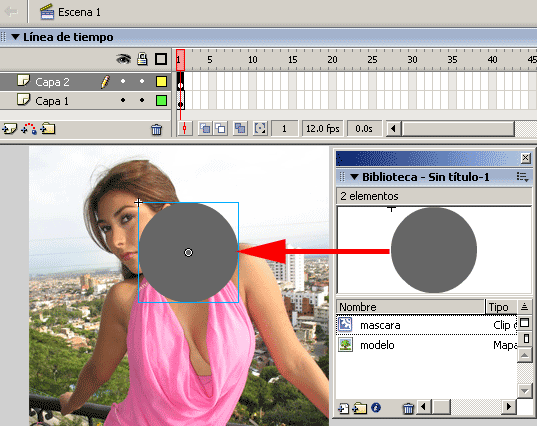
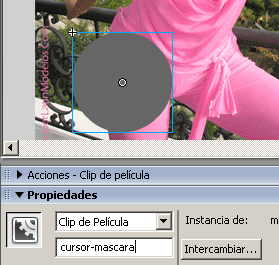
Selecciona el clip de película y en la barra de propiedades Nómbralo, en este caso fue "cursor-mascara" como lo puedes ver en la imagen.
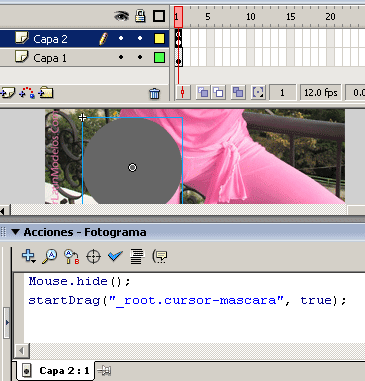
Ahora selecciona el frame 1 de la capa 2 y en la barra de Acciones escribe el código que ves en la imagen a la derecha.
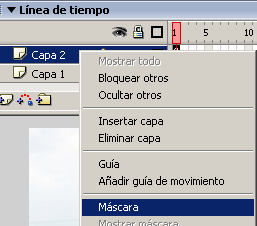
Para finalizar haz clic con el botón derecho del ratón sobre el icono de la capa 2 y del menú emergente selecciona Máscara.
Y Listo, ya tienes tu Máscara como Cursor.
Para visualuzar presiona Ctrl + Intro.
Este es el resultado:
Descarga los Archivos de este tutorial:
Para descomprimir necesitarás WinZip
Macromedia Flash MX 2004Macromedia Flash MX
IMPORTANTE
" Los archivos fueron analizados con un antivirus actualizado, sin embargo recomendamos los analices con tu propio antivirus antes de abrirlos "
" En SoloPhotoshop.com No nos hacemos responsables de los daños o perjuicios que estos archivos puedan causar "