La fotografía de este tutorial no la tome yo (obviamente soy parte de los modelos), la tomo la joven Iliana y lo hizo con una cámara cero profesional y muy, muy común; y el objetivo de este tutorial es crear una imagen profesional a partir de una toma común. Me empeñe mucho en esta fotografía porque retrata lo mejor que me ha pasado en mucho tiempo: la pequeña Dea y a mi haciéndole sombra, pero la imagen original no lo reflejaba y esto seguramente nos ha pasado a todos, así que haciendo mano de lo que sabemos hacer y valiéndonos del todo poderoso Photoshop, trataremos de hacer algo digno de recuerdo.
Bien tomamos nuestra foto original:
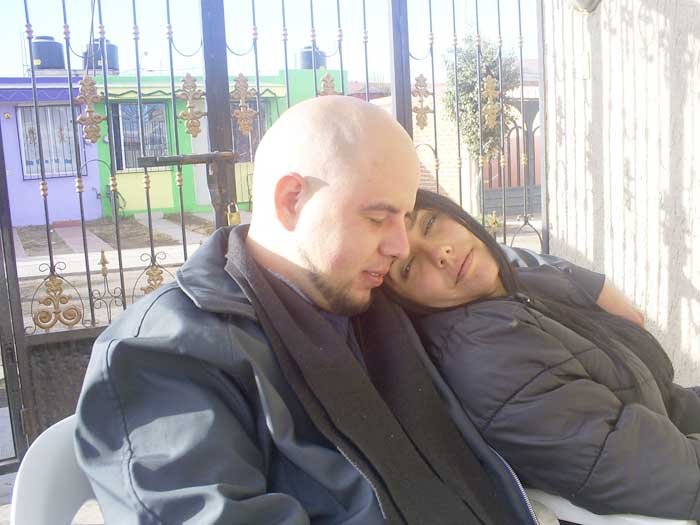
La fotografía no es tan mala, tiene muy buena iluminación, pero esta algo (mucho) sobre expuesta; corregiremos esto con el panel de niveles. (ctrl.+ l)
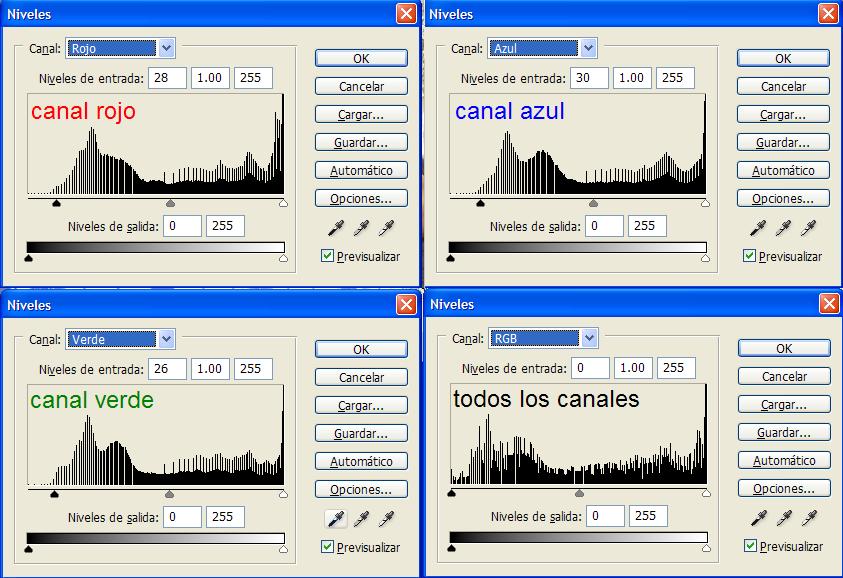
Aquí desgloso los cambios que hice por canal y como queda el histograma con todos los canales.
Nota: Estos valores son los que use para esta imagen, no es necesariamente los mismos para el resto de las imágenes.
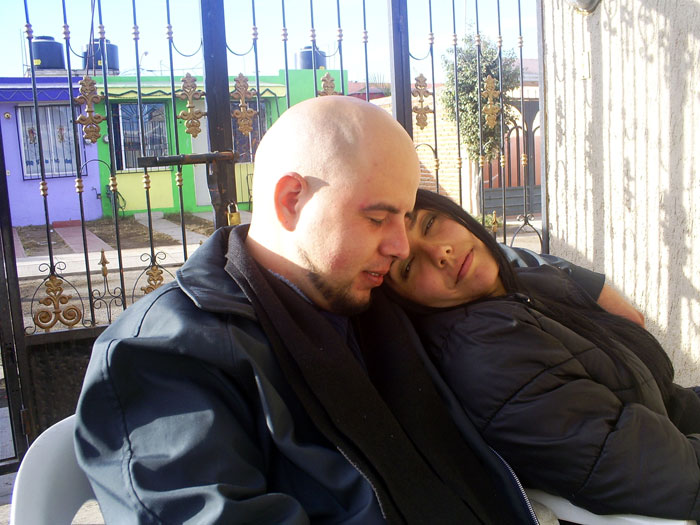
Nuestra imagen mejoro en contraste y color, pero aun a mi gusto le falta, así que ajustaremos los contrastes con el panel de curvas. (ctrl. + m). De este paso no dejo imagen, pues varía mucho según nuestra imagen a trabajar. Nuestra imagen ya mejoro a algo mas o menos como esto:
Bien, ahora estos pasos siguientes son opcionales (aunque creo que todos los seguiremos) y trata de corregir detallitos que por la iluminación, exceso de grasas de la temporada navideña o que se yo, crean imperfecciones en los rostros, basura del lente o simplemente ceniza de los cigarrillos; en lo particular no me gustan así que procederé a eliminarlos.
En la imagen de a continuación muestro estos “detallitos”.
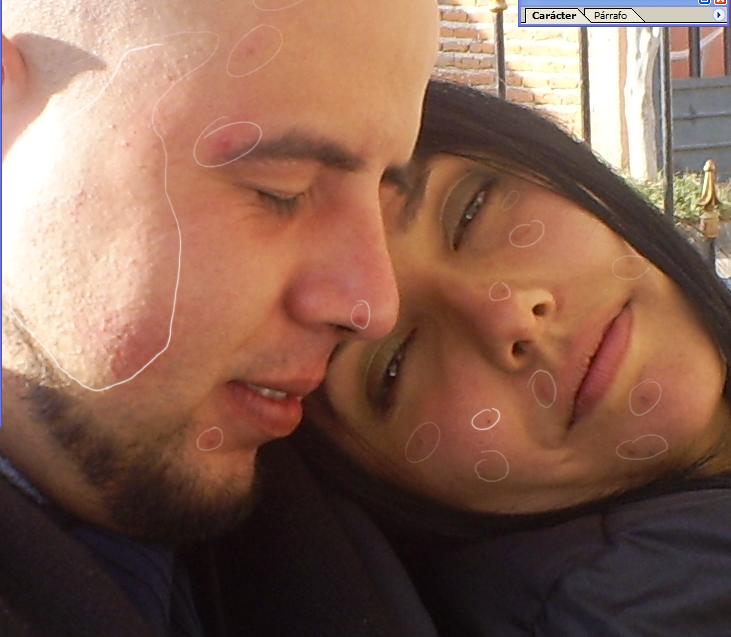
Bien, ya los encontramos ¿Cómo los eliminamos? Podemos hacer de muchas formas, de hecho ya tengo otros tutoriales que hablan de esto, por ejemplo el de: Crear fotografías de revista, aunque aquí también lo explicare.

Para quitarnos estas “imperfecciones” faciales usaremos dos métodos esta vez, el tradicional con la herramienta clonar(s) y pincel corrector (j) y ahora también usaremos un poco de ilustración para suavizar la piel.
Tomamos primero la herramienta Clonar (s) y tomando un pincel de aproximadamente unos 5 píxeles, y tomando un área de la imagen que este bien, (tecla alt cambia el cursor) damos clic y después proseguimos a pintar.
Repetiremos el mismo paso anterior con la herramienta “pincel corrector” para los rasgos casi iguales de la imagen pero con pequeños puntos.
Después lo siguiente es simple, tomamos un pincel (brush “b”) suave de unos 6 a 10 píxeles.
Seleccionamos un color de la piel de los personajes (o sea yo y mi chica), usaremos la herramienta cuenta gotas (i); y pintaremos sobre la piel como si estuviéramos haciendo una pintura, de referencia dejo otro tutorial: Tutorial de Ilustración Digital.
Nuestra imagen se debe de ver más o menos así:
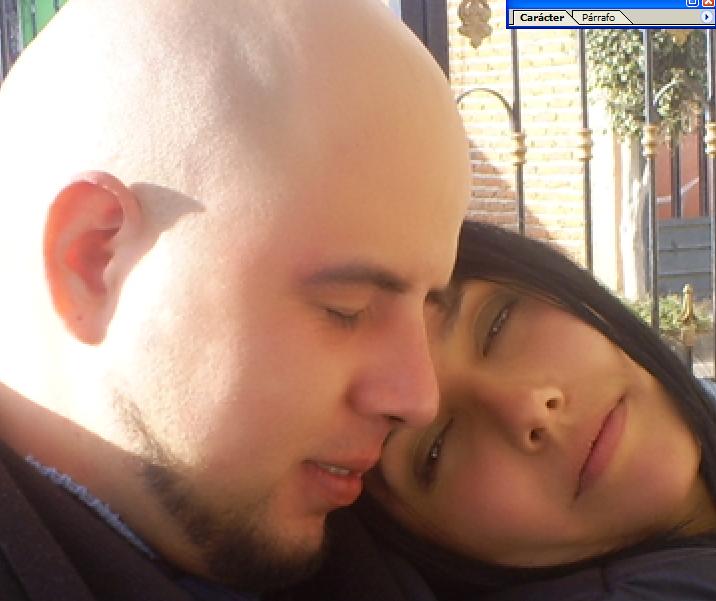
Ahora vamos a jugar con el tono, basando en el tutorial de “Crear fotografías con estilo Dragan”, para crear un tono calido y un tanto más emotivo. El proceso es simple, primero combinamos todas nuestras capas visibles (ctrl. + shift + alt + e).
Duplicamos la capa resultante (ctrl. + j).
Abrimos nuestro panel de “tono/saturación” (ctrl. + u) y agregamos los valores de la imagen siguiente:
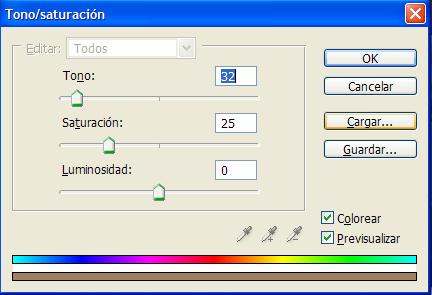
Ponemos la capa en modo de “tono” y bajamos la opacidad al 80%. Combinamos esta capa con la anterior y el resultado debe ser el siguiente.
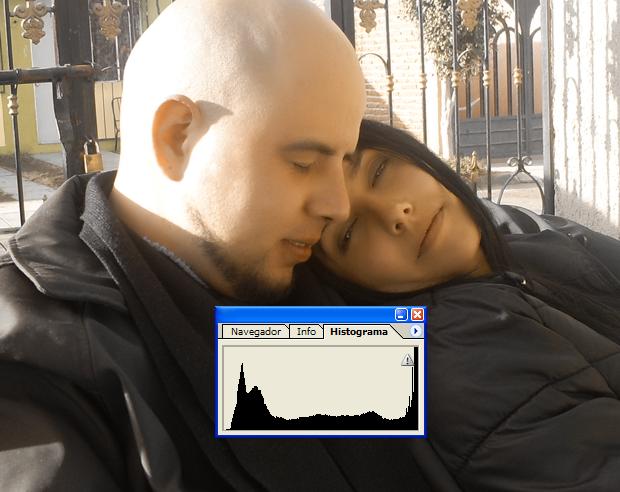
Veremos como no se ha perdido prácticamente información de la imagen, pues el histograma no tiene mucha perdida, pues remplazo los huecos del proceso con la capa de tono que anexamos.
La imagen hasta ahora, quedo cualquier cosa desenfocada, además que desde un inicio no era muy buena en cuanto a esto; entonces vamos a Filtros, Enfoque, Mascara de enfoque y agregamos los siguientes valores:
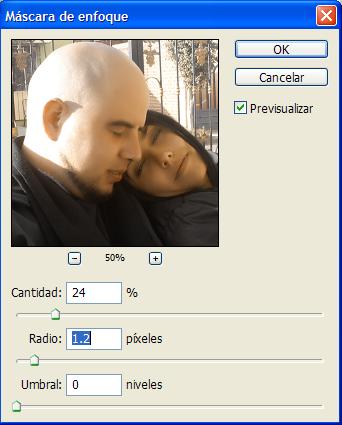
Hasta ahora nuestra imagen ya tiene la calidez y tono deseada, ahora vamos a mejorar las deficiencias de pesares de no tener una cámara reflex a la mano, pero con el Photoshop lo lograremos.
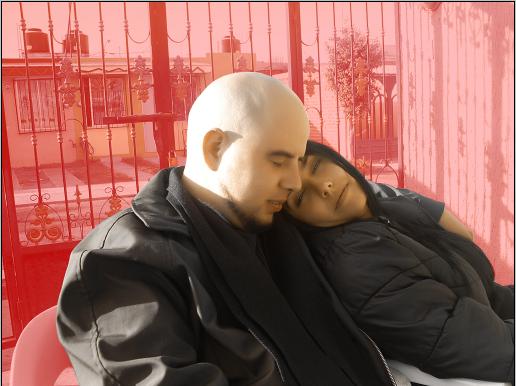
Tomamos la herramienta lazo poligonal (L) y creamos una selección con mucho cuidado al borde nuestros modelos. Entramos al modo de mascara rápida (Q) y con un pincel (b) de tamaño medio o pequeño, pintamos los detalles que se nos hayan escapado con el lazo, resultando algo más o menos así:
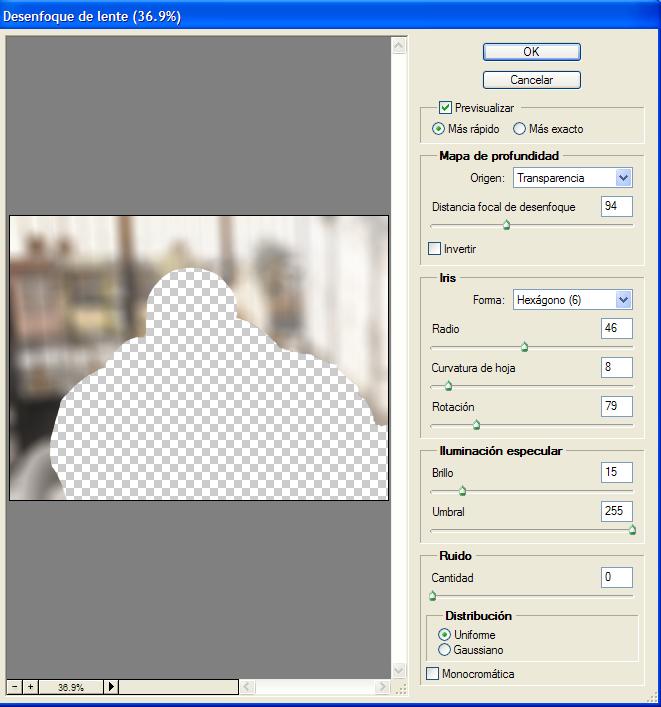
Salimos del modo de mascara rápida (otra vez la tecla Q), presionamos (ctrl. + shift + i). Copiamos la selección (ctrl. + c) y pegamos (ctrl. + v). Aplicamos un filtro de lente. Filtros, Desenfocar, Desenfoque de lente… con las siguientes propiedades:
Combinamos esta capa con la anterior y prácticamente hemos terminado con nuestra imagen. Ahora solo haremos eliminamos de esta imagen lo que no nos sirve, para crear una imagen encuadrada.
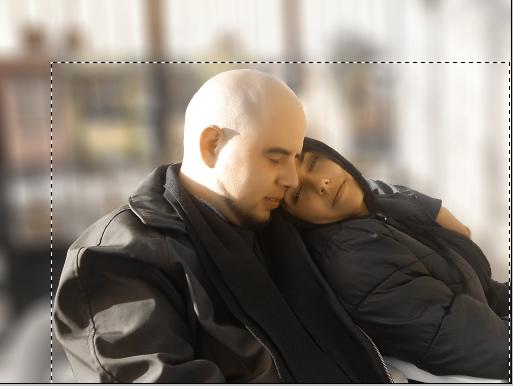
Copiamos la selección (ctrl. + c) y creamos un nuevo documento (ctrl. + n) y seleccionada la opción de tamaño “portapapeles”.
Para finalizar solo agregamos los detalles finales, para mi gusto agregue algunos filtros de fotografía y subí poco los valores del canal rojo, además cree un marco al estilo MarcoNeo.jsx de la pagina Photoshop Scripts de mi amigo Manolowar, modificando un poco los valores del script para obtener finalmente la siguiente imagen:
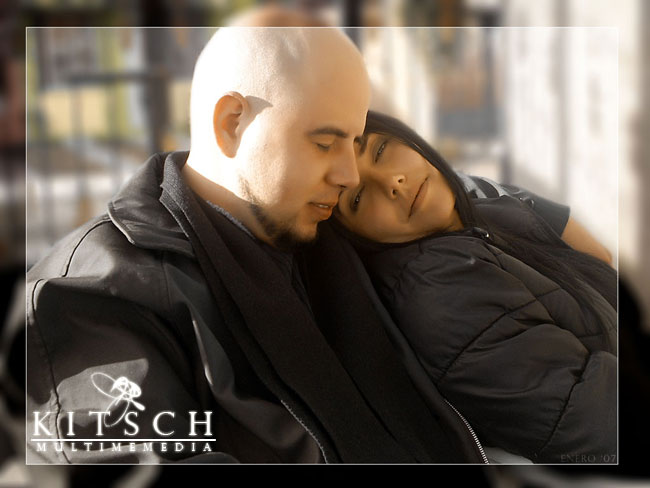
Ver la imagen en tamaño real (Presionar el botón Download para descargar a detalle)
Bien con este tutorial quise explicar varias cosas; lo primero que es objetivo de este es que con el Photoshop y un poco de ingenio, no importa que no poseamos una cámara profesional y es más que no seamos fotógrafos profesionales, muchas veces queremos conservar fotos de los móviles u otros dispositivos, porque captaron momentos de situaciones que no se repetirán y quisiéramos conservar, bien este tutorial es con este fin.
Segundo, muchos usuarios piensan que un solo tutorial puede arreglar todo en una mala imagen, lo ideal es combinar más de uno y aplicar lo que necesitemos de estos, aquí por ejemplo use tres distintos en diferentes momentos y al final utilice un recurso de script; así que todo esta en proporción de nuestras metas y objetivos, todo es cosa de un poco creatividad.
Nota final: ¿Verdad que es encantadora la toma?