Haga un documento con una Altura de 1600 px y un Ancho de 1200 px, pinte de color negro el fondo.
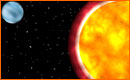
Haga el primer color RGB 204, 51, 0, y el segundo RGB 204, 102, 0. Haga una nueva capa (Ctrl+Shift+N) utilice la herramienta marco elíptico y haga lo mismo que muestra la imagen.

Después de haber creado el circulo use Filtro > Interpretar > Nubes, y después Filtro > Distorsionar > Esterizar con parámetros: Cantidad: 100 Modo: Normal.
Haga una nueva capa y presione (D) Use Filtro > Interpretar > Nubes y luego repita varias veces Filtro > Interpretar > Nubes de diferencia .Ahora use Filtro > Distorsionar > Esterizar con los siguientes
Parámetros: Cantidad: 100 Modo: Normal .Cambie "Normal" por "Sobreexp.Color".
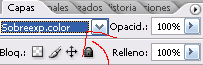
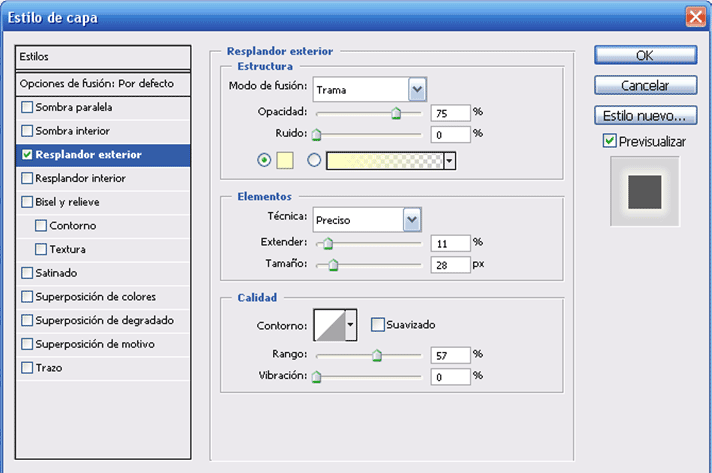
Haga un doble click en "Capa 1". Haga lo mismo que se muestra en el dibujo de abajo.
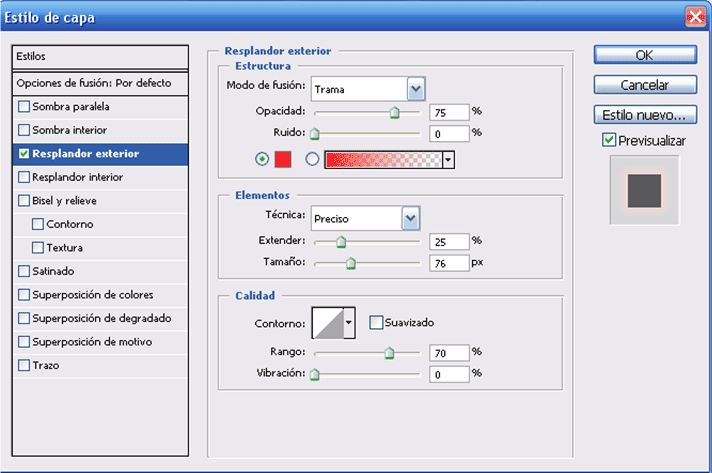
Despues Seleccion > Modificar >Contraer: 3px. Haga una nueva capa y pongala entre "Fondo" y "Capa 1" y pinte la selección de Blanco (no lo va a ver). Saque la seleccion (Ctrl+D)
Haga un doble click en "Capa 3". Haga lo mismo que se muestra en el dibujo de abajo
Haga una nueva capa y póngala arriba, sobre todas las demás. Use Filtro > Interpretar > Nubes, y luego Filtro > Interpretar > Nubes de diferencia varias veces. Presionando "Ctrl" haga click en Capa1 y luego elimine el círculo seleccionado. Debe quedar como la siguiente imagen
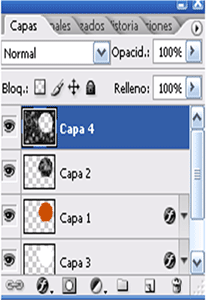
A esta capa cambie "Normal" por "Sobreexp.Color".
Ya hemos terminado el sol.
Ahora para hacer las estrellas pon clic en la capa llamada “Fondo” selecciona el pincel con un tamaño de 5px con el color blanco, pon puntos en todo el fondo
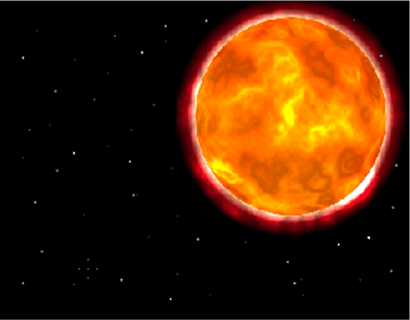
Ahora vienen los planetas.
Crea una nueva capa arriba de todas, con el marco elíptico con una anchura de 400 px y altura de 400 px, ahora con la herramienta tampón de motivo con un tamaño de 626 px, utiliza este motivo

“El motivo es el relleno del circulo”
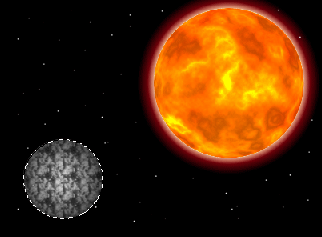
Ahora pon Imagen>Ajustes>Tono/Saturación, pon clic en colorear puedes poner cualquier valor pero no pongas mucho de Luminosidad ya que quedara muy brillante, Pones Filtro>Distorsionar>Esferizar, ahora pon Filtro>Desenfocar>Desenfoque de movimiento con los siguiente valores Angulo: -35 Distancia: 100
Te debe quedar algo así, claro el color del planeta depende de los valores que pusiste en tono/saturación
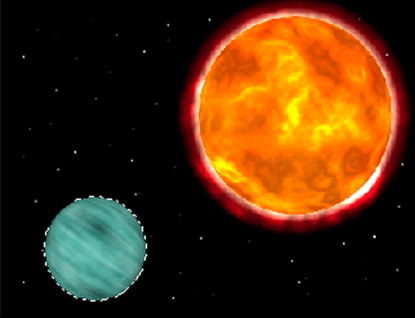
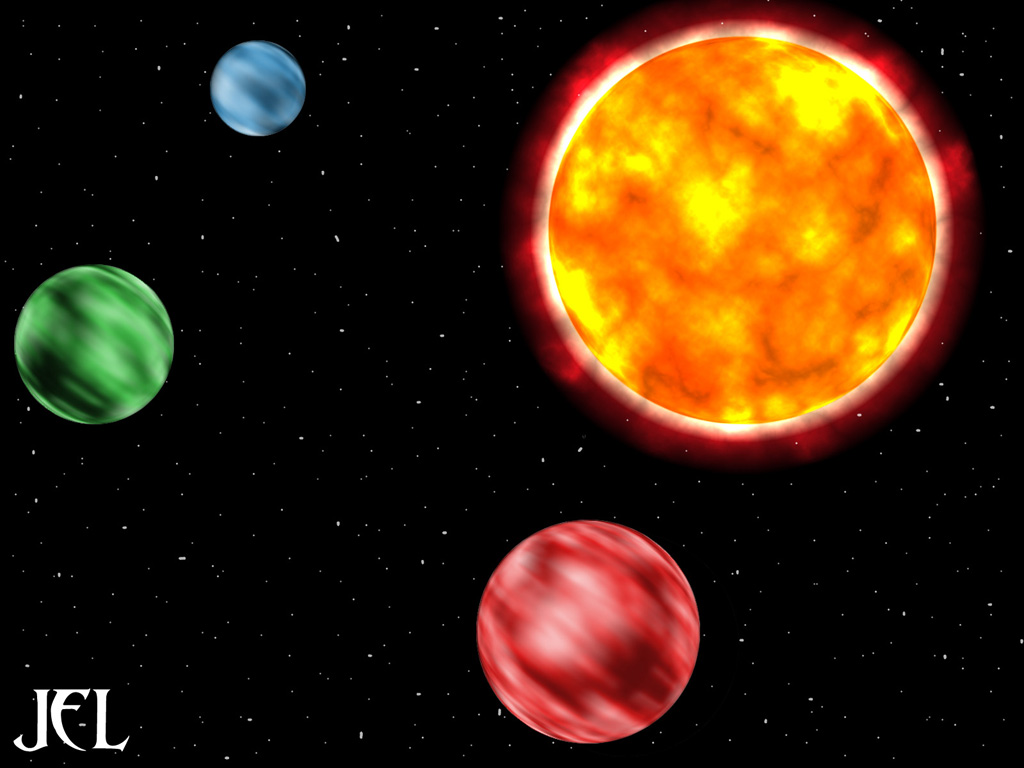
Gracias por leer mi primer tutorial espero que le haya gustado, este es mi diseño ya terminado no es la gran cosa ya que solo llevo 4 meses usando Photoshop……Jel Desings