TUTORIALES PHOTOSHOP
SOBREEXPONER Y SUBEXPONER
Tutorial por: Jgarcía de Jggweb
Algunas veces nos podemos encontrar con la necesidad de sobreexponer (aclarar) o subexponer (oscurecer) parte de una imagen.
Con las herramientas Sobreexponer y Subexponer de PhotoShop no se obtienen tan buenos resultados como la técnica que vamos a describir:
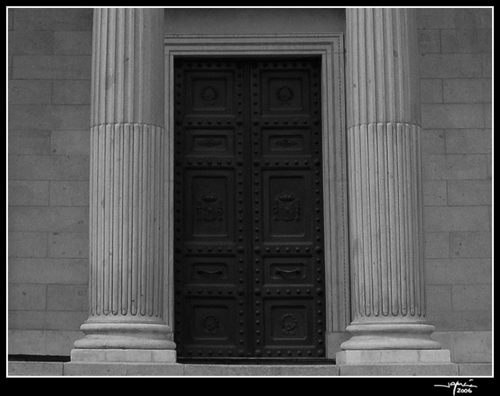
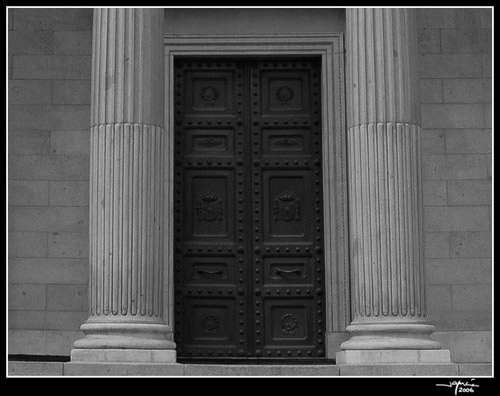
1.- Abrir la imagen original con PhotoShop. Vamos a aclarar un poco la puerta principal del Congreso de los Diputados.
2.- Capa/Nueva/Capa…
3.- En el cuadro de diálogo Nueva Capa: Modo Superponer y activamos la casilla de verificación Rellenar de un color neutro para Superponer (50% gris).
4.- Seleccionamos de color frontal NEGRO y como color de fondo el BLANCO, pulsando la tecla D.
5.- Invertimos los colores (Blanco-Frontal y Negro-Fondo) pulsando la tecla X.
6.- Con la herramienta Pincel, Tamaño 10px y Opacidad 5% dibujamos sobre la nueva capa hasta obtener resultado deseado.
Nota importante:
Para Subexponer usaremos el Pincel con el color frontal NEGRO.
Para Sobreexponer usaremos el Pincel con el color frontal BLANCO.