
Creamos un nuevo documento con fondo blanco de 300 de alto por 600 de ancho
En este caso usaré una fuente llamada Chaparral Pro, Negrita, 72 pt, con un suavizado tipo redondeado. El efecto funciona casi con cualquier fuente, no tiene que ser esta. La que a ustedes mas les agrade será la mejor.
Un Azul mas o menos claro es el color que estoy usando es el (0077FF). Aquí vemos lo escrito:

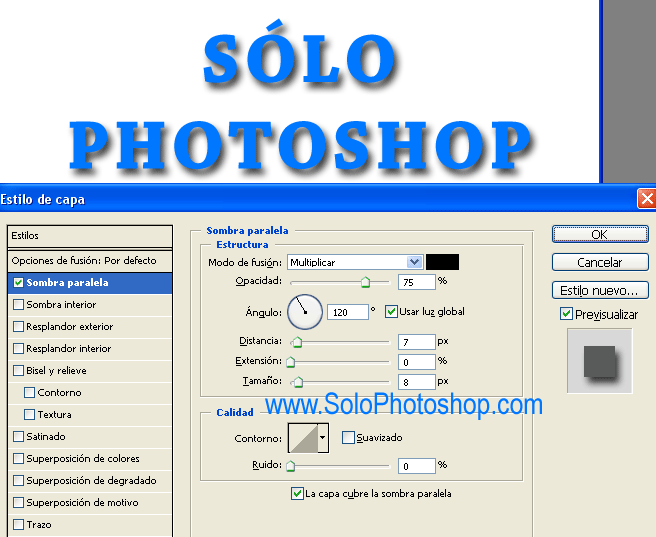
Hacemos doble clic en la paleta de capas sobre la capa del texto escrita para abrir las opciones de capa. La primera que aplicaremos es la opción de Sombra Paralela con los siguientes valores:
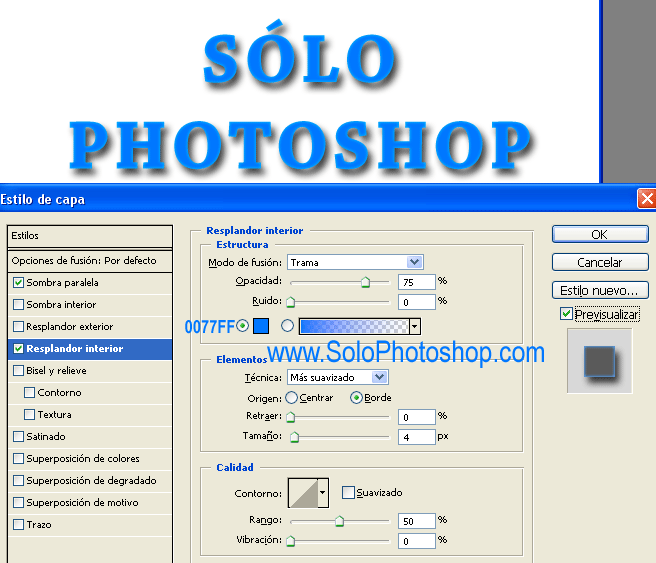
Continuamos ahora con los valores de Resplandor Interior:
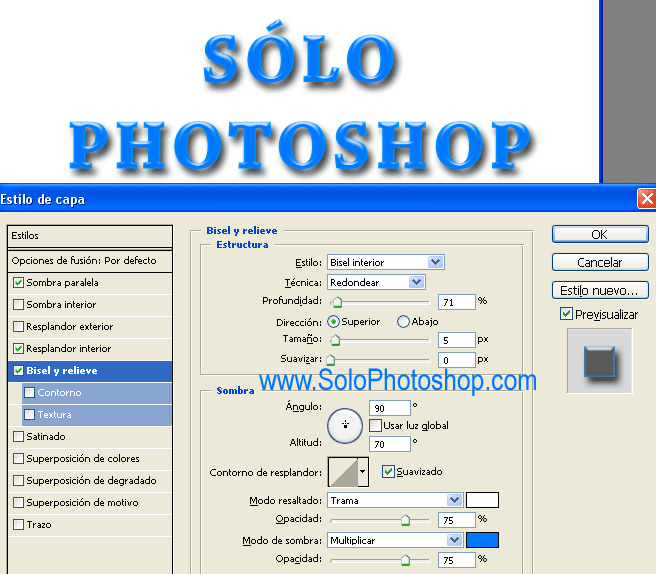
Seguimos con los valores de Bisel y Relieve, los cuales ya le darán mucho de la apariencia que buscamos:
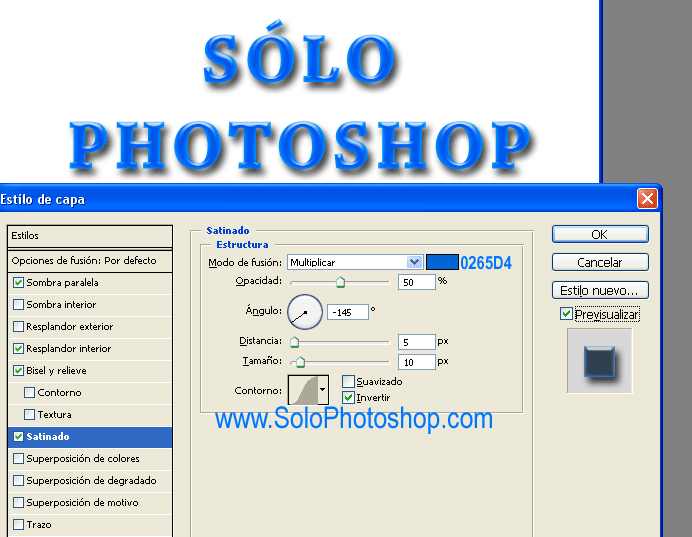
Estos serían los valores para Satinado:
Finalmente podemos ver los datos de Trazo:
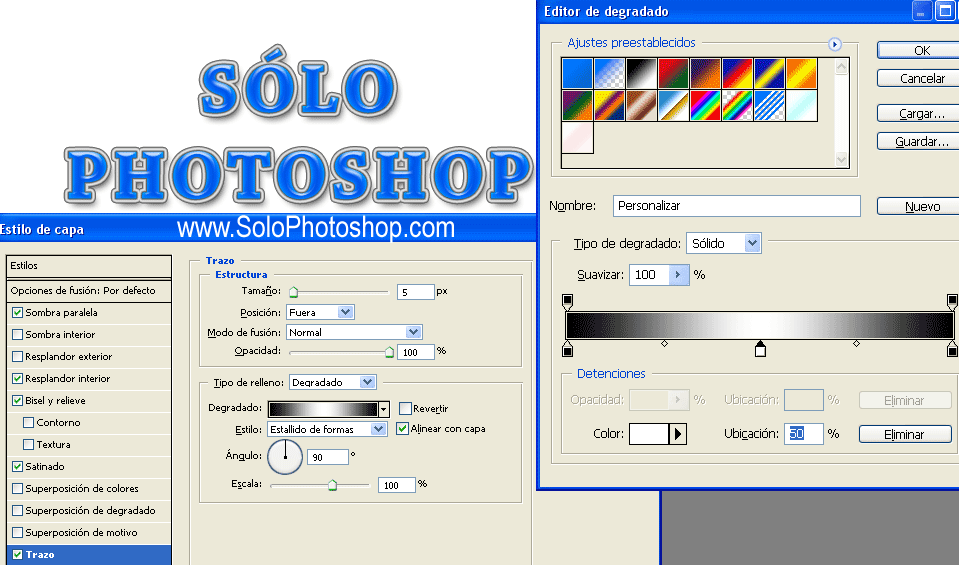
Este es el resultado Final. De esta forma queda despues de aplicarle el estilo. No olvides que puedes guardar el estilo para usarlo en otras ocasiones con un simple clic.

Espero que les haya gustado. Reciban un Cordial Saludo.