1.1_ Abre una imagen y conviértela a escala de grises.
Imagen/Modo/Escala de grises)
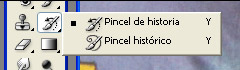
1.2._ Selecciona el pincel de historia.
1.3._ Cambia el modo de color a RGB.
(Imagen/Modo/RGB)
1.3.1_ Utiliza el filtro de fotografía con el color que viene por defecto el sepia.
Imagen/Ajustes/Filtro de Fotografía)
1.4._ Abre la Paleta Historia (Ventana / Historia).
En la Paleta Historia, fija el origen del pincel en el primer estado de la imagen: el de “Abrir”.
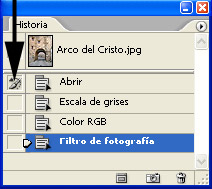 |
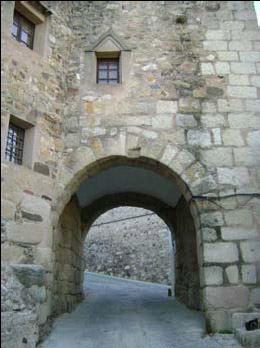 Imagen Original |
1.5._ Selecciona un pincel blando (Dureza 0%), con un diámetro grande aprox.
1.6._ Comienza a pintar sobre la superficie que quieres devolver a su color original en este caso las ventanas y verás como el pincel te vuelve a su estado original, al que tu has elegido el de “Abrir”.
_ Este pincel te permite devolver la imagen tal y como estaba en estados anteriores, el fondo permanece sepia y las ventanas vuelven a su estado original.
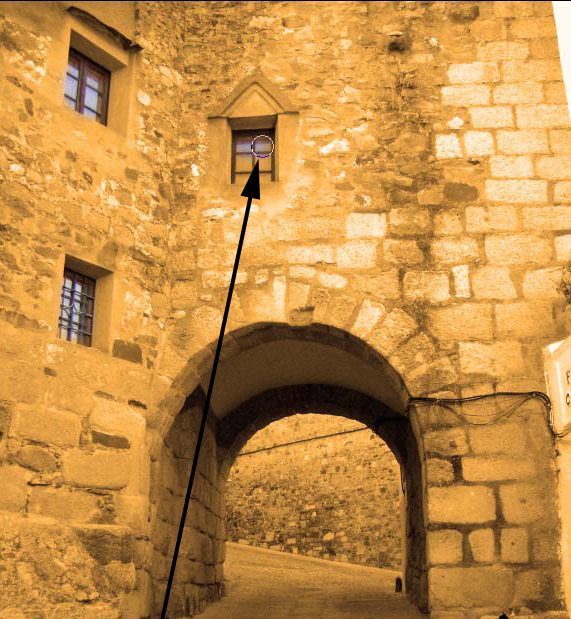
_ Este es el icono del pincel que va “pintando”, pero que en realidad está devolviendo la imagen a su estado original.