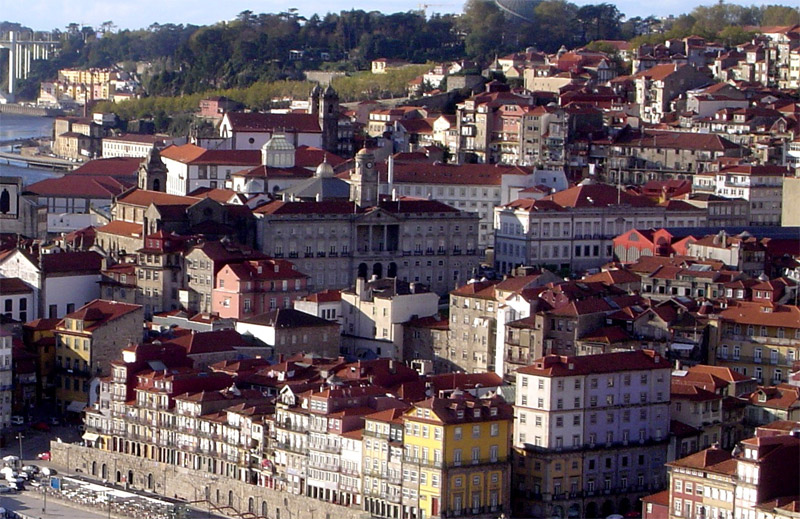
En esta ocasión traigo otra sencilla técnica que es mas divertida que profesional, se trada de simular maquetas o miniaturas a partir de fotos de paisajes reales, para desarrollarla inevitablemente deberemos tener Photoshop CS en delante, pues desde esa versión apareción el filtro Desenfoque de Lente (Lens Blur). Esta técnica la encontre entre las muchas y cambiantes noticias de Digg pero lamentablemente perdí el sitio de origen. Me apena reconocer que no se que ciudad es estade la foto, parece europea, si alguien lo sabe ojala y nos lo diga.
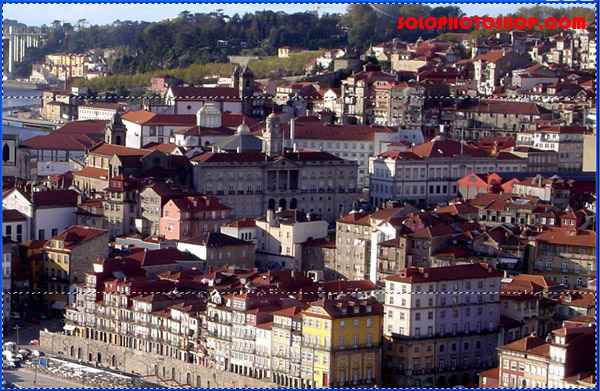
Bien, iniciemos con el tutorial que espero les sea de utilidad: Primeramente hay que identificar en la imagen la zona, que vamos a resaltar. En esta ocasión me interesa resaltar el edificio justo al centro, con el reloj.
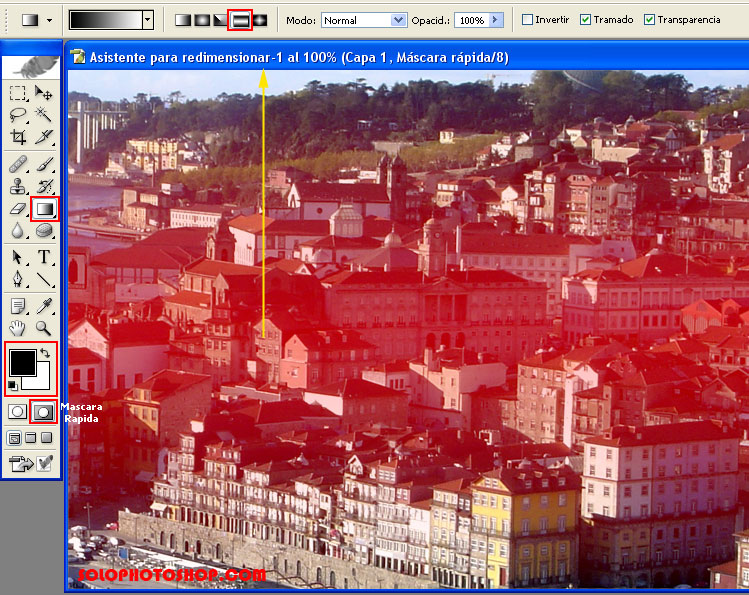
Una vez identificada la zona a destacar hay que trabajar con una mascara rápida. Presiona Q para entrar en el modo Máscara Rápida (Quick Mask). Presiona D para llevar los colores a los autómaticos (blanco y negro), luego toma la herramienta de Degradados (Gradient tool) y selecciona el degradado tipo Reflejado de la barra las opciones de degradados. Haz clic casi al centro de la imagen y arrastra sin soltar hasta que llegues al final de la imagen. Al soltar se genera la máscara, como muestra la flecha.
Hay que presionar nuevamente Q para salir del modo Máscara Ràpida. Ahora se nos ha generado la selección que necesitamos. Como se puede apreciar se tiene seleccionadas areas fuera de la zona que quiero resaltar.
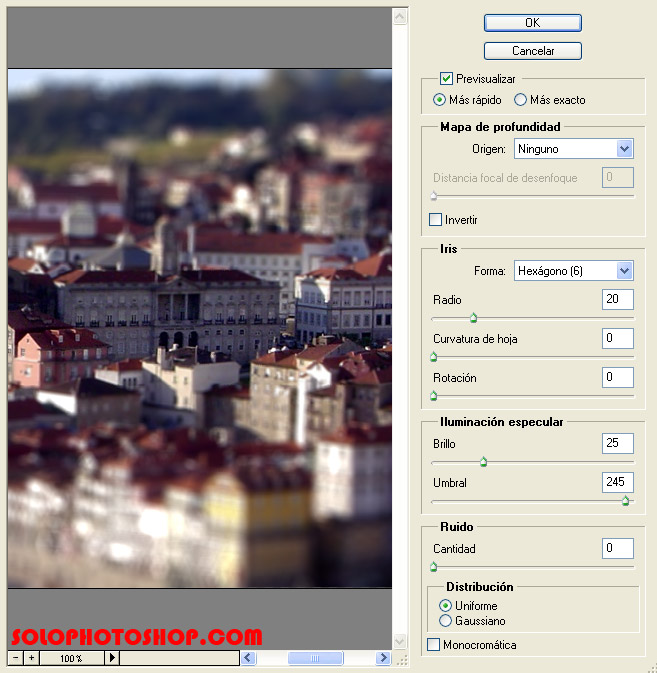
El Gran Truco aqui es aplicar el filtro "Desenfoque de Lente" (Lens Blur): Filtro > Desenfocar > Desenfoque de Lente (Filter > Blur > Lens Blur) Hay que aplicar las opciones que vemos en la siguiente imagen, o puedes experimentar hasta encontrar las mas adecuada para tu trabajo.
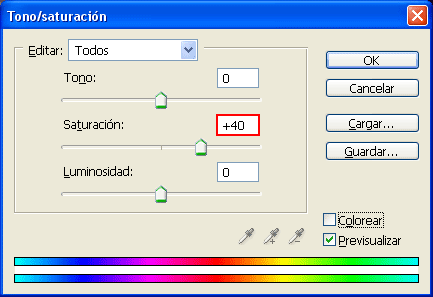
Luego del Filtro simplemente le damos mas color a la imagen para que luzca mas como maqueta, lo hacemos con el comando Tono/Saturación (Hue/Saturation), esto variará de acuerdo a la intensidad de color que quieras en tu imagen: Imagen > Ajustes > Tono Saturación (Image > Adjustment > Hue Saturation). Ajustando la saturación de 0 a +40 damos colores vivos a la imagen.
Este es el resultado final.
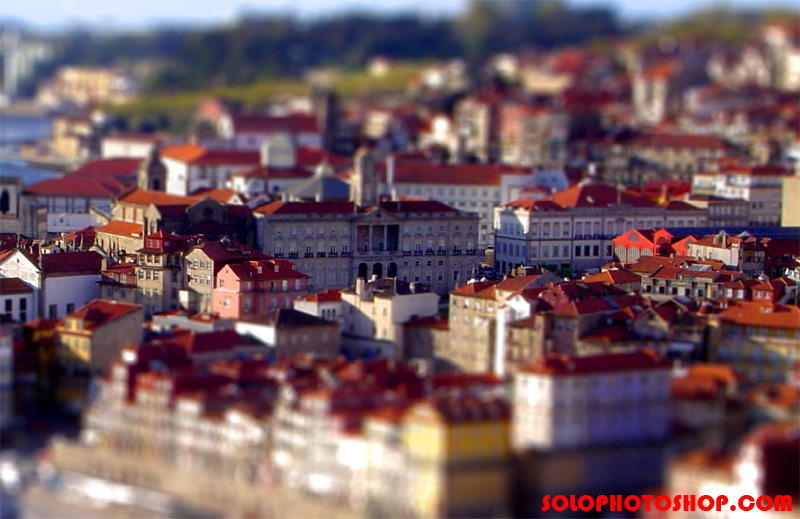
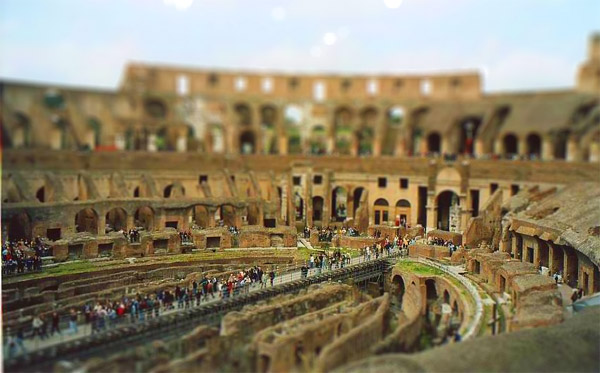
Espero que les guste y sirva. Aqui un par de ejemplos mas:
Coliseo
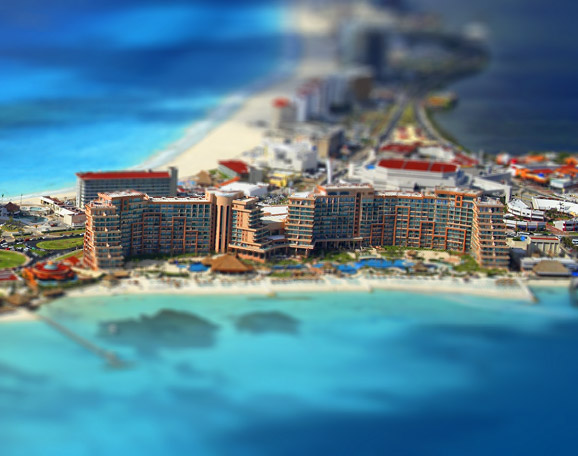
Cancun