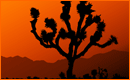
Bien, iniciemos con el tutorial que espero les sea de utilidad:
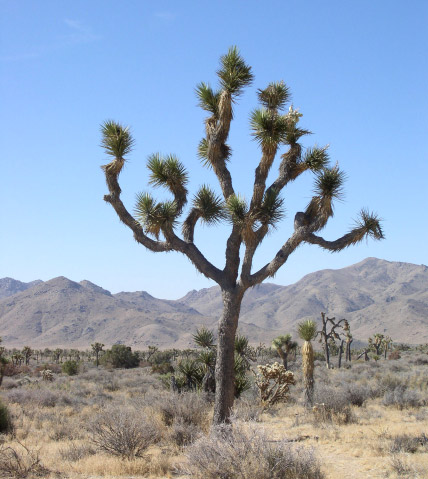
Tengo entendido que esta imagen fue tomada en la también muy famosa Zona del Silencio, ubicada justo en la frontera que hacen los tres estados antes mencionados; ahí donde se dice que del espacio cae de todo (hasta Ovnis jejeje).
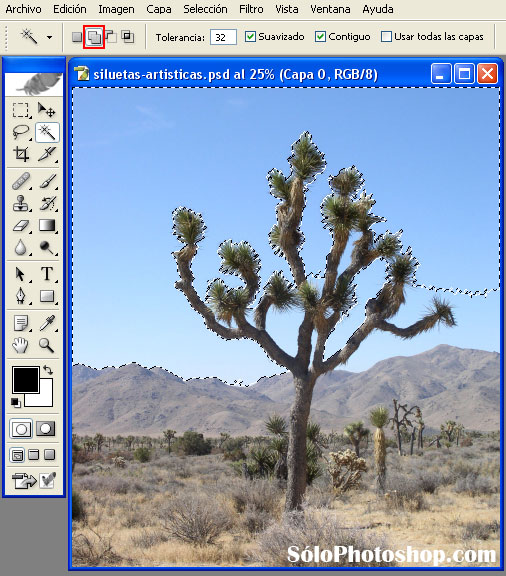
Con la Herramienta Barita Mágica (Magic Wand) vamos a crear una rapida selección, no muy detallada (no suele ser fundamental en siluetas) que abarque el cielo y los cerros del fondo:

Hay que activar Añadir a la Selección (marcado con rojo) en la Barra de opciones de la Barita Mágica para que podamos ir agregando pedazos de cielo y cerro a la selección inicial.
Quedaría mas o menos así:
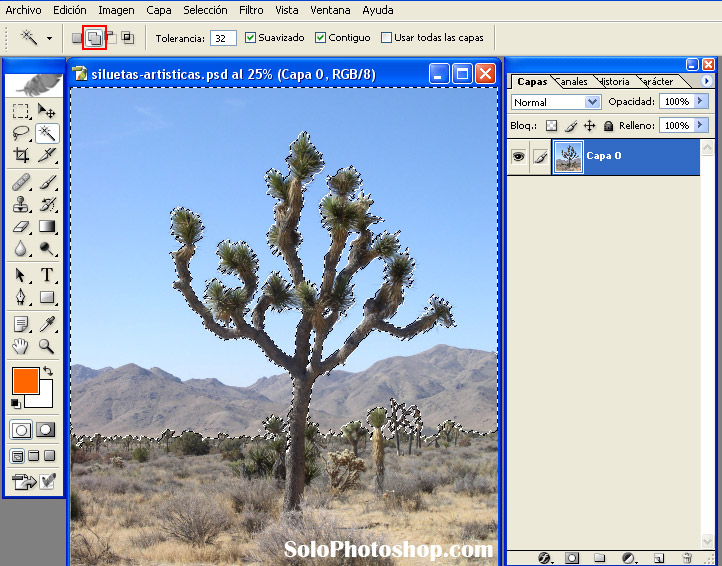
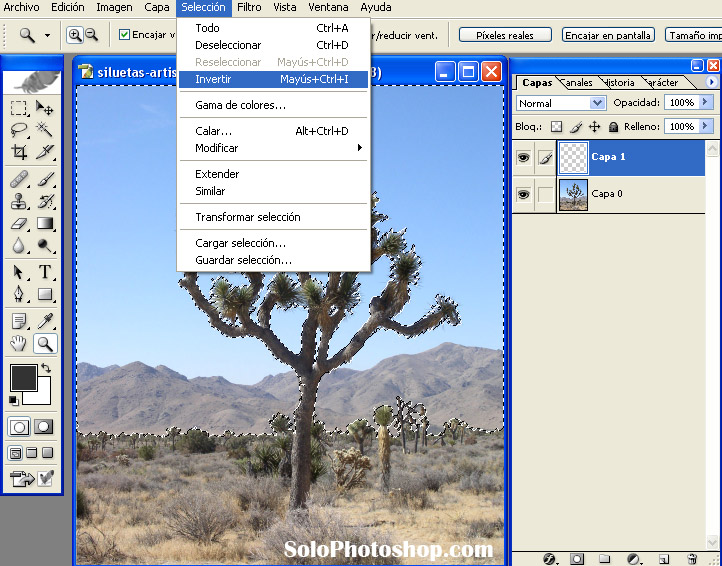
Lo que nos interesa de la selección es precisamente lo contrario, jajaja, entonces hay que invertir la selección: Selección > Invertir (Select > Inverse).
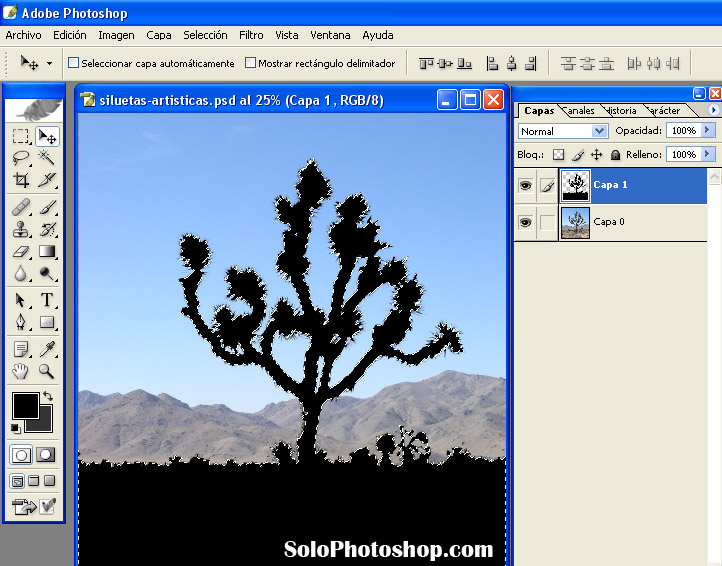
Sobre una nueva capa Rellenamos la selección con color negro (000000)
Vamos a hacer exactamente lo mismo pero en esta ocasión enfocandonos en los cerros del fondo:
– Seleccionamos el cielo azul con la barita Mágica (no incluimos los cerros, solo el cielo)
– Invertimos la selección.
– En una nueva capa rellenamos con un gris oscuro (333333) la selección resultante.
– A esta capa la dejamos justo arriba de la capa de fondo
Si por alguna razón quedan puntos o espacios vacios que no sean adecuados, los puedes rellenar con un pincel con color negro o gris oscuro, dependiendo de cual sea la capa.
Bien, ahora hay que trabajar en las tonalidades del atardecer en el desierto Chihuahuense:
Hay que generar el degradado adecuado:
Para quien no esta familiarizado con los degradados, damos una breve explicación:
1- Hay que hacer clic en la herramienta de Degradados
2- Con esto nos aparece la barra de opciones de degradados, y si hacemos clic en el degradado actual nos aparece el Editor de Degradado.
3- Este en especial maneja tres distintos Niveles de Color:
El de la Izquierda es de color: FD8310 y tiene una ubicación de 0%
El del Centro es de color: 8B4400 y tiene una ubicación de 67%
El de la Derecha es de color: 000000 y tiene una ubicación de 100%
4- Hay que hacer clic en los distintos niveles de color para ver y modificar las opciones de Color y Ubicación.
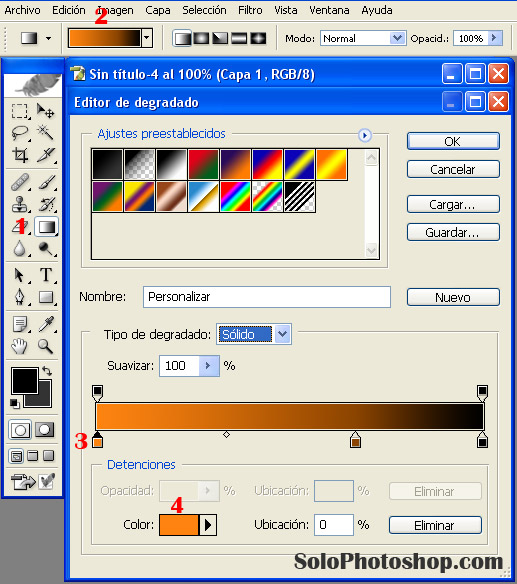
Al presionar OK el degradado esta listo para ser aplicado. Y esto se hará en una nueva capa. Hay que aplicar de arriba a abajo, haciendo clic arriba y arrastrando hacia abajo, cruzando un poco como indica la flecha en la imagen. Al soltar abajo se aplica el degradado sobre la capa.
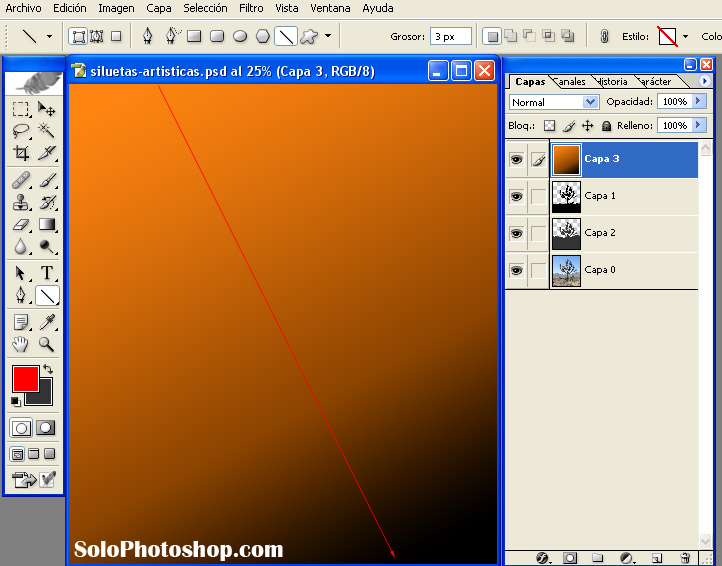
Este primer degradado hay que cambiarlo a modo Superponer como se ve en la imagen. En la imagen también podemos ver que he borrado la silueta color gris oscura de la cactácea por lo que ahora solo se puede ver la de los cerros en esa capa.
La silueta va tomando forma:
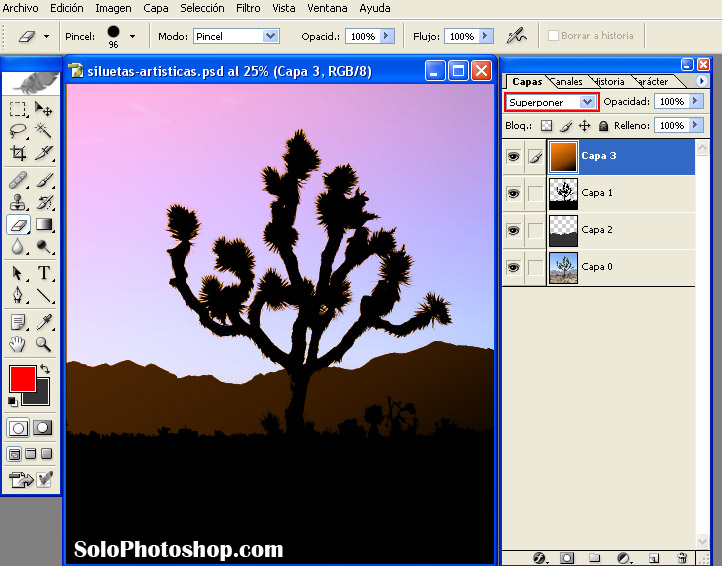
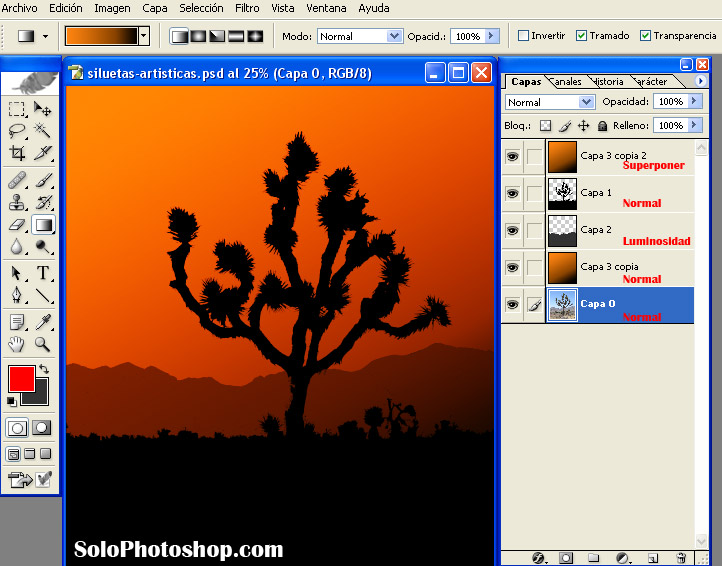
Paso siguiente: duplicar la capa del degradado y colocar la copia justo arriba de la imagen inicial. Finalmente cambiamos esta capa a modo normal y la capa de los cerros a modo Luminosidad. En la imagen he marcado los distintos modos de las capas.
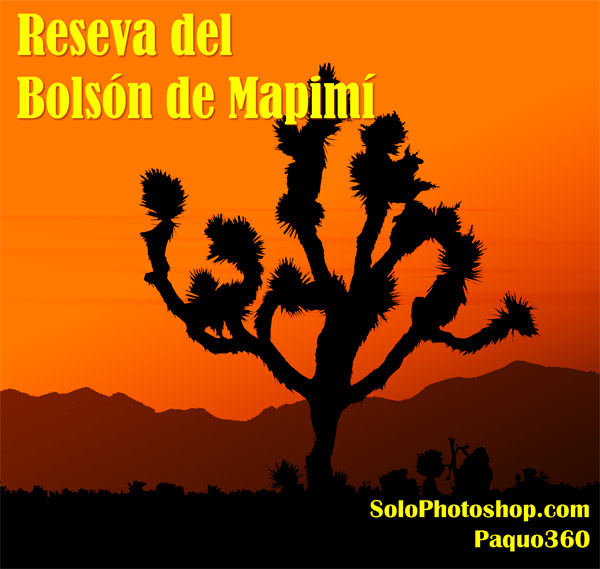
Después de unos detalles nos puede quedar así, o de otras muchas formas. Intenta con personas o construcciones, los resultados suelen ser fabulosos.
Espero les sea de utilidad esta técnica. reciban un cordial saludo.